
AddCon+ オンラインマニュアル

AddCon+ 公式オンラインマニュアル
AddCon+はMeta Quest 3/3S/Proの左右のコントローラに装着し、VRChat等で使える指トラッキングと、同じくVRChatで使える拡張ボタン・ホイールを増設できるデバイスです。
ボタンはキーボード入力にも対応し、VR用途以外でもショートカットボタンとして使用可能です。
2026-3 ©Shiftall Inc. All Rights Reserved.

制作: 株式会社Shiftall
1. はじめに
Section titled “1. はじめに”このたびは、AddCon+ をお買い上げいただき、誠にありがとうございます。
本マニュアルをよくお読みのうえ、注意事項を守り、正しく安全にご利用ください。ご使用前に「安全上のご注意」を必ずお読みください。
2. セットアップの流れ
Section titled “2. セットアップの流れ”AddCon+ をお使いいただく為のセットアップ手順です。
- STEP 1
「準備 / ご利用いただく前に」にて内容物の確認や、ボタンの位置や名称、充電方法などを確認します。 - STEP 2
AddCon+ を対応コントローラに取り付けます。
コントローラに取り付ける - STEP 3
Steamより AddCon+ 専用ソフト「AddCon Manager」をインストールします。
Shiftall AddCon Manager をインストールする - STEP 4
AddCon Managerのセットアップウィザードに従い、AddCon+をBluetooth接続し、ハンドトラッキングのキャリブレーションを行います。
セットアップウィザードで行うこと - STEP 5
ボタンとホイールの設定を行います。
ボタン&ホイール設定 - STEP 6
VRアプリケーションの設定を行います。
VRアプリケーションで使用する
以上の手順で AddCon+ をお使い頂くことができます。
3. 安全上のご注意
Section titled “3. 安全上のご注意”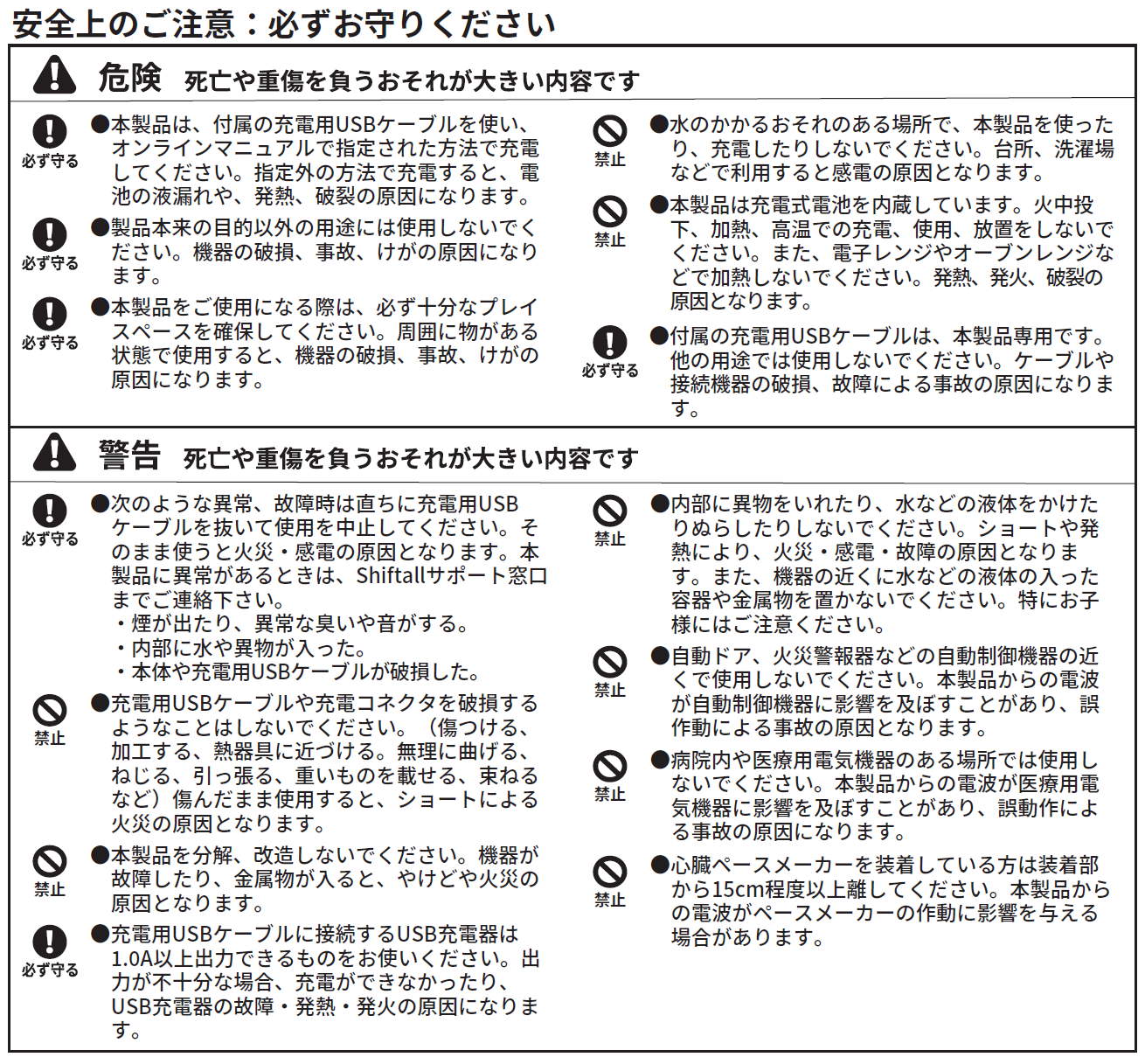
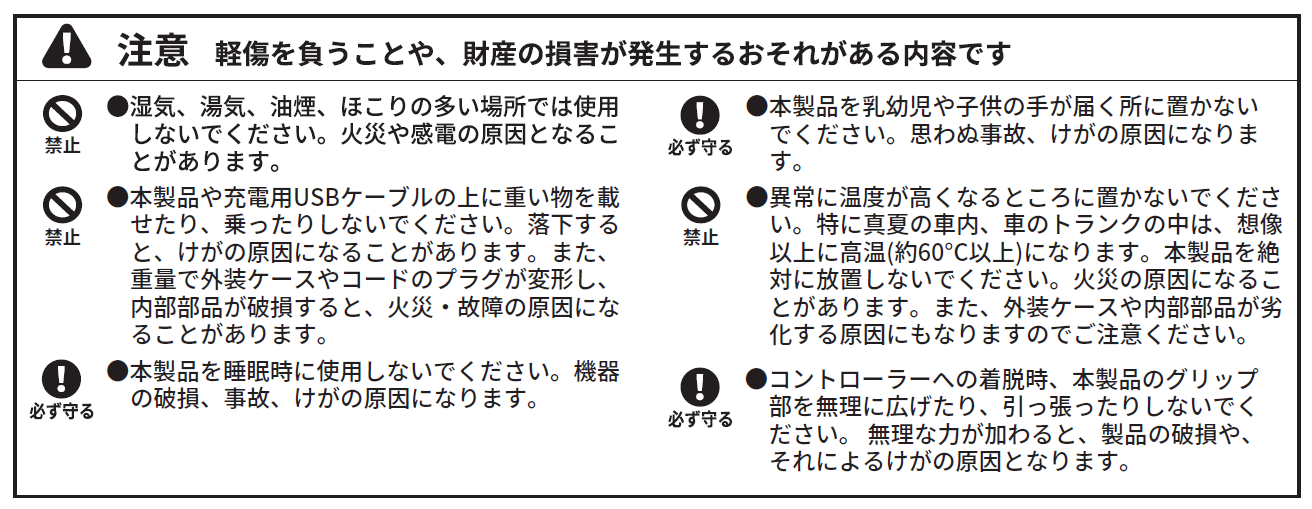
4. 準備 / ご利用いただく前に
Section titled “4. 準備 / ご利用いただく前に”4.1 別途ご用意が必要なもの
Section titled “4.1 別途ご用意が必要なもの”AddCon+を使用するためには、以下のものが必要です。
- SteamVR 2.12.14以降が動作し、Bluetooth接続機能を持つ、Windows 11 OSのPC。
動作確認済みBluetoothアダプターの一覧はこちら
- AddCon+ が対応しているコントローラ
対応コントローラの一覧はこちら - 1ポートあたりの出力が5V/1.0A以上のUSB充電器
4.2 内容物
Section titled “4.2 内容物”| 品名 | 数量 |
| AddCon+ 本体(左) | 1個 |
| AddCon+ 本体(右) | 1個 |
| 充電用USBケーブル | 1本 |
| 安全上のご注意 / 保証書 | 1枚 |
4.3 AddCon+ 本体各部の名称
Section titled “4.3 AddCon+ 本体各部の名称”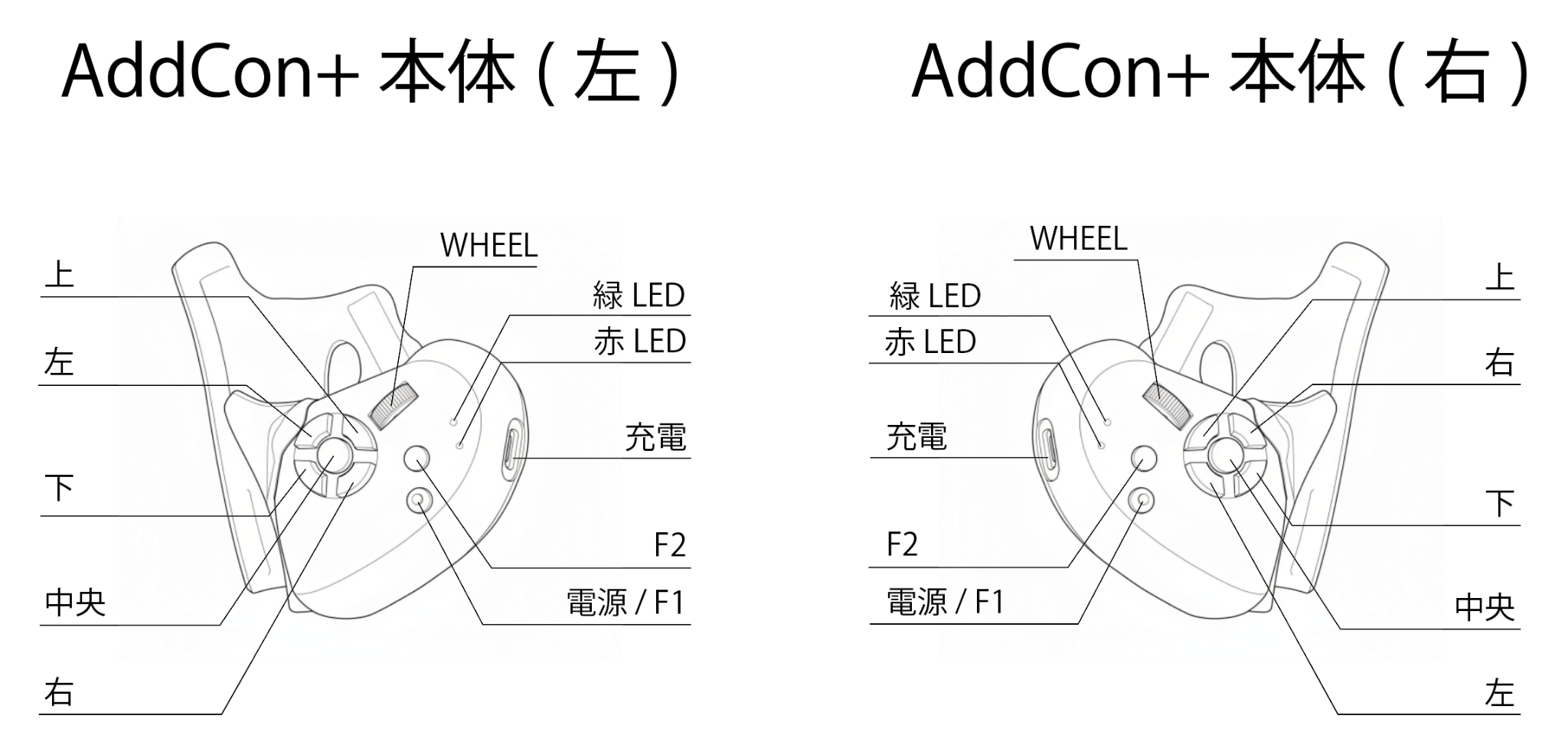
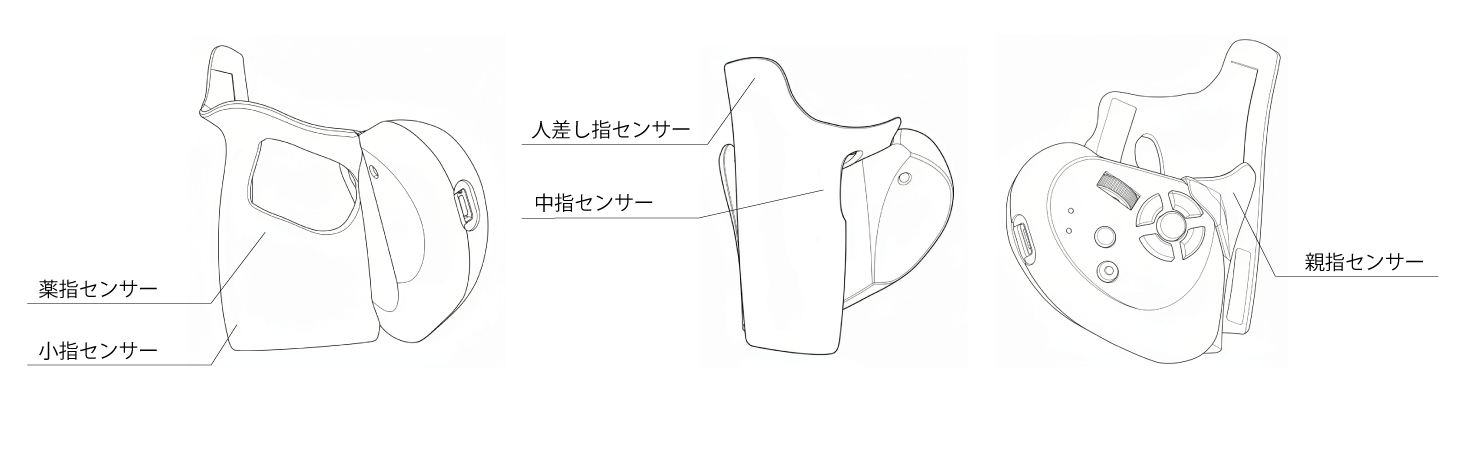
4.4 AddCon+ タッチセンサー位置
Section titled “4.4 AddCon+ タッチセンサー位置”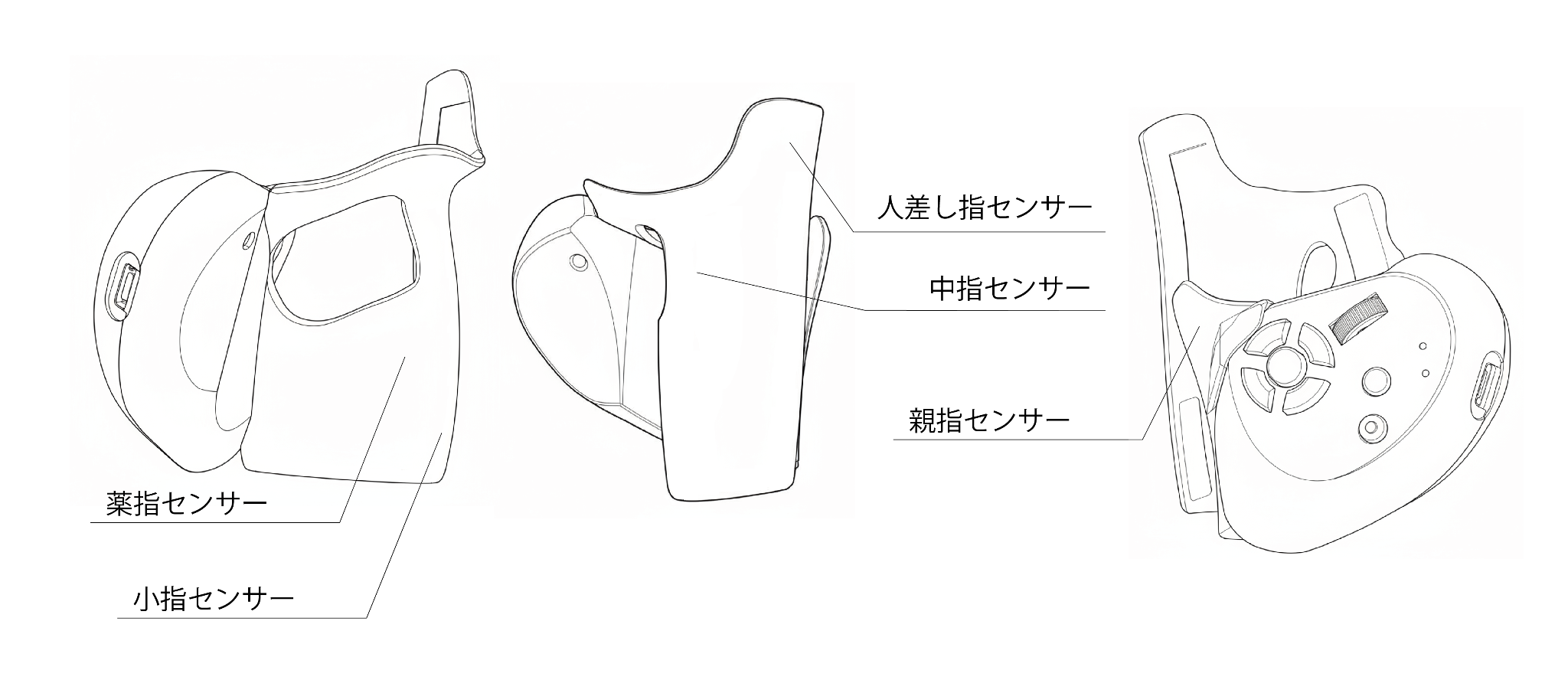
4.5 充電について
Section titled “4.5 充電について”お買い上げ時は、まず充電してからお使いください。
付属のAddCon+専用充電用USBケーブルで、本体をUSB充電器に接続します。
- 充電中は赤LEDが点灯します
- 空の状態から満充電になるまで、約2時間30分かかります(電源オフ時)
- 充電が完了すると赤LEDが消灯します
※USBプラグを手に持ち、まっすぐ抜き差ししてください(グリグリと左右に動かしながら抜き差ししたり、斜めに差すと、端子が変形して故障の原因になります)
※1ポートあたりの出力が5V/1.0A未満のUSB充電器を使うと、充電ができなかったり、USB充電器の故障・発熱・発火の原因となります。
【充電時のお願い】
・充電は、適正な周囲温度(10℃~35℃)の場所で行ってください
・「安全上のご注意」もあわせてお読みください
4.6 本体の操作方法
Section titled “4.6 本体の操作方法”4.6.1 電源を入れる
Section titled “4.6.1 電源を入れる”AddCon+の電源/F1ボタンを約2秒間以上長押しすると電源が入ります。
赤LEDと緑LEDが2秒間点灯後、緑LEDがゆっくりと点滅を始め「Bluetooth接続待ち」になります。
接続済みの状態になると、緑LEDが素早く2連続で点滅→1秒消灯を繰り返します。
4.6.2 電源を切る
Section titled “4.6.2 電源を切る”起動中に電源ボタンを約3秒間以上長押しすると電源が切れます。
※AddCon+が AddCon Managerと接続されていないと、20分で自動的に電源が切れます。
4.7 LED表示
Section titled “4.7 LED表示”| LED色(状態) | 状態 | 条件 |
| 緑色 ゆっくり点滅 | Bluetooth接続待ち | Bluetooth接続されていない状態 |
| 緑色 早い2回点滅 | Bluetooth 接続中 | Bluetooth接続されている状態 |
| 緑色 点滅 | ファームウェアアップデートモード | ファームウェアアップデートモードに入っている状態 ※この状態から変化しなくなった場合はこちら |
| 緑色 とても早い点滅 | ファームウェアアップデート中 | ファームウェアアップデート実行中 |
| 赤色 点灯 | 充電中 | バッテリー充電中の状態 |
| 赤色 早い点滅 | 充電エラー | 充電中に何らかの異常が発生している状態 ※この状態になった場合はこちら |
5. コントローラに取り付ける
Section titled “5. コントローラに取り付ける”AddCon+を対応コントローラ(以下、コントローラと記載)に取り付けます。
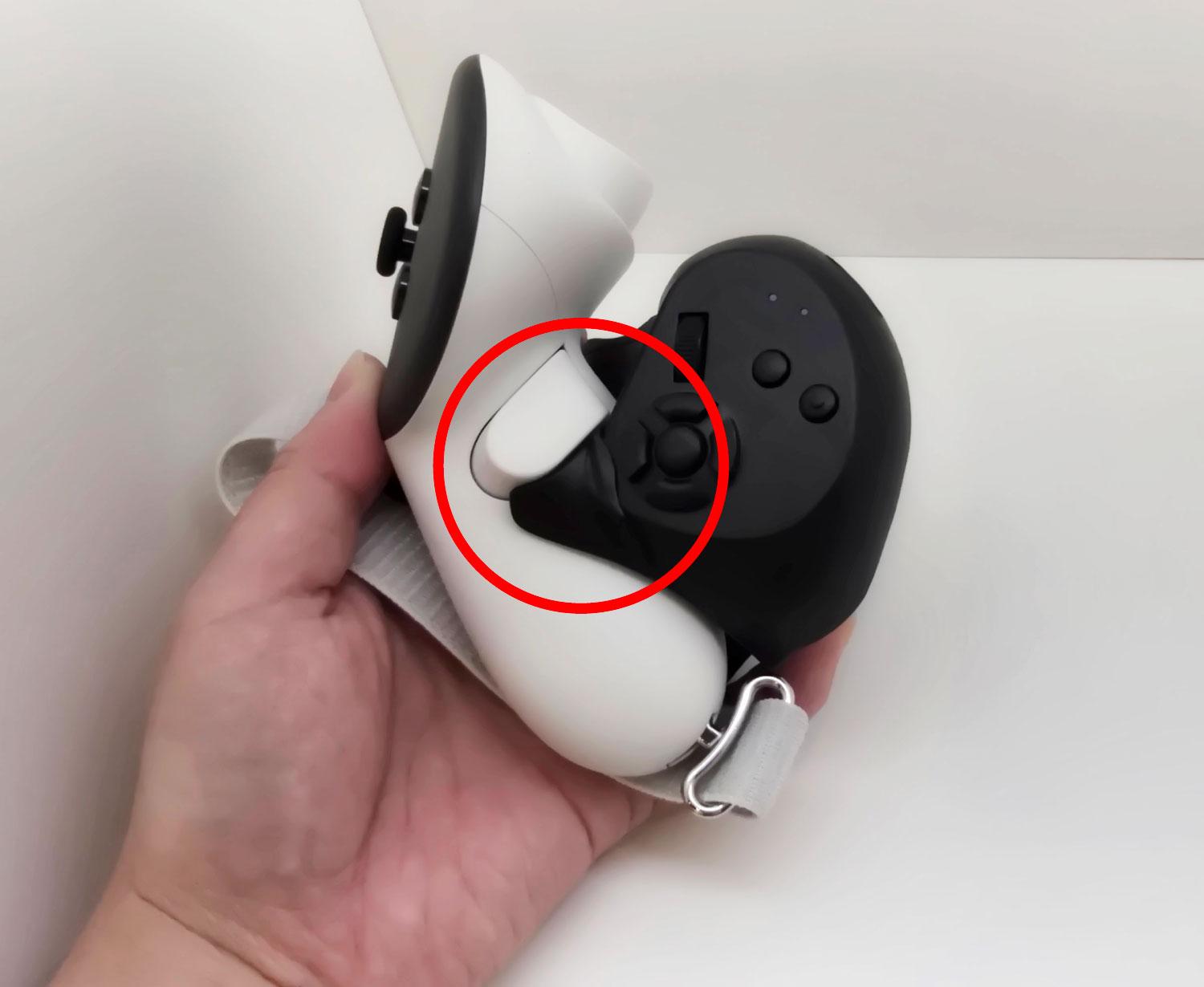
コントローラのグリップボタンの下に、親指センサー部分を差し込みます。
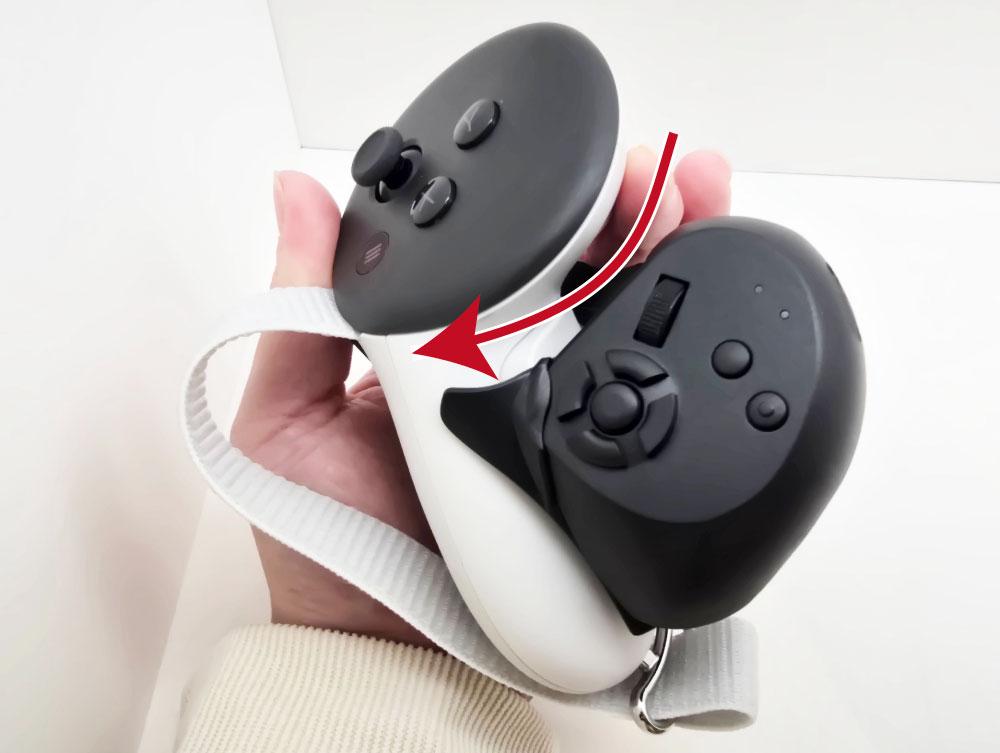
本体を右回転させながら、ジョイスティック方向に移動させます。
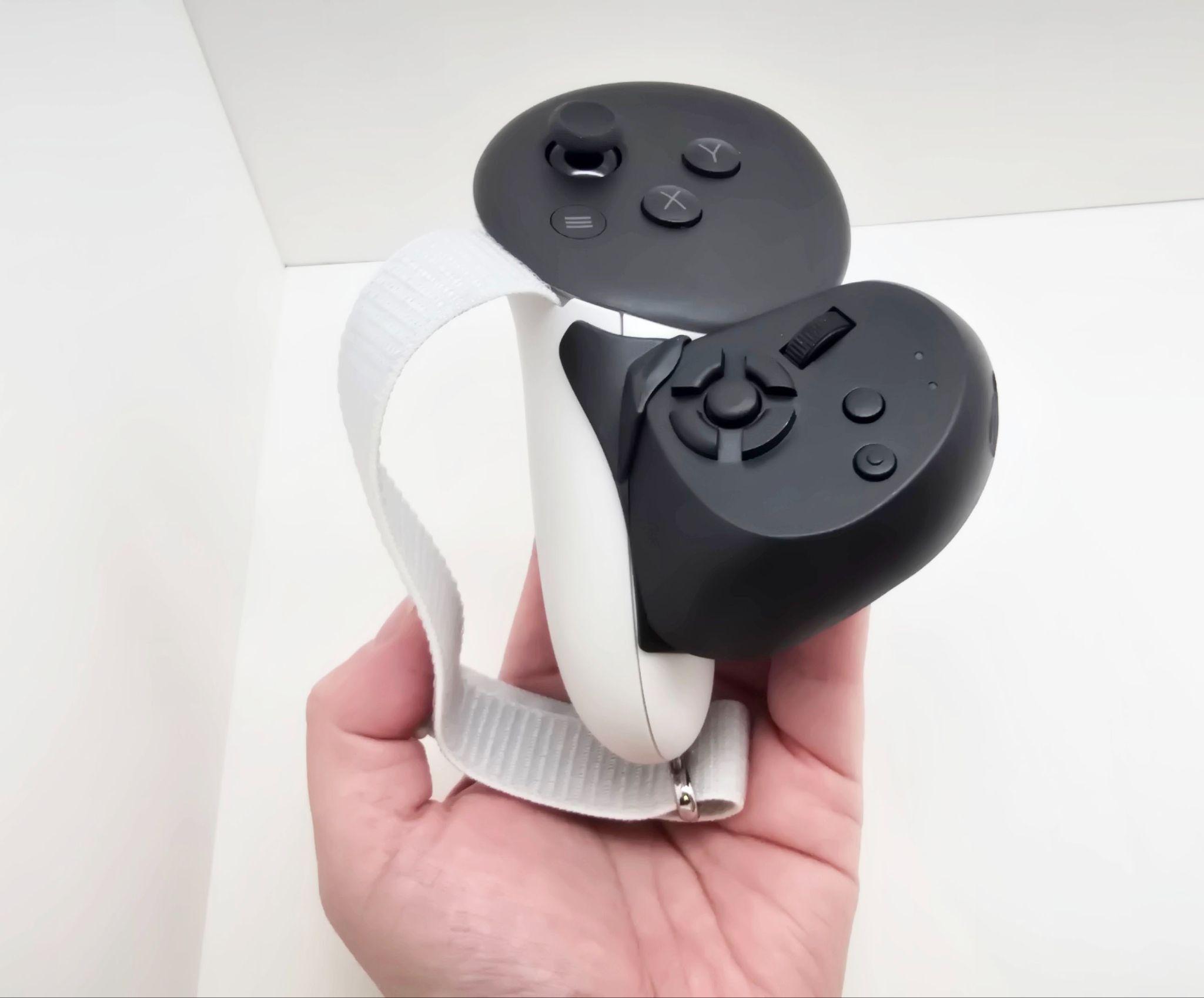
コントローラに沿うように、本体位置を調整します。
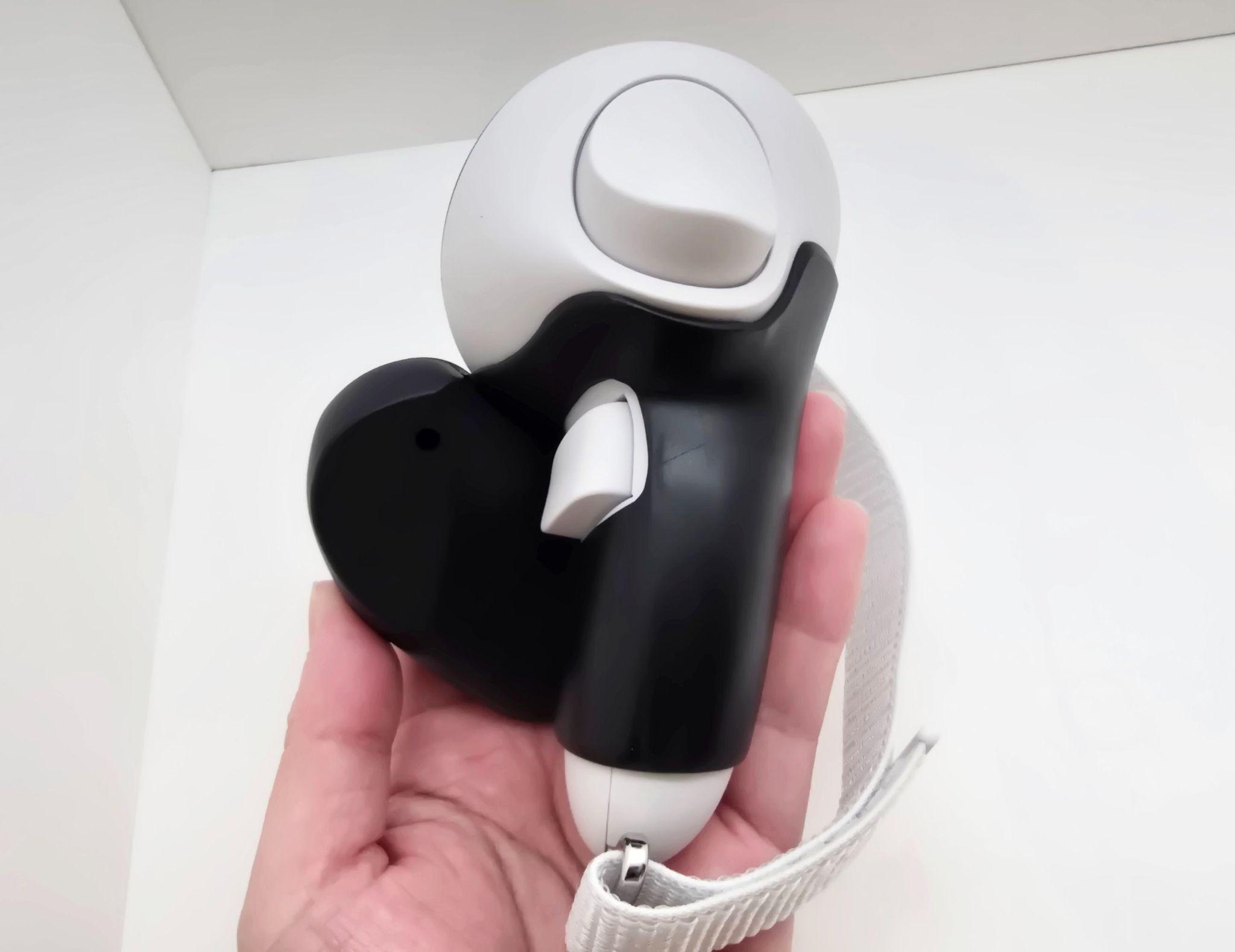
5.1 ナックルストラップ使用時のコツ
Section titled “5.1 ナックルストラップ使用時のコツ”ナックルストラップのバンドを強く締めるとAddCon+のボタンに指が届かなくなります。
ボタンに指が届きやすいように、ベルトを少し緩めに取り付けるのがおすすめです。
6. アプリケーションの設定
Section titled “6. アプリケーションの設定”6.1 Shiftall AddCon Manager をインストールする
Section titled “6.1 Shiftall AddCon Manager をインストールする”Steamから、AddCon Manager(以下、アプリと記載) をインストールします。
Steamがインストールされていない場合は、SteamのWebサイトからインストールを行います。
https://store.steampowered.com/app/4350400/Shiftall_AddCon_Manager/
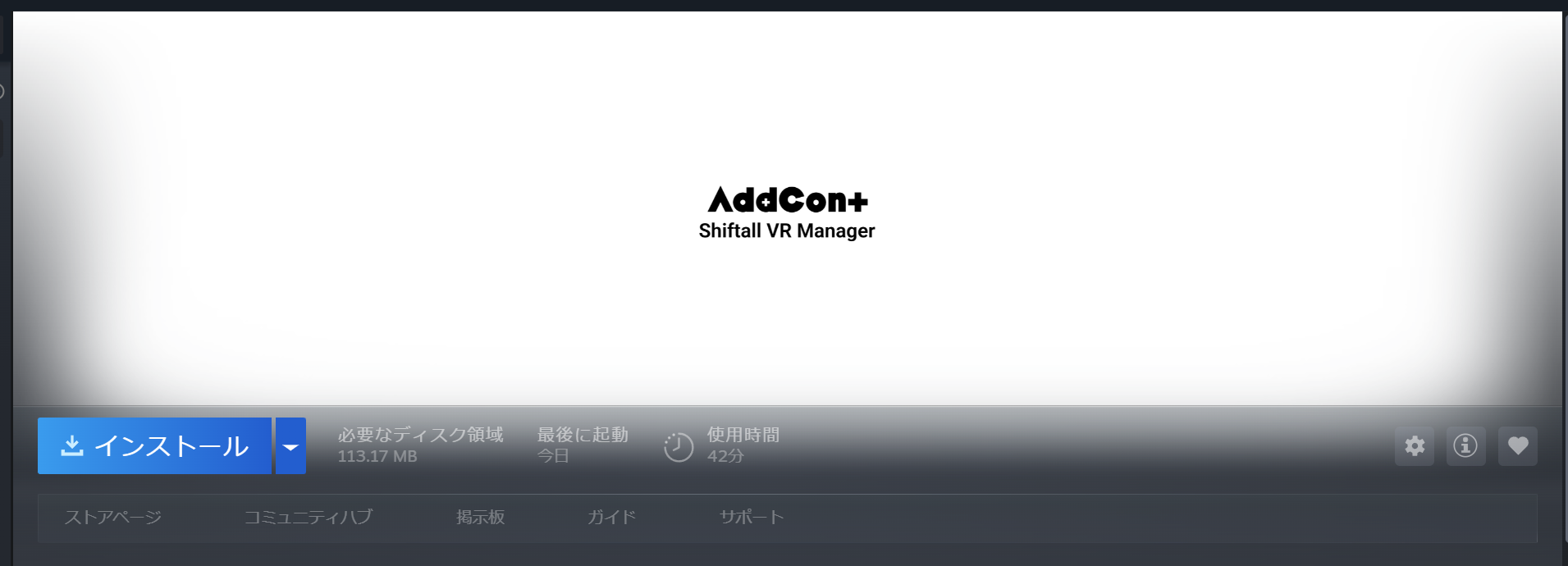
インストール後、起動します。
6.2 セットアップウィザードの実施
Section titled “6.2 セットアップウィザードの実施”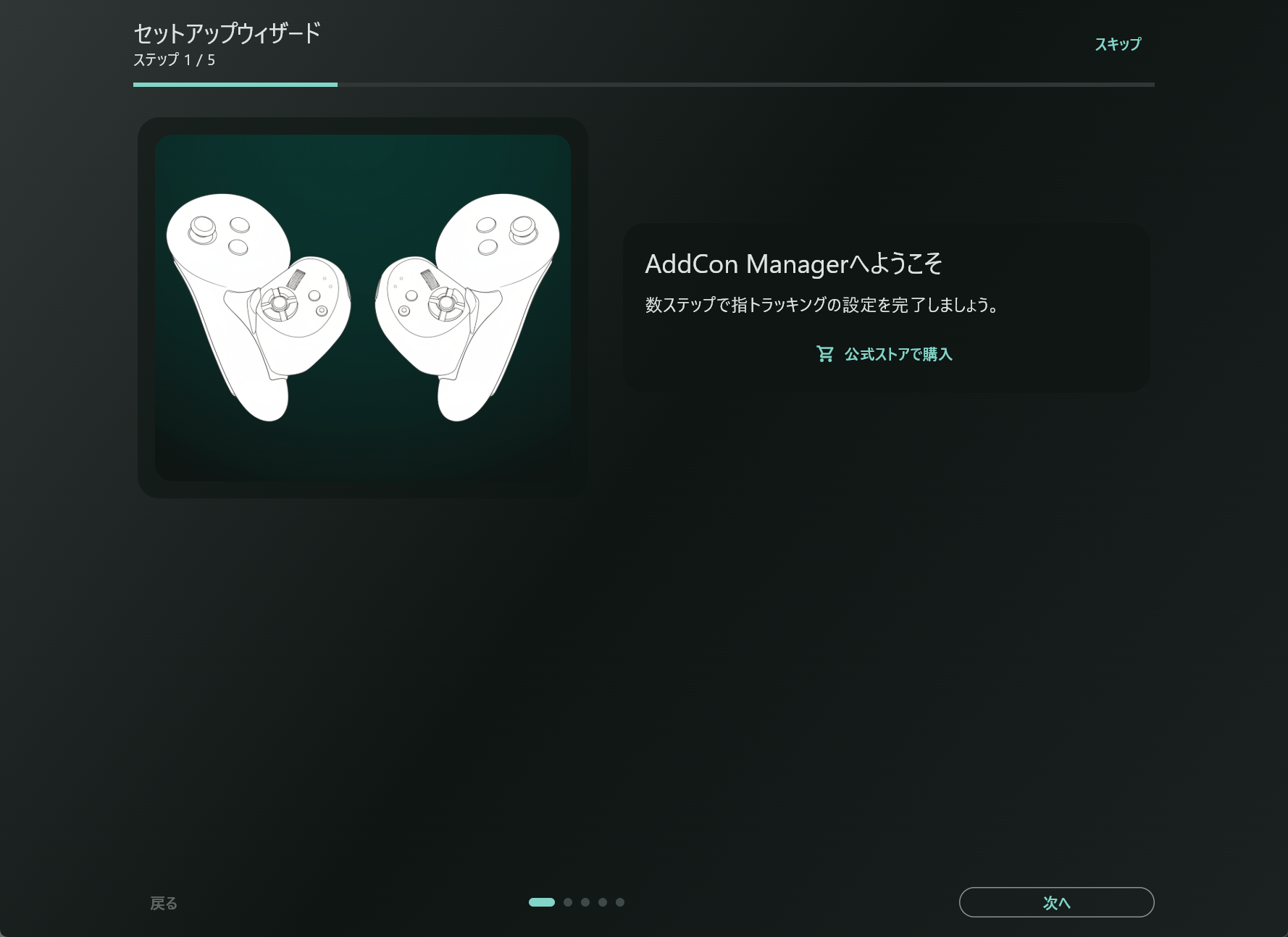
6.2.1 デバイス追加をする
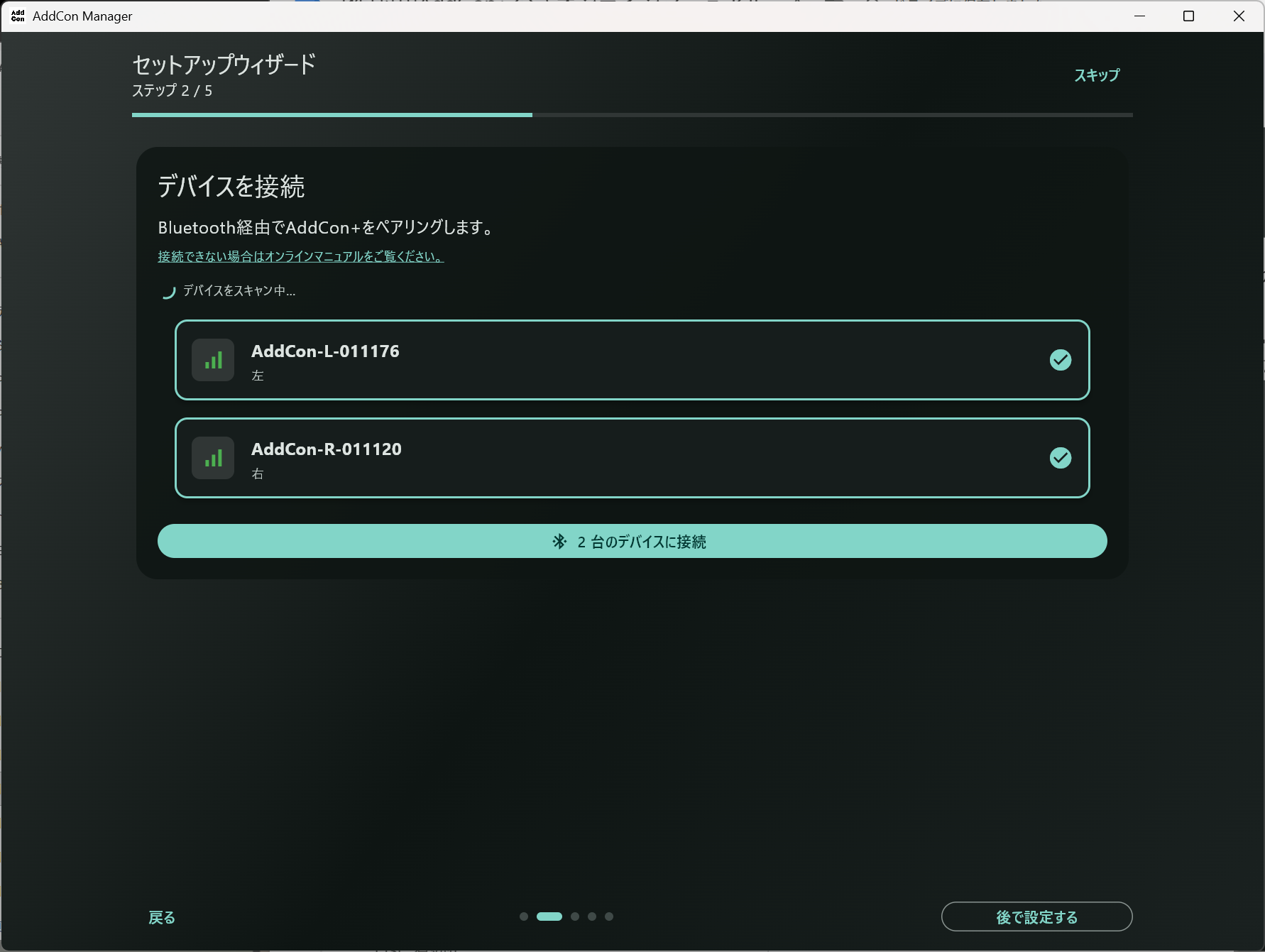
Section titled “6.2.1 デバイス追加をする”AddCon+の電源を入れると、AddCon+が表示されます。
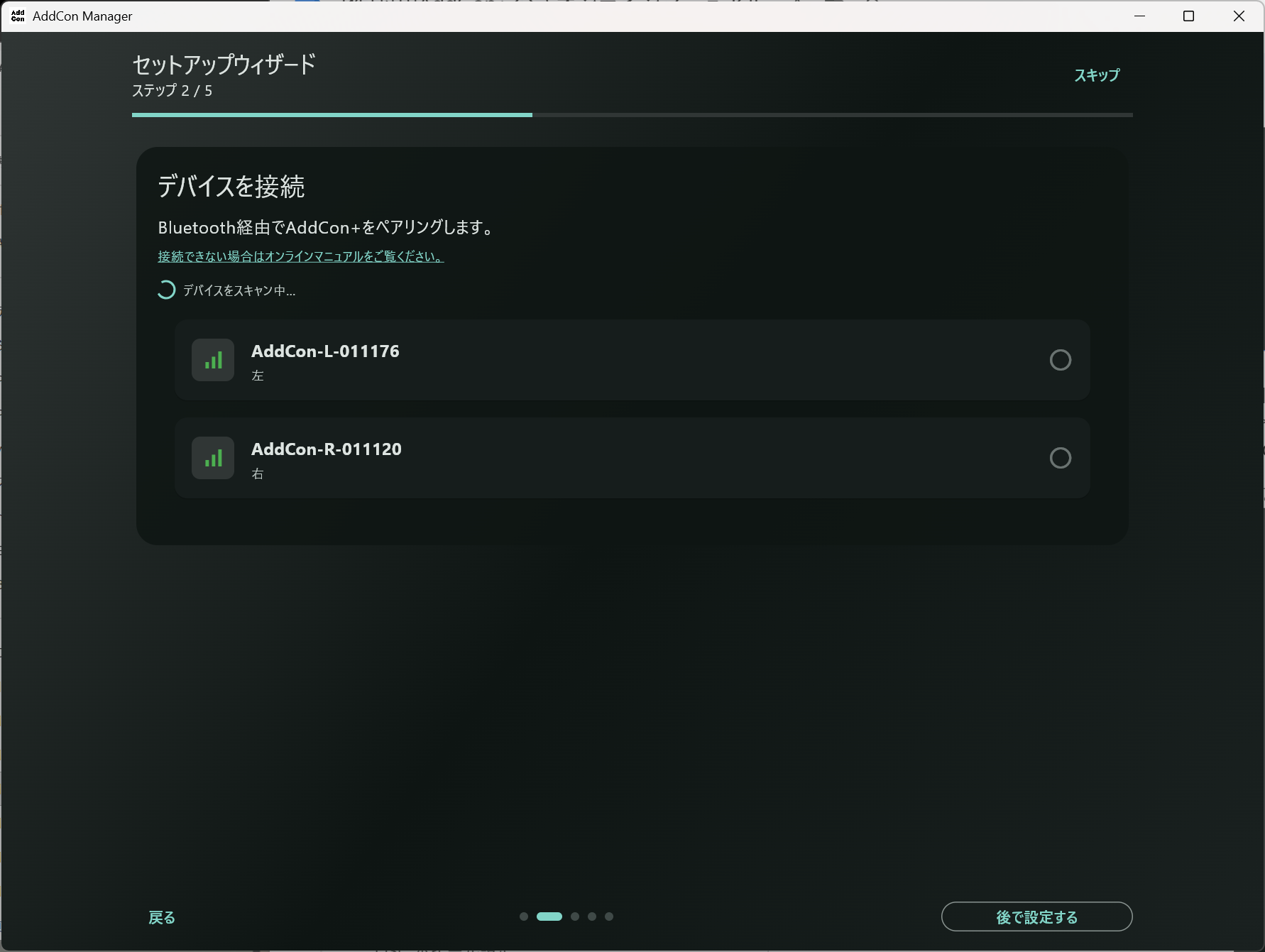
2個のデバイスを選択して、「2台のデバイスに接続」ボタンをクリックします。
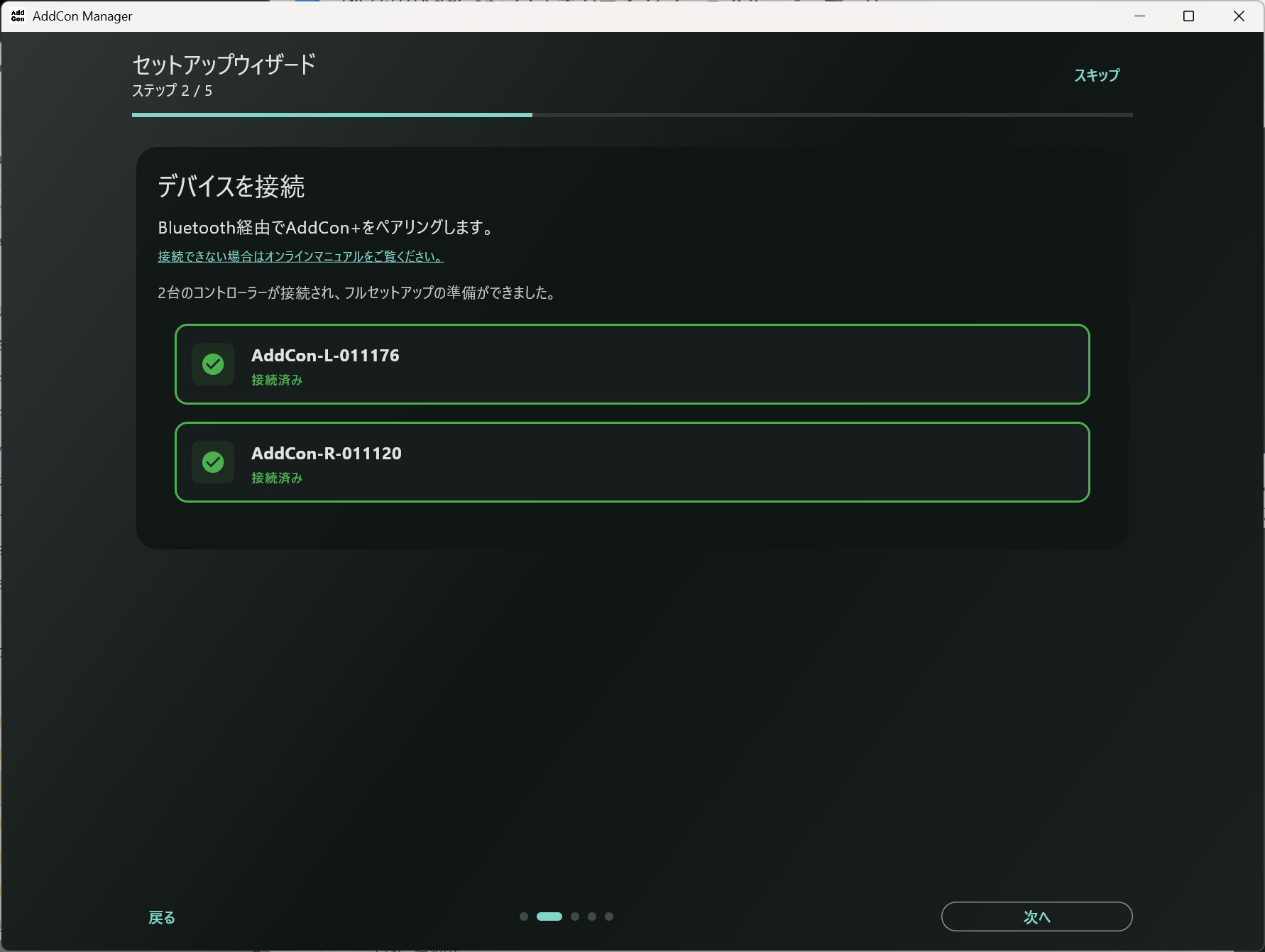
正常に接続されました。
6.2.2 キャリブレーションを行う
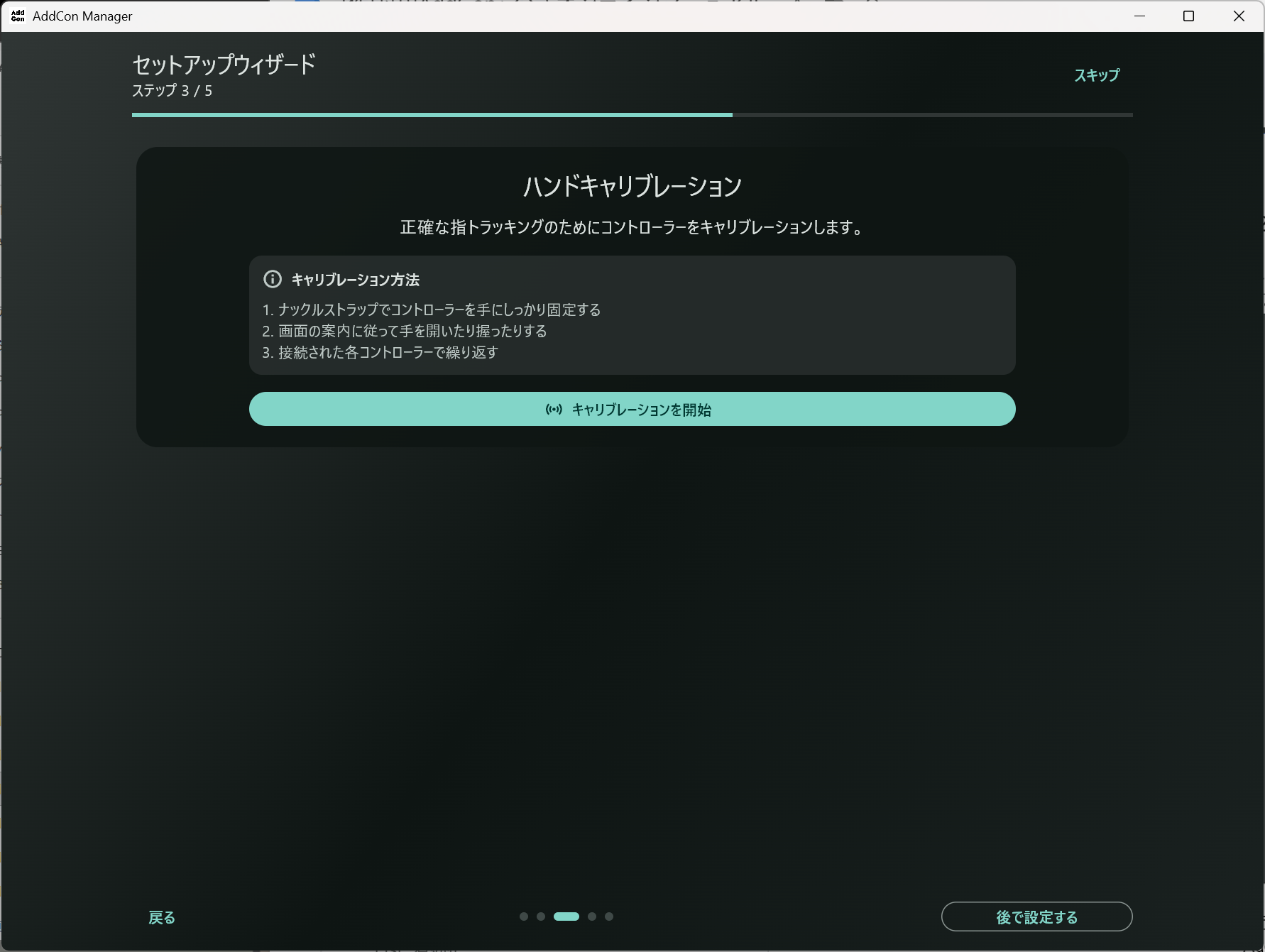
Section titled “6.2.2 キャリブレーションを行う”「キャリブレーションを開始」ボタンをクリックし、キャリブレーションを実行してください。
AddCon+を手に持ち、キャリブレーションの準備の為に手を開いてください。
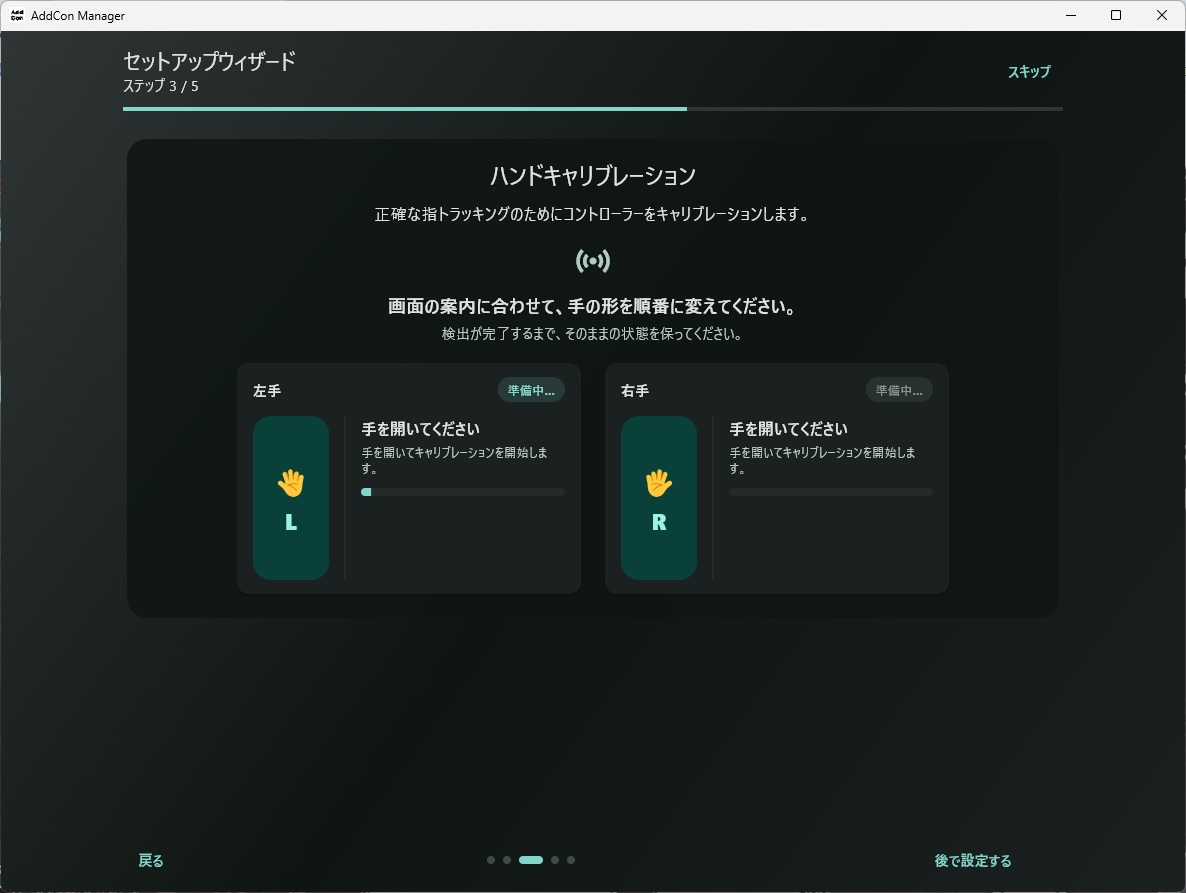
手を握った状態で2秒間、保持してください。
ボタンは握り込んでも構いませんし、ボタンに指が触れる程度でも構いません。
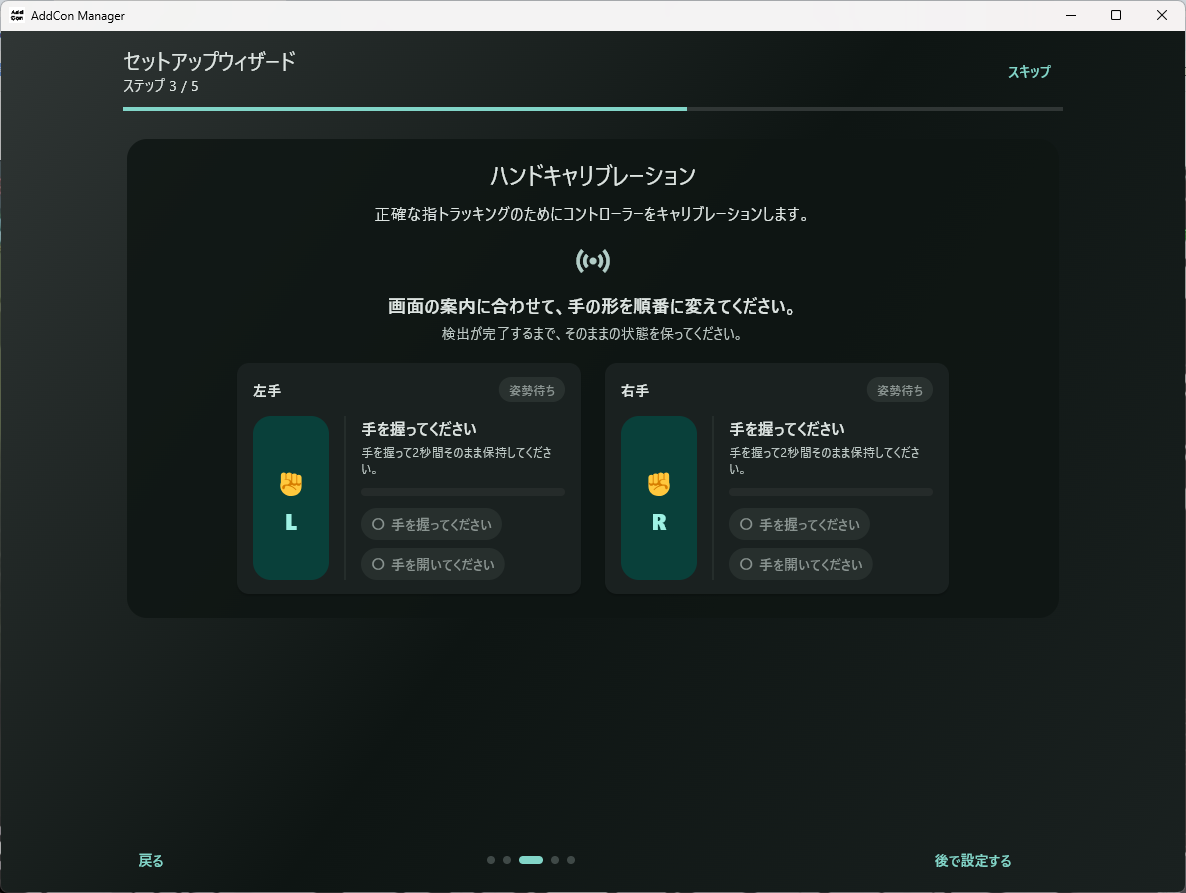
次に手を開いた状態で2秒間、保持してください。
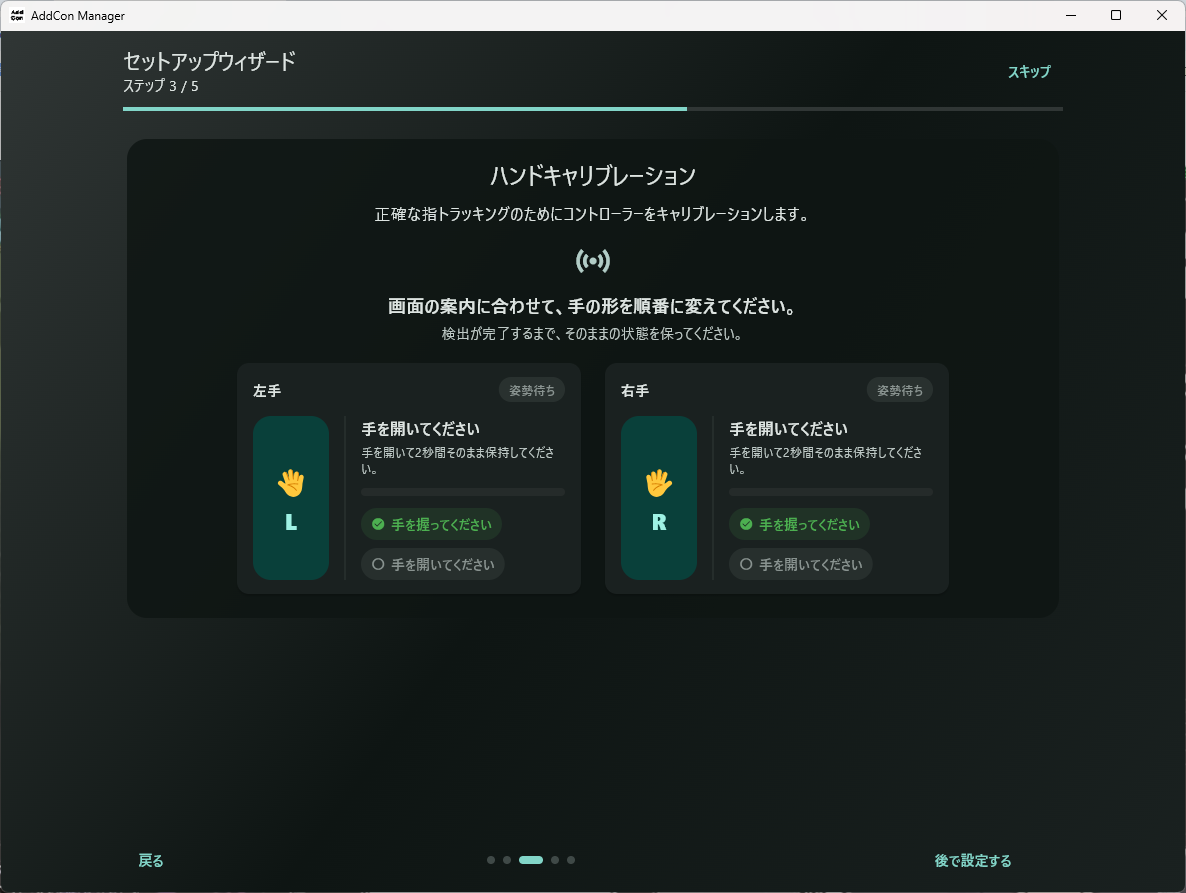
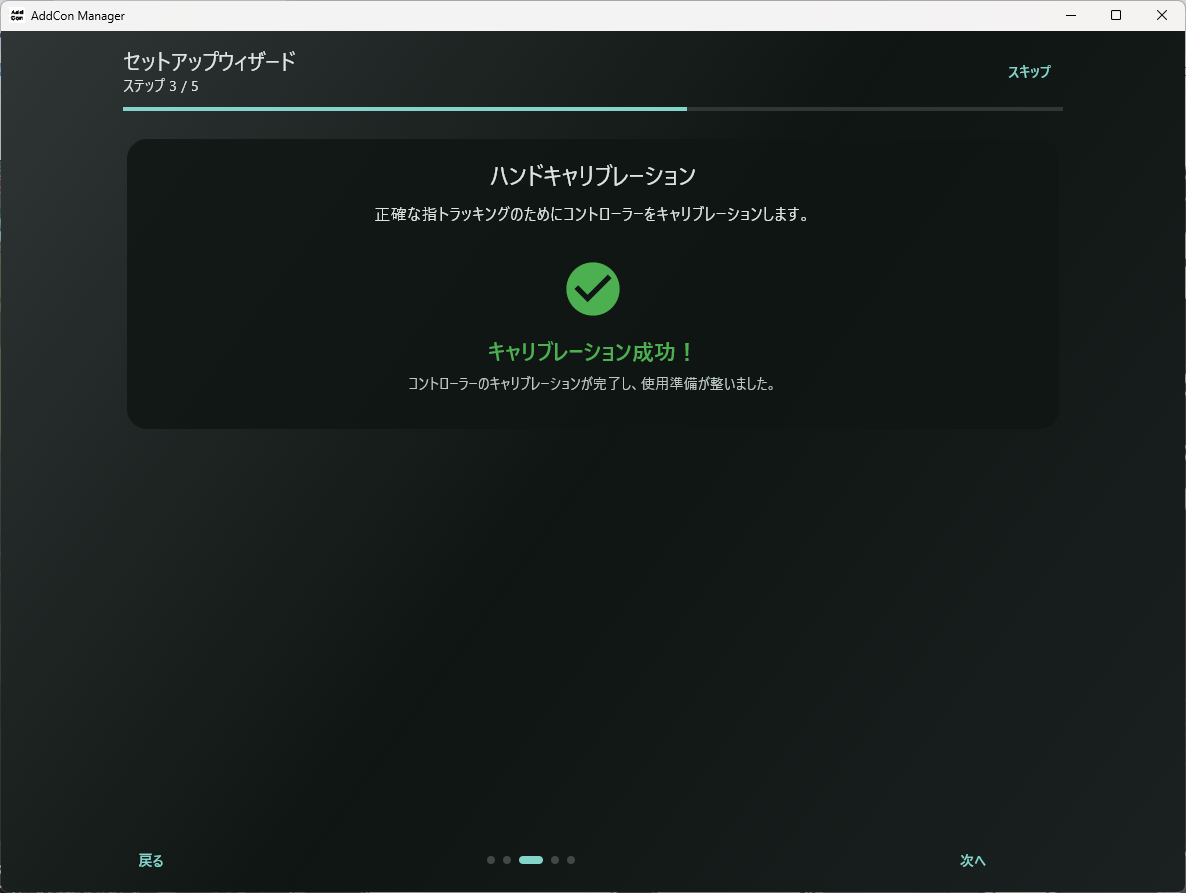
以下の画面がでれば、キャリブレーション成功です。
キャリブレーションのコツ
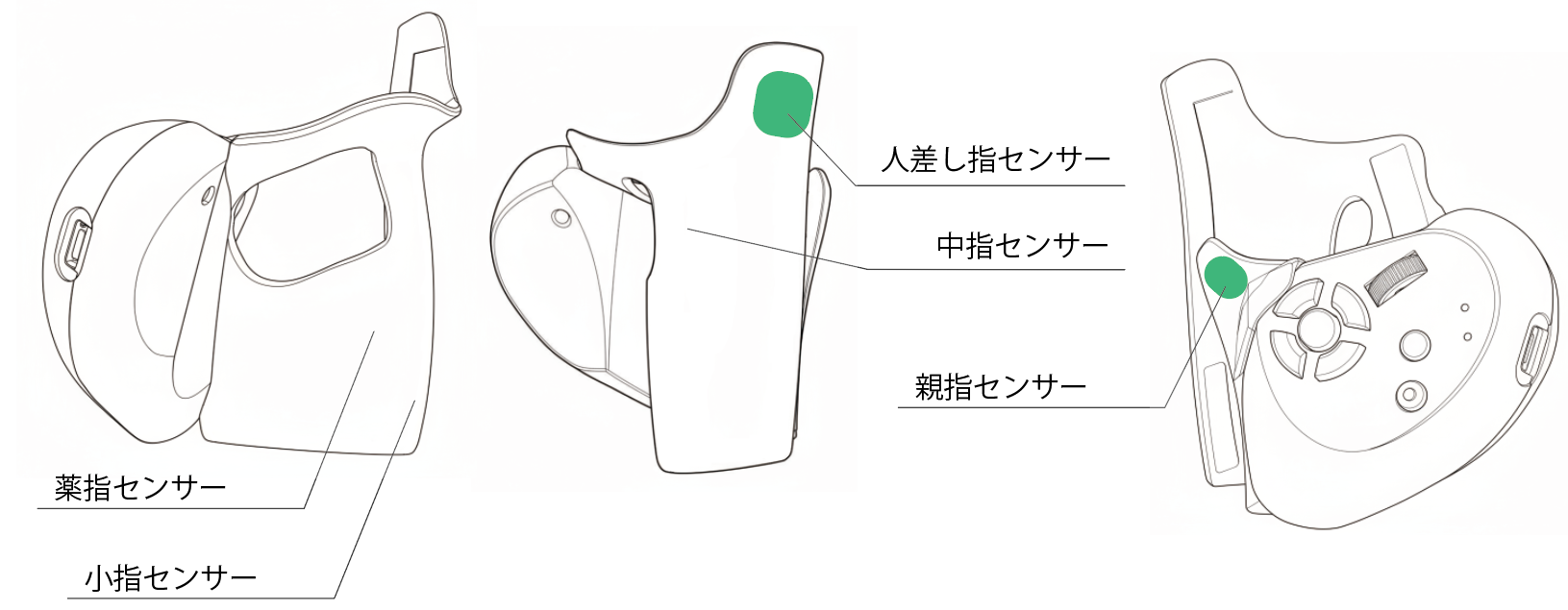
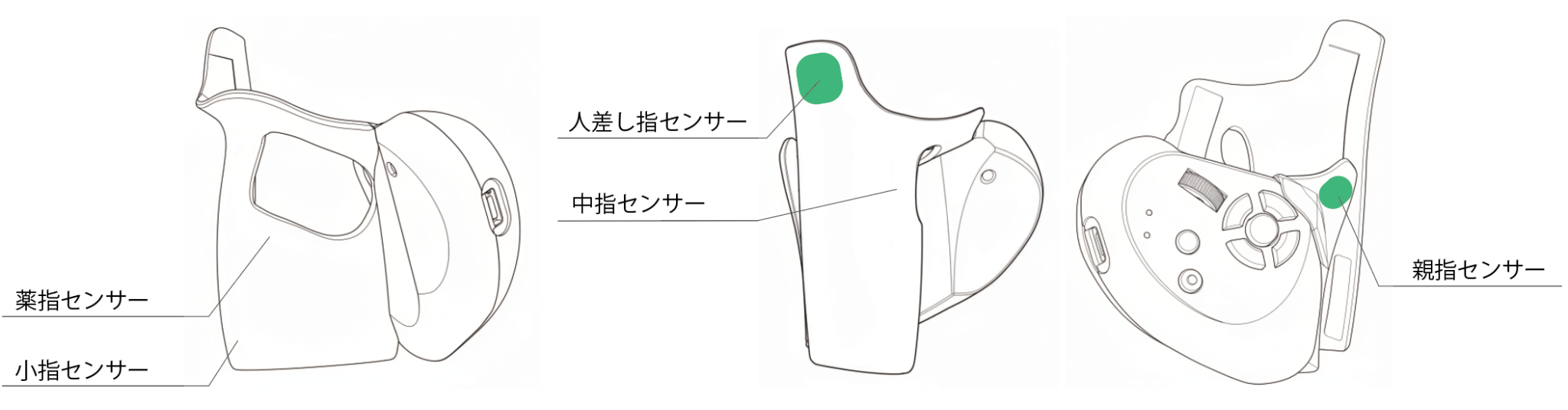
Section titled “キャリブレーションのコツ”- 手が大きい・指が長い方は人差し指と親指のキャリブレーションがうまく行かないことがあります。下記画像の人差し指センサー・親指センサーの位置を確認し、しっかりと人差し指がこのセンサーに触れるように実施してください。
- アプリやAddCon+を再起動しても最後にキャリブレーションした情報を使用します。指の動きが気になる場合は再度キャリブレーションを実施してください。
- タッチセンサーは画像の位置にあります。
6.2.3 SteamVRドライバをインストールする
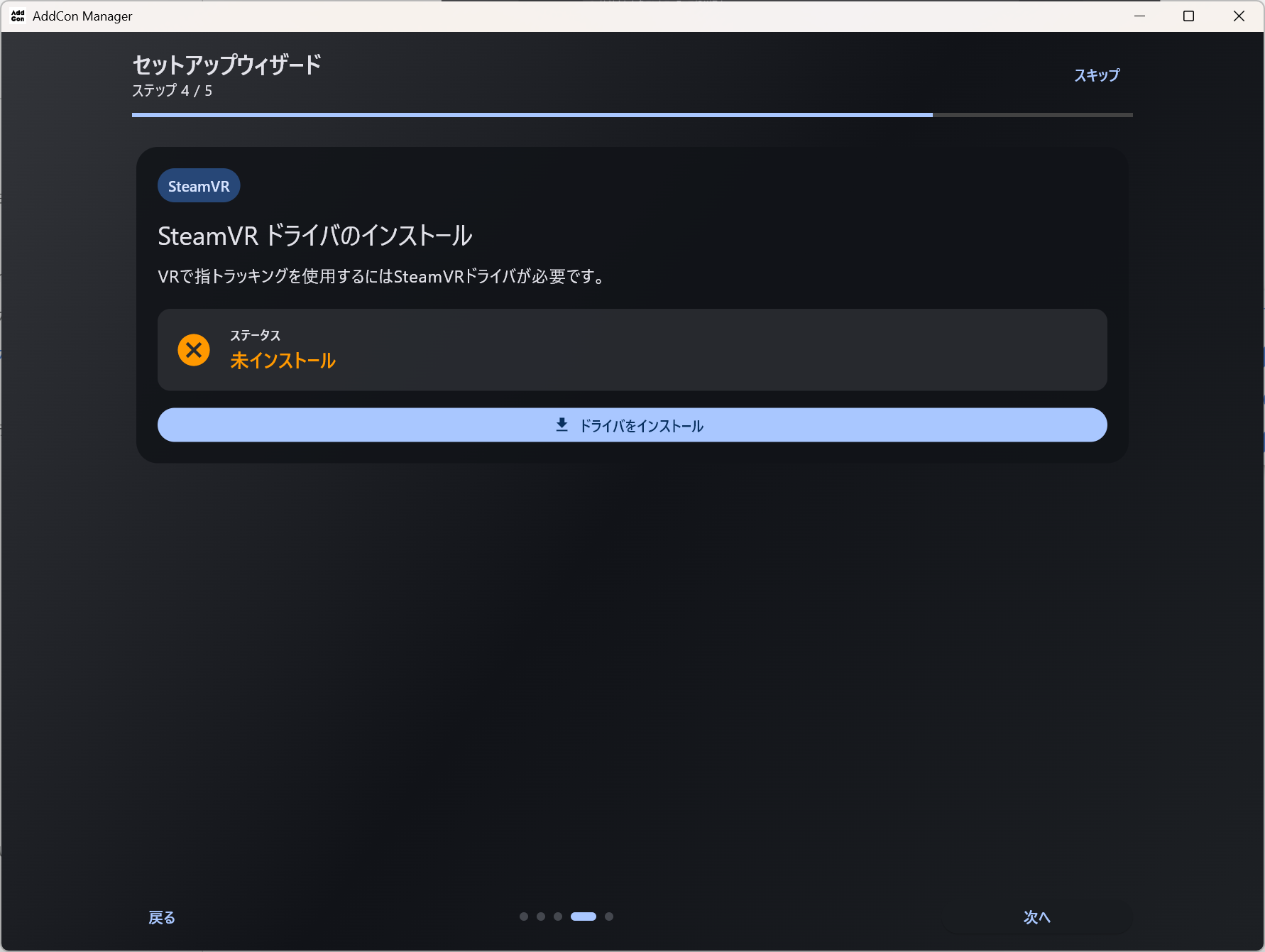
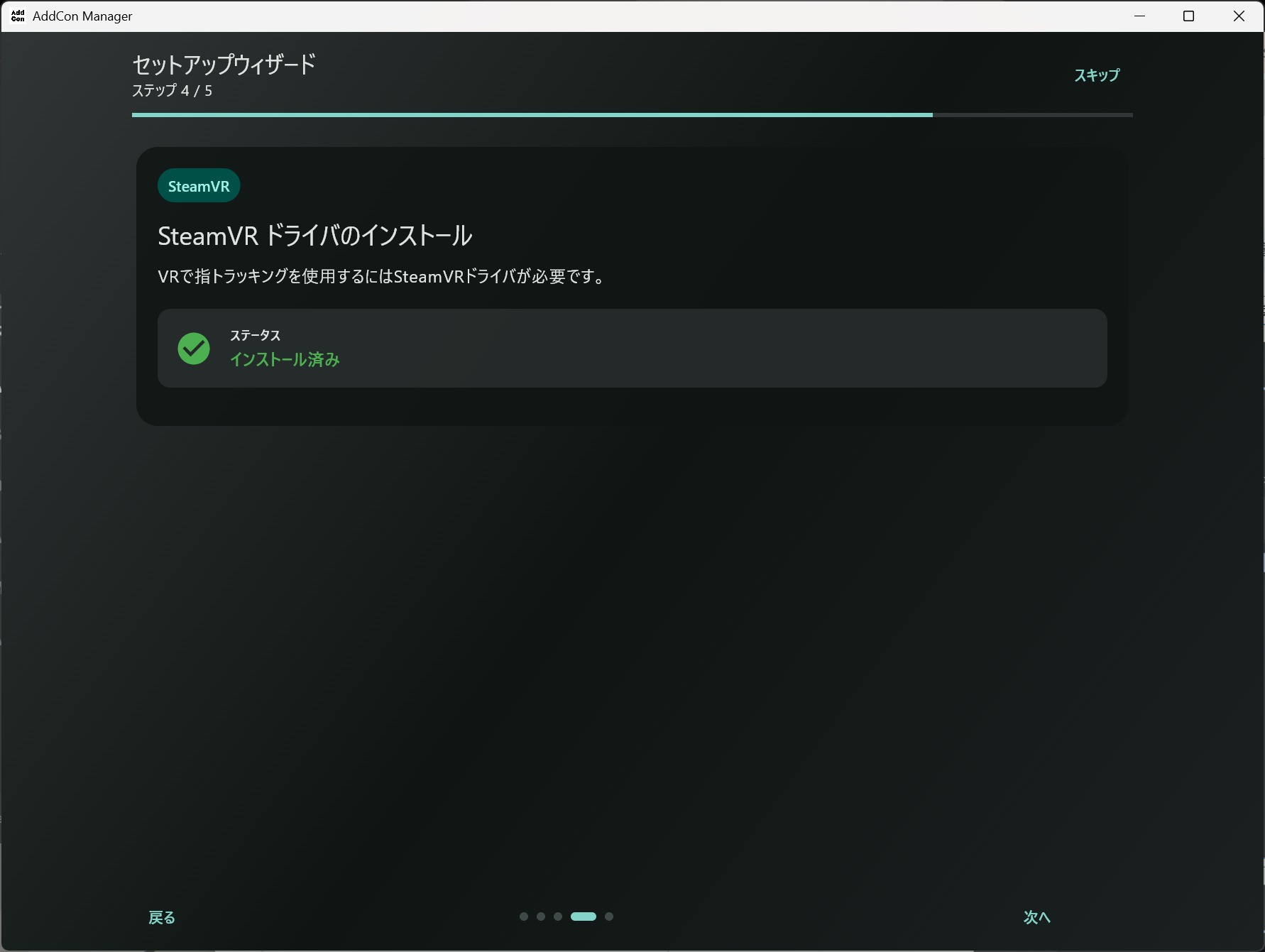
Section titled “6.2.3 SteamVRドライバをインストールする”SteamVR用のドライバをインストールします。「ドライバをインストール」ボタンをクリックします。
6.2.4 セットアップウィザード完了
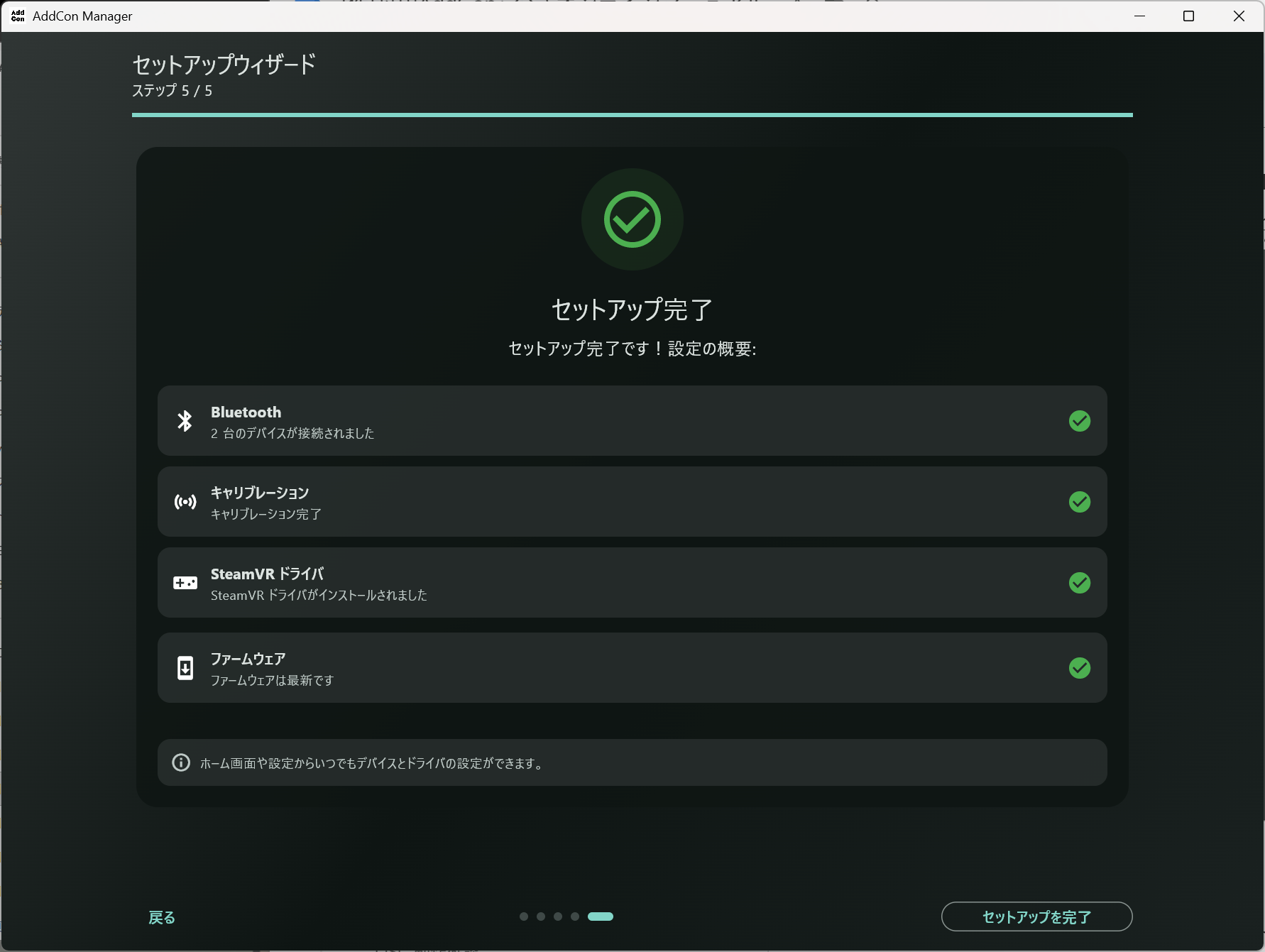
Section titled “6.2.4 セットアップウィザード完了”これでセットアップが完了しました。
6.3 新規にデバイスの追加を行う
Section titled “6.3 新規にデバイスの追加を行う”セットアップウィザードを使わなくても、AddCon+とBluetooth接続ができます。下記画像を参考に、「+ デバイスを追加」を選択します。AddCon+の電源を入れると、デバイスをスキャン画面に2台の本体が表示されます。アプリの起動前にAddCon+の電源を入れておいても構いません。
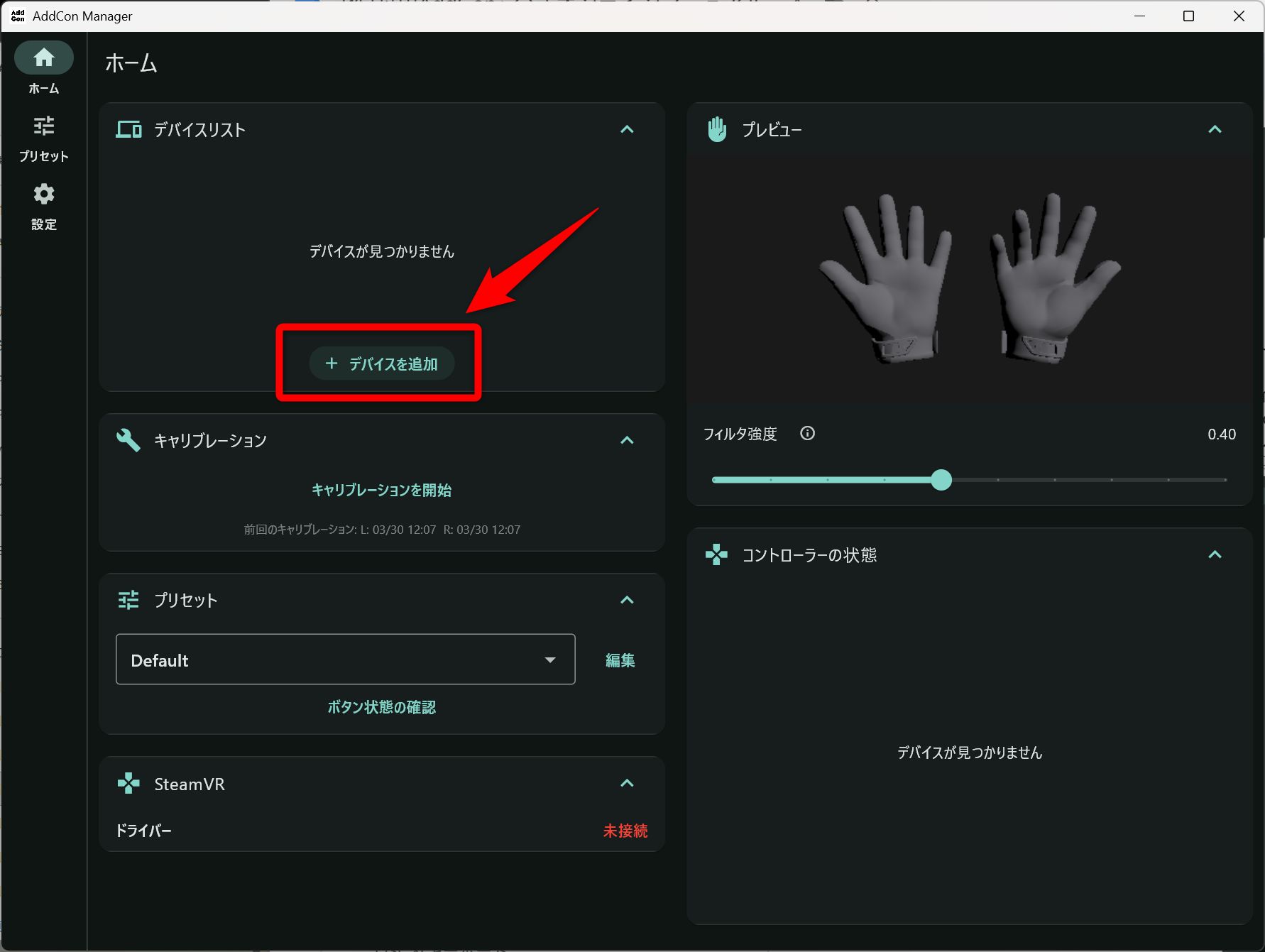
ペアリング手順はセットアップウィザードを使った手順と同じです。
6.4 ファームウェアのアップデート
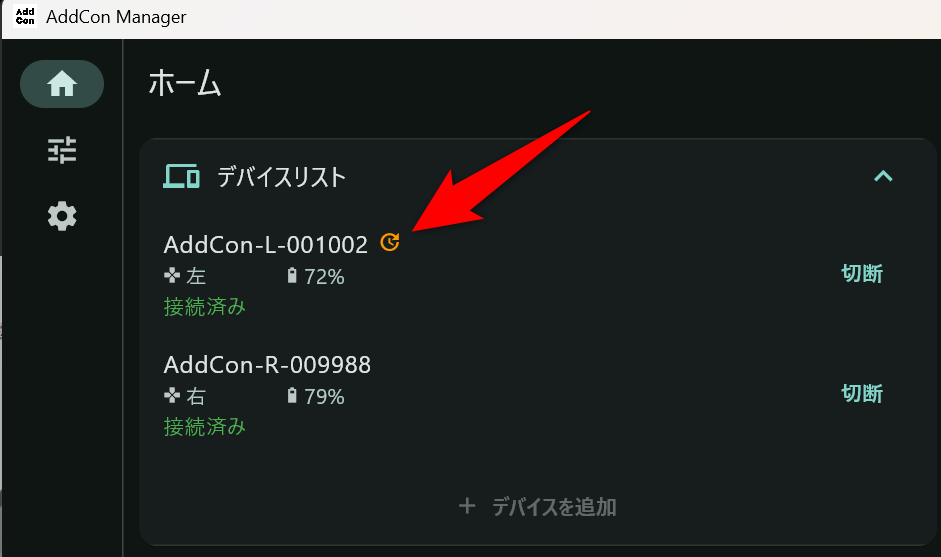
Section titled “6.4 ファームウェアのアップデート”AddCon+のファームウェアが古い場合、デバイスリストに時計アイコンが表示されます。このアイコンが表示されているデバイスをクリックし、ファームウェアを更新してください。
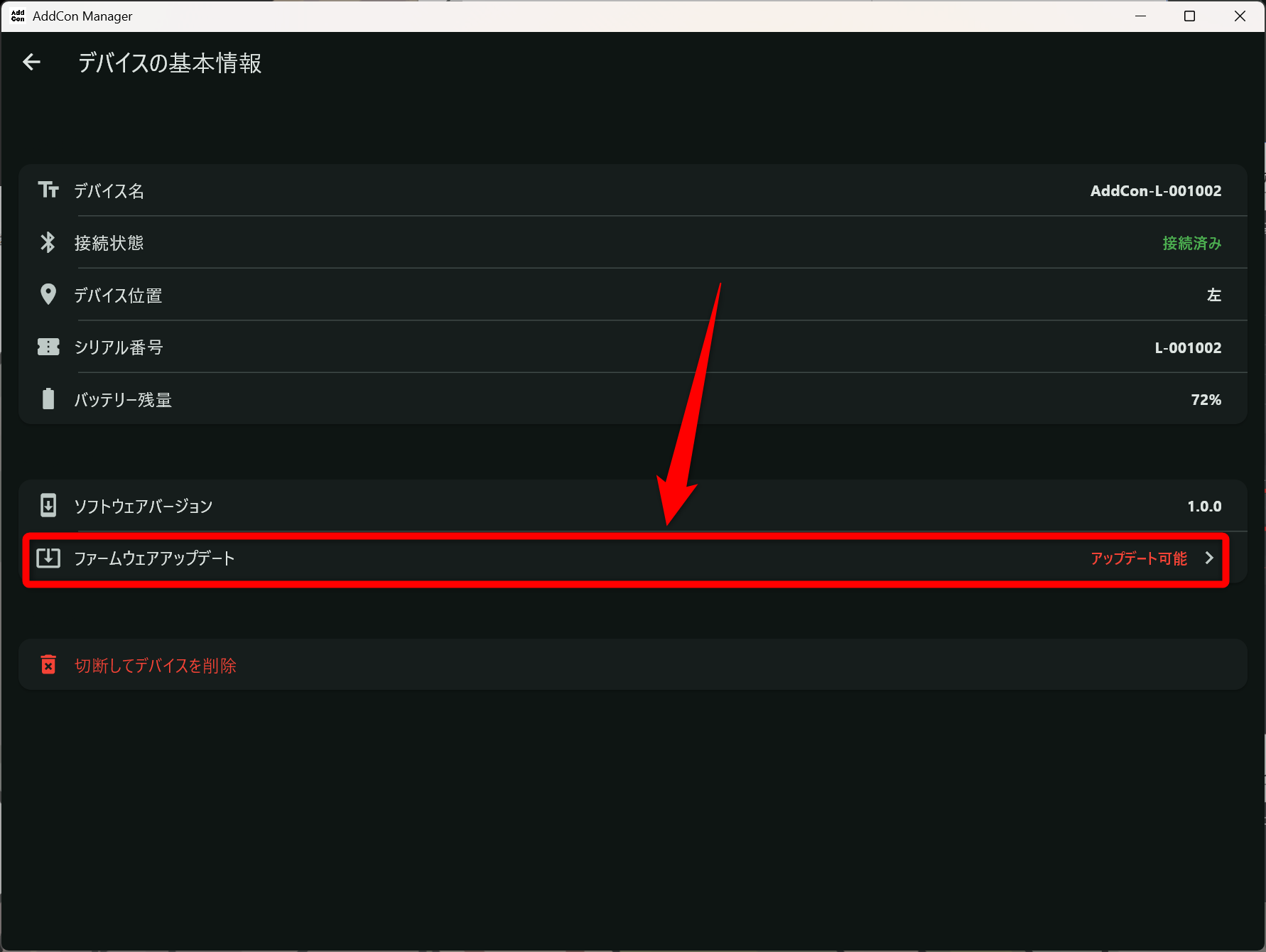
ファームウェアアップデートの欄に「アップデート可能」と出ているので、ここをクリックします。
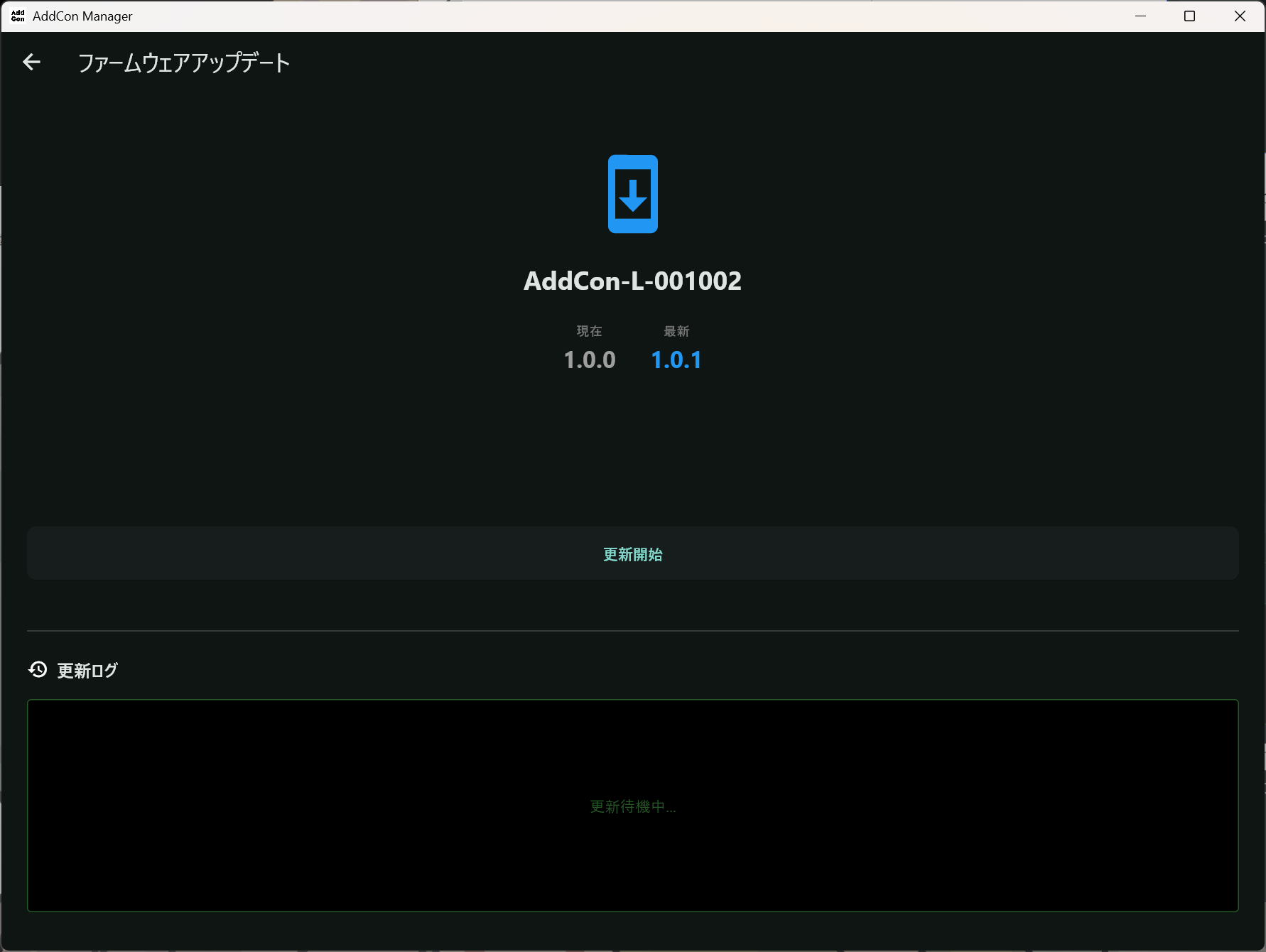
更新開始をクリックするとアップデートが開始されます。
完了するまで数分かかりますので、AddCon+の電源を切らずにお待ちください。
6.5 キャリブレーション
Section titled “6.5 キャリブレーション”ホーム画面からもキャリブレーションが行えます。
「キャリブレーションを開始」ボタンをクリックします。
キャリブレーションの方法はセットアップウィザードでの方法と同じです。
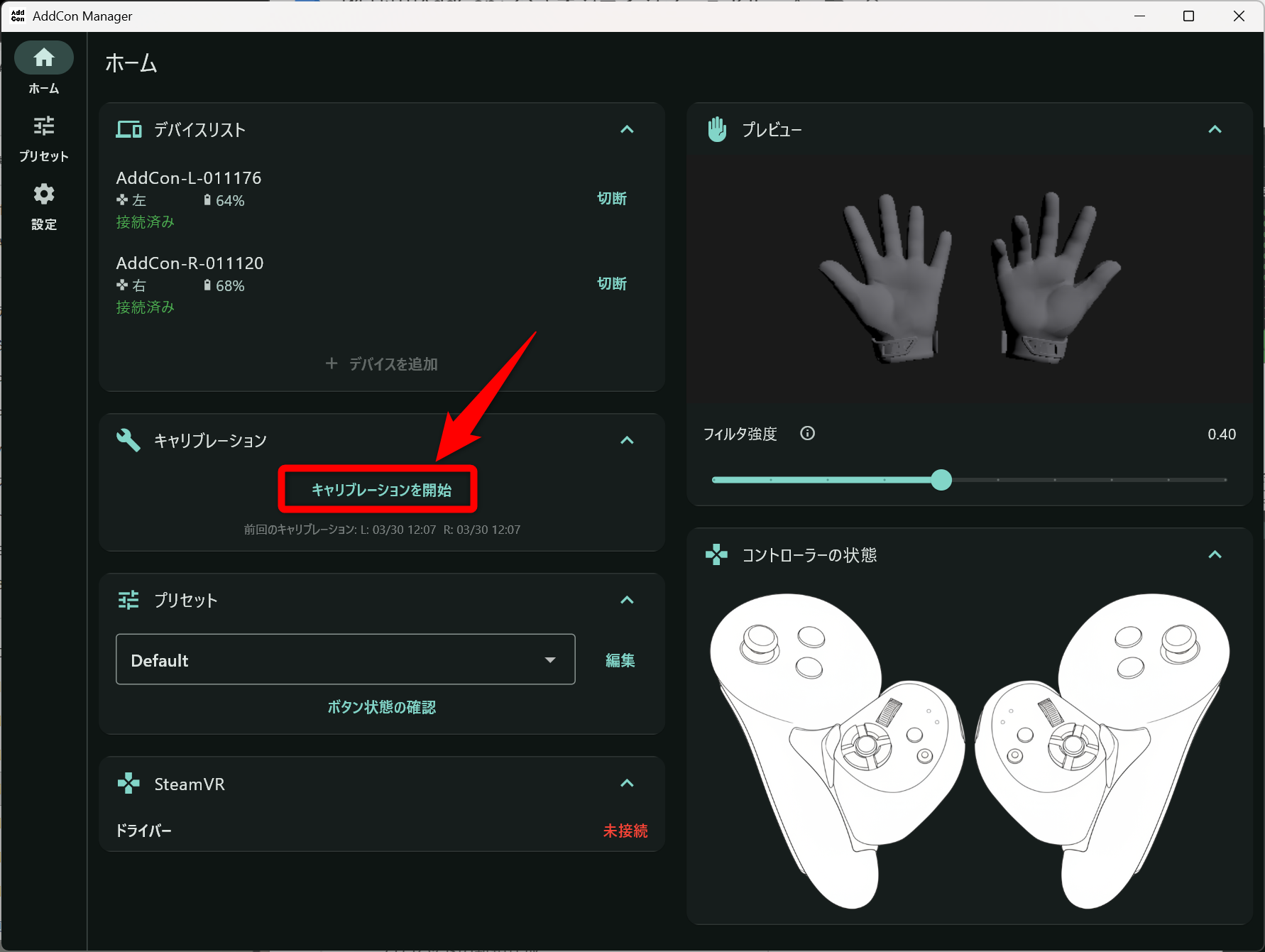
※キャリブレーションがうまくできない場合はこちらをご覧ください
6.6 ボタン&ホイール設定
Section titled “6.6 ボタン&ホイール設定”6.6.1 OSC ボタン設定
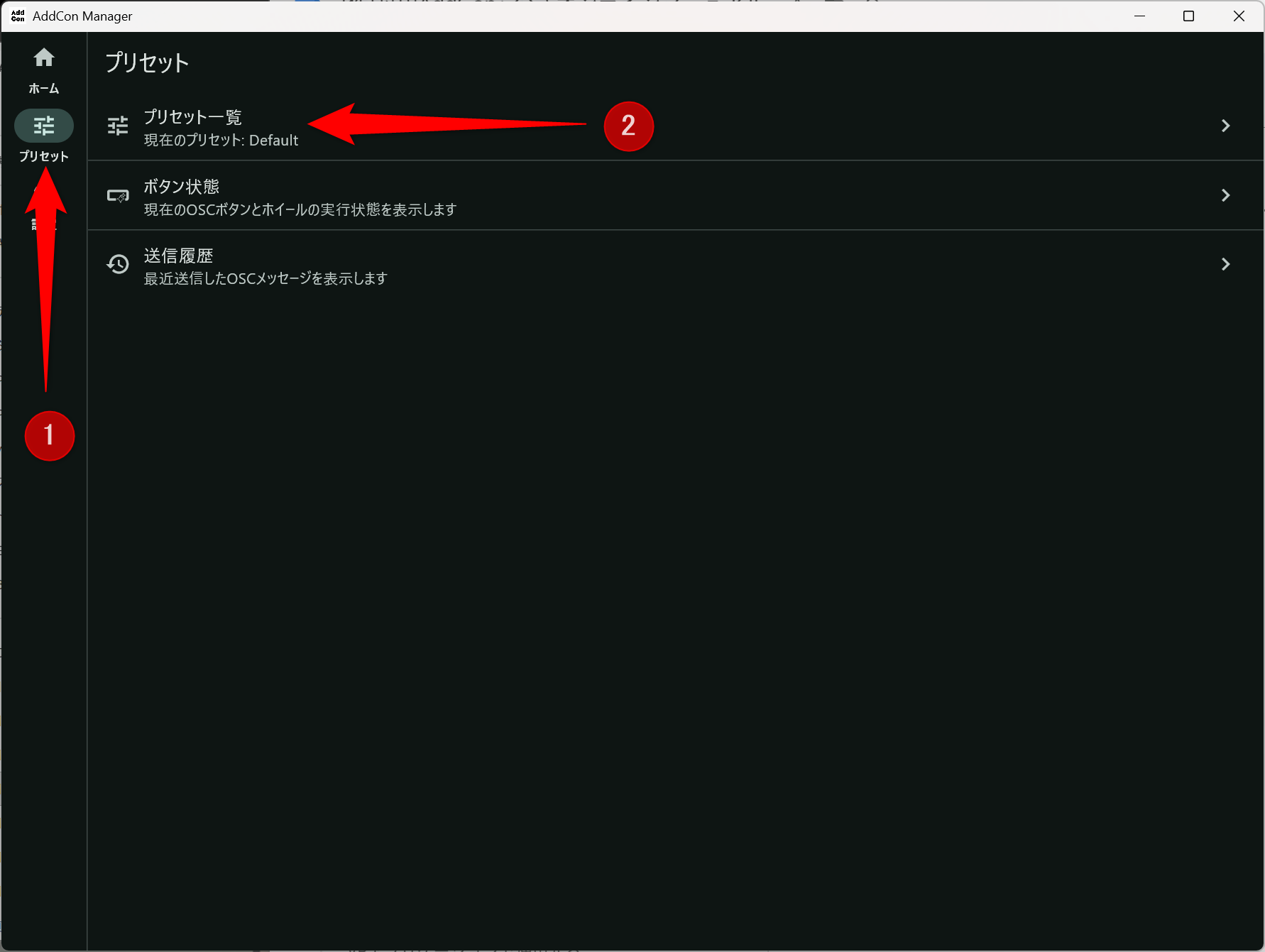
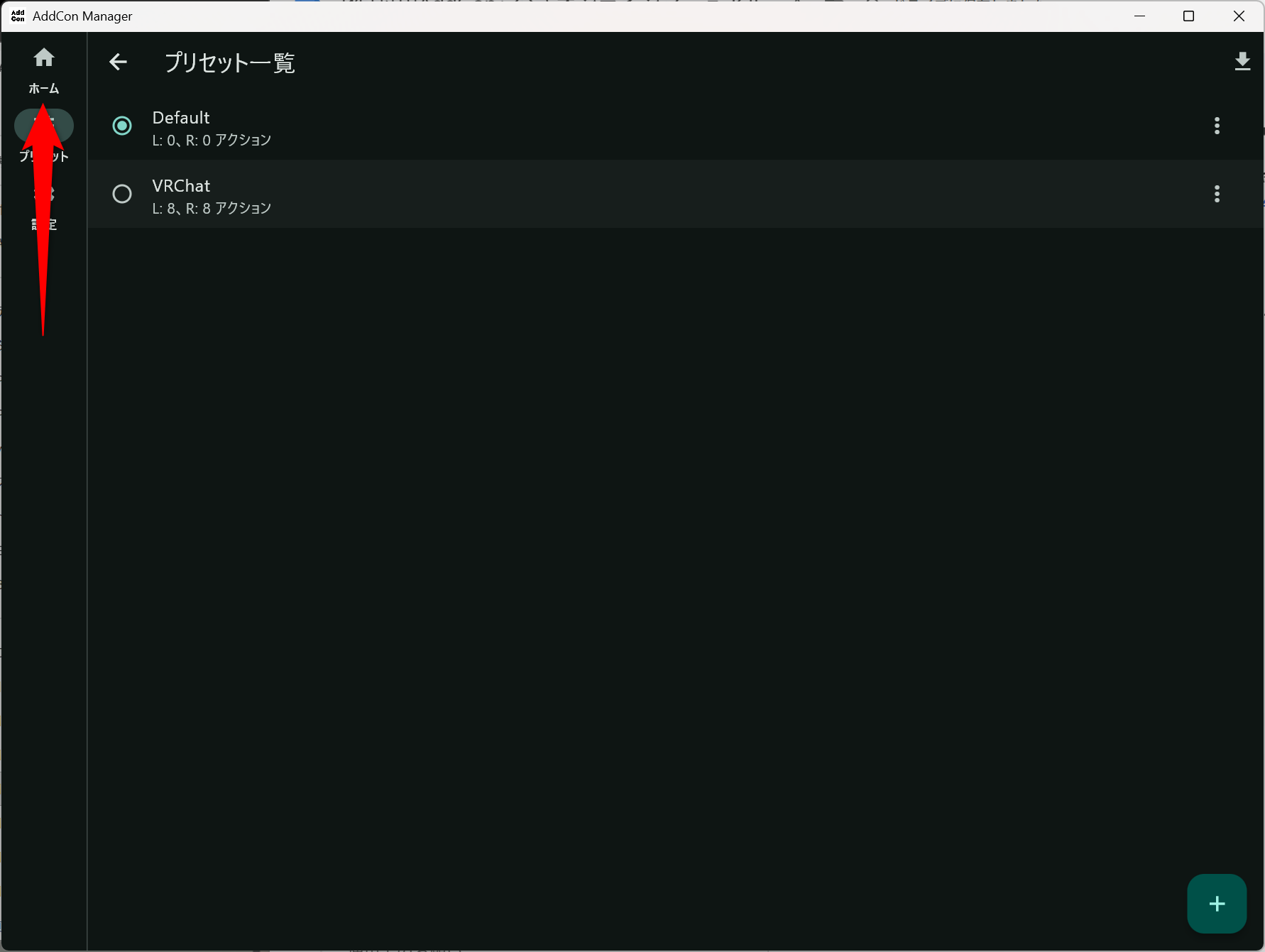
Section titled “6.6.1 OSC ボタン設定”図の1番のアイコンをクリックすると、プリセット画面になります。
図の2番をクリックしてプリセット一覧を表示します。
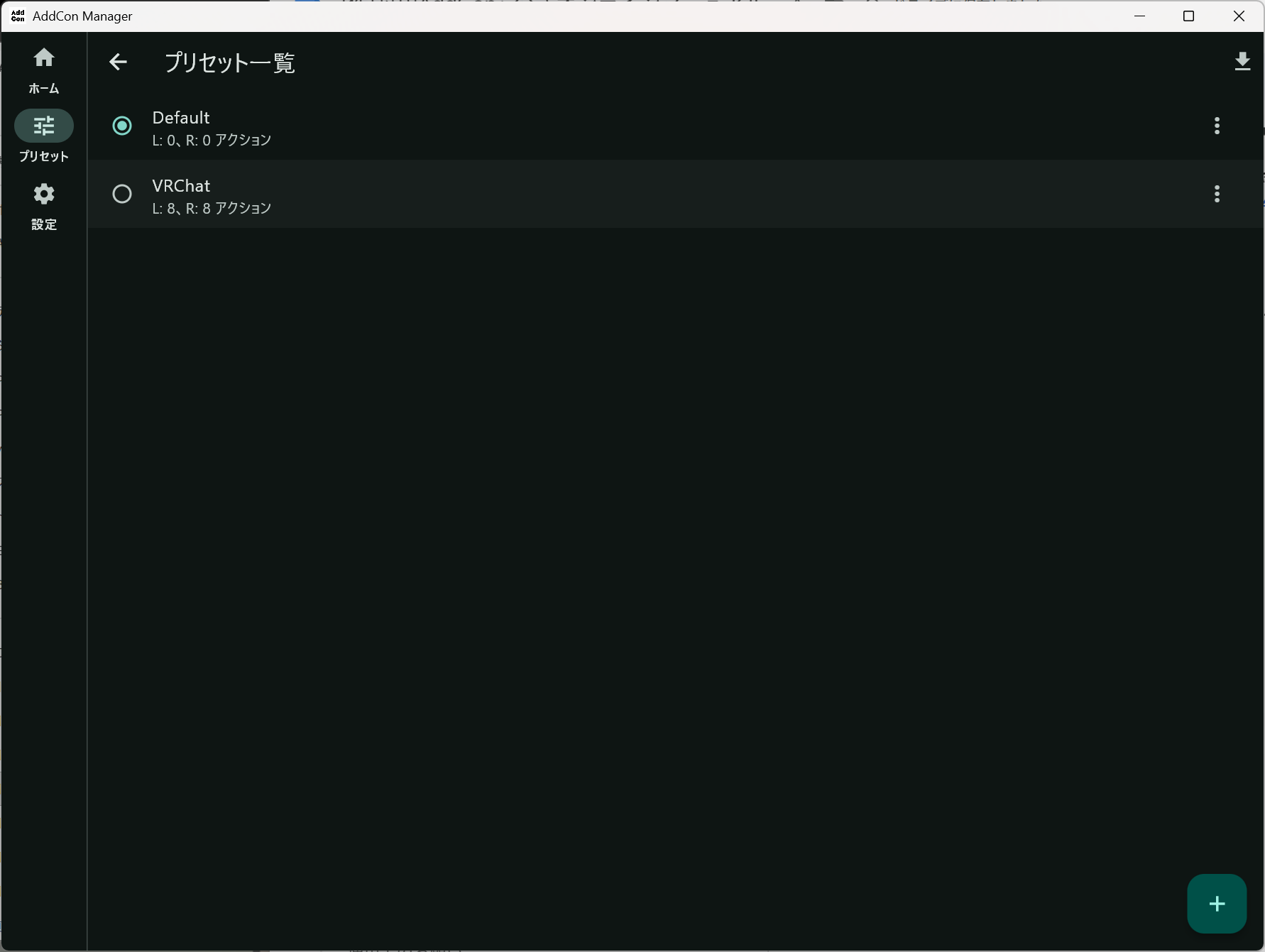
あらかじめプリセットが用意されています。
クリックするとプリセット「VRChat」のOSC設定を変更することが可能です。
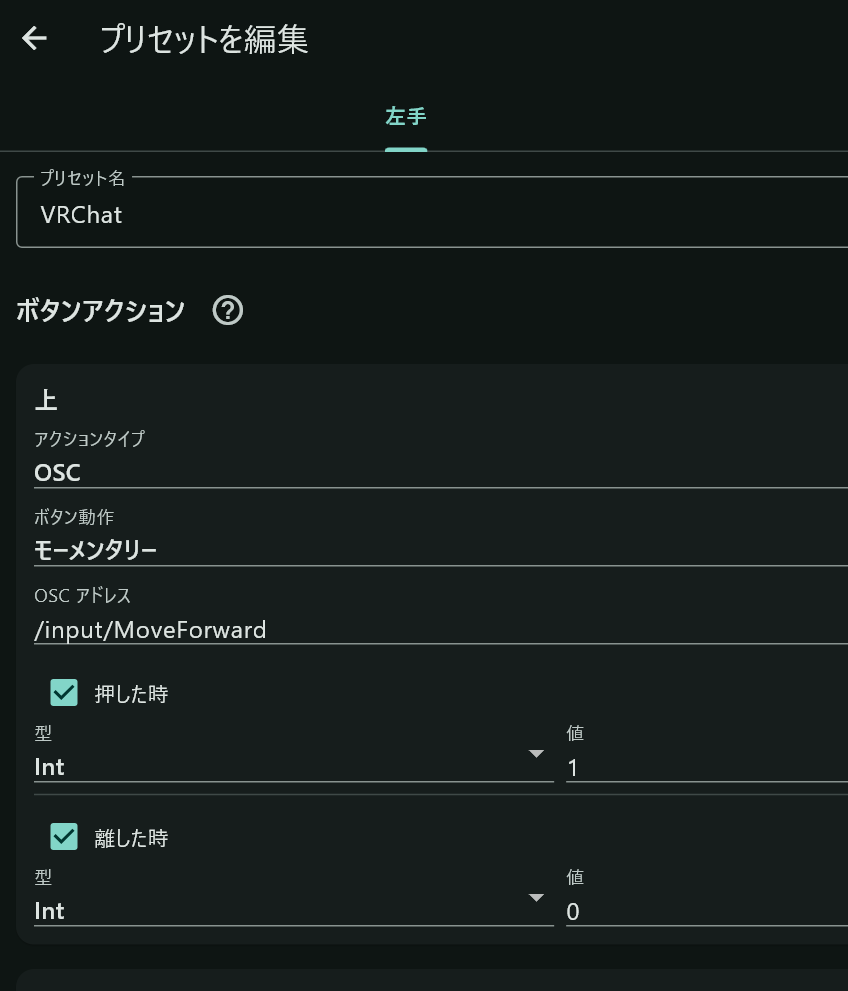
それぞれのボタンにOSCの設定を入力します。
初期プリセットでは左手の上ボタンに「前方への移動」が設定されています。
設定変更例:
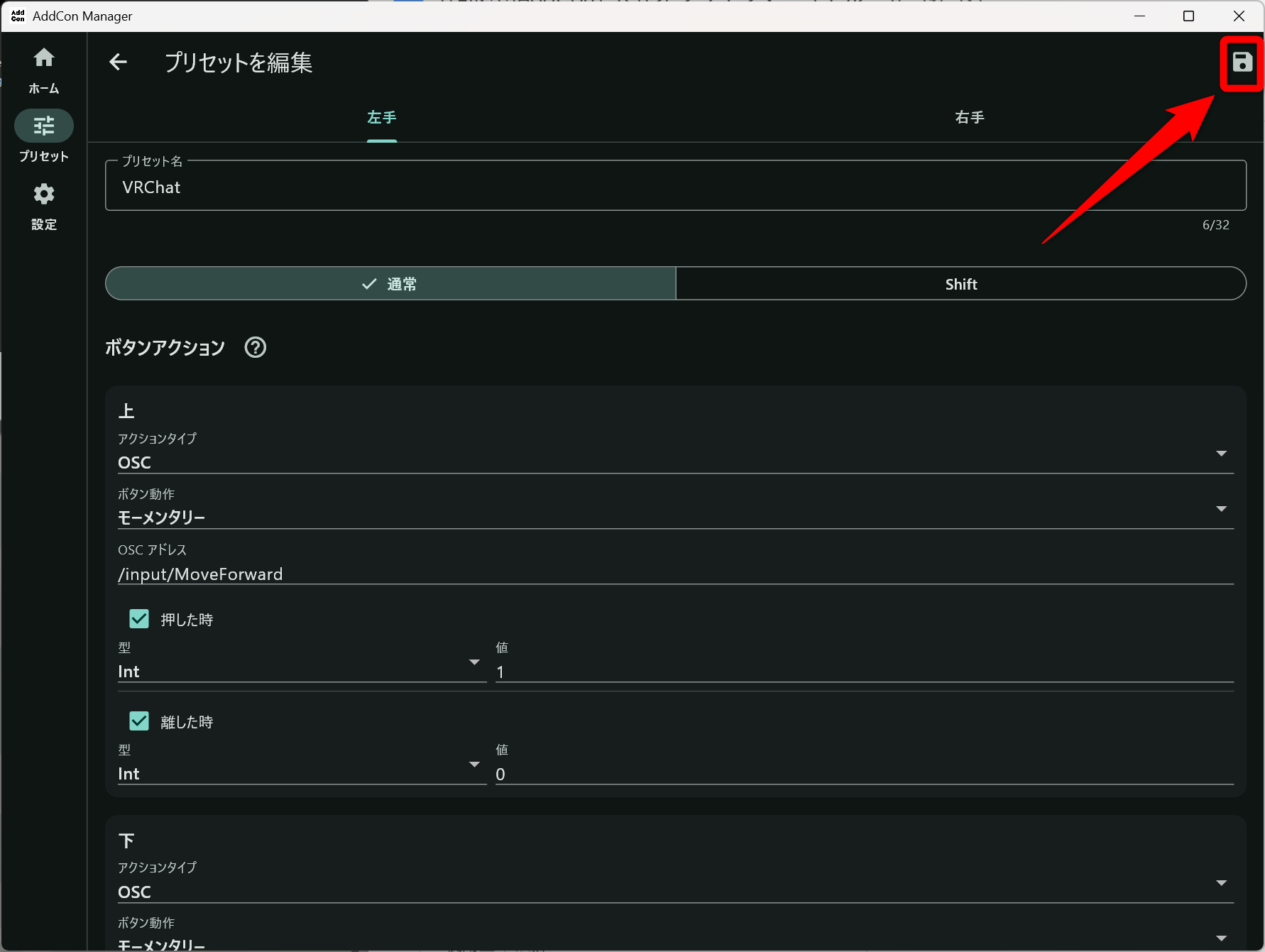
Section titled “設定変更例:”上ボタンを前方への移動に割り当てる場合は、上セクションを以下のように設定します。
- アクションタイプ: OSC
- OSCアドレス:/input/MoveForward
- 押した時: ✅
- 型: Int
- 値: 1
- 離した時: ✅
- 型: Int
- 値: 0
※型と値は Bool / true でも可能
※離した時に0を入れないと、一度押すと前に進み続けます。
※プリセット名は自分が分かりやすいものを付けることが可能です。
設定終了後、右上の保存アイコンをクリックするとプリセット一覧画面に戻ります。
左上の家アイコンをクリックし、ホーム画面に戻ります。
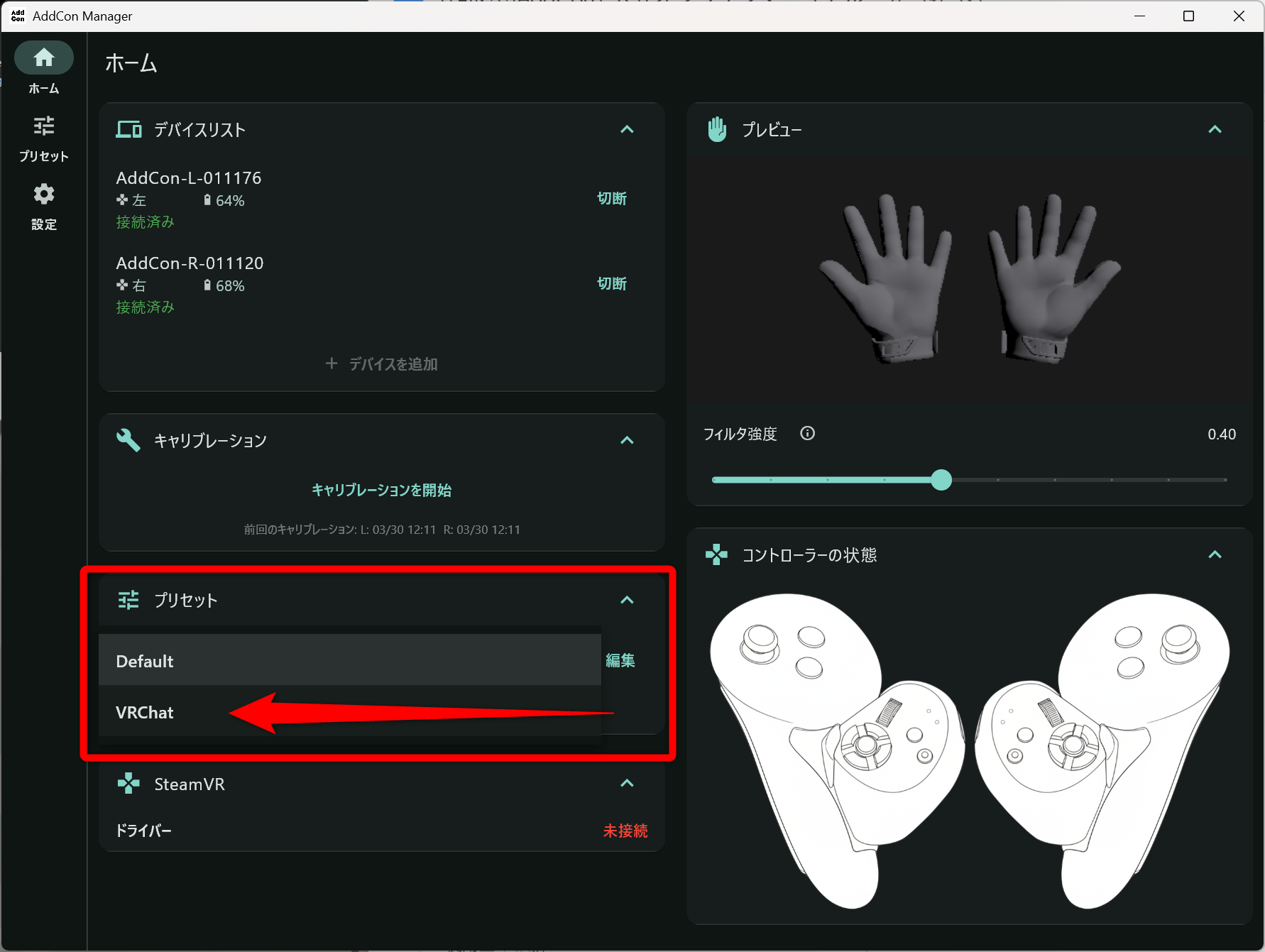
「プリセット」は自分が使いたい設定を選択します。
現在の設定をクリックすると設定したプリセットが表示されるので、使いたいプリセットを選択します。
これで上ボタンを押すと、VRChat上で前方に移動することが可能になります。
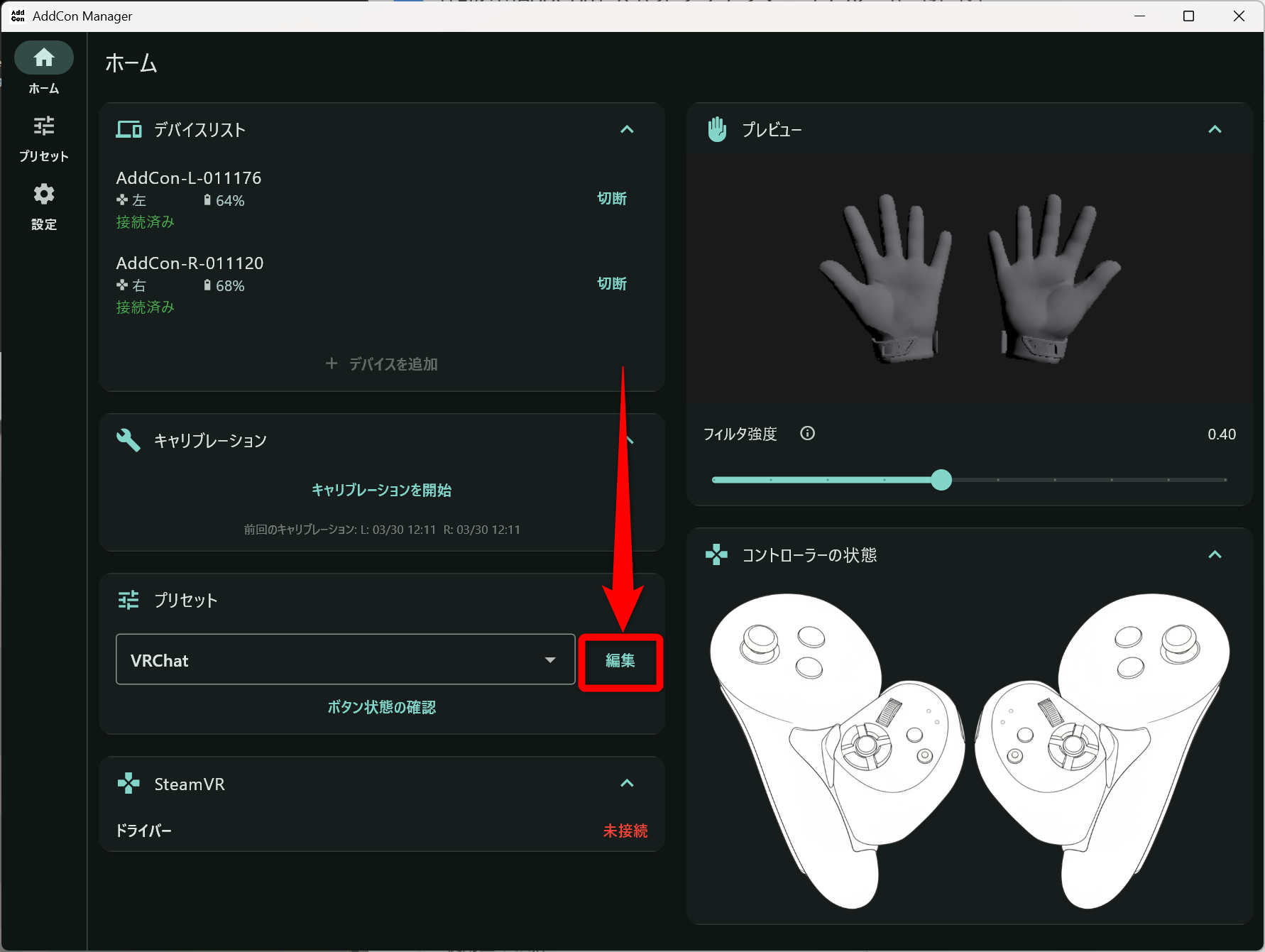
プリセットの編集はホーム画面の「編集」ボタンからも行うことができます。
ボタン状態表示
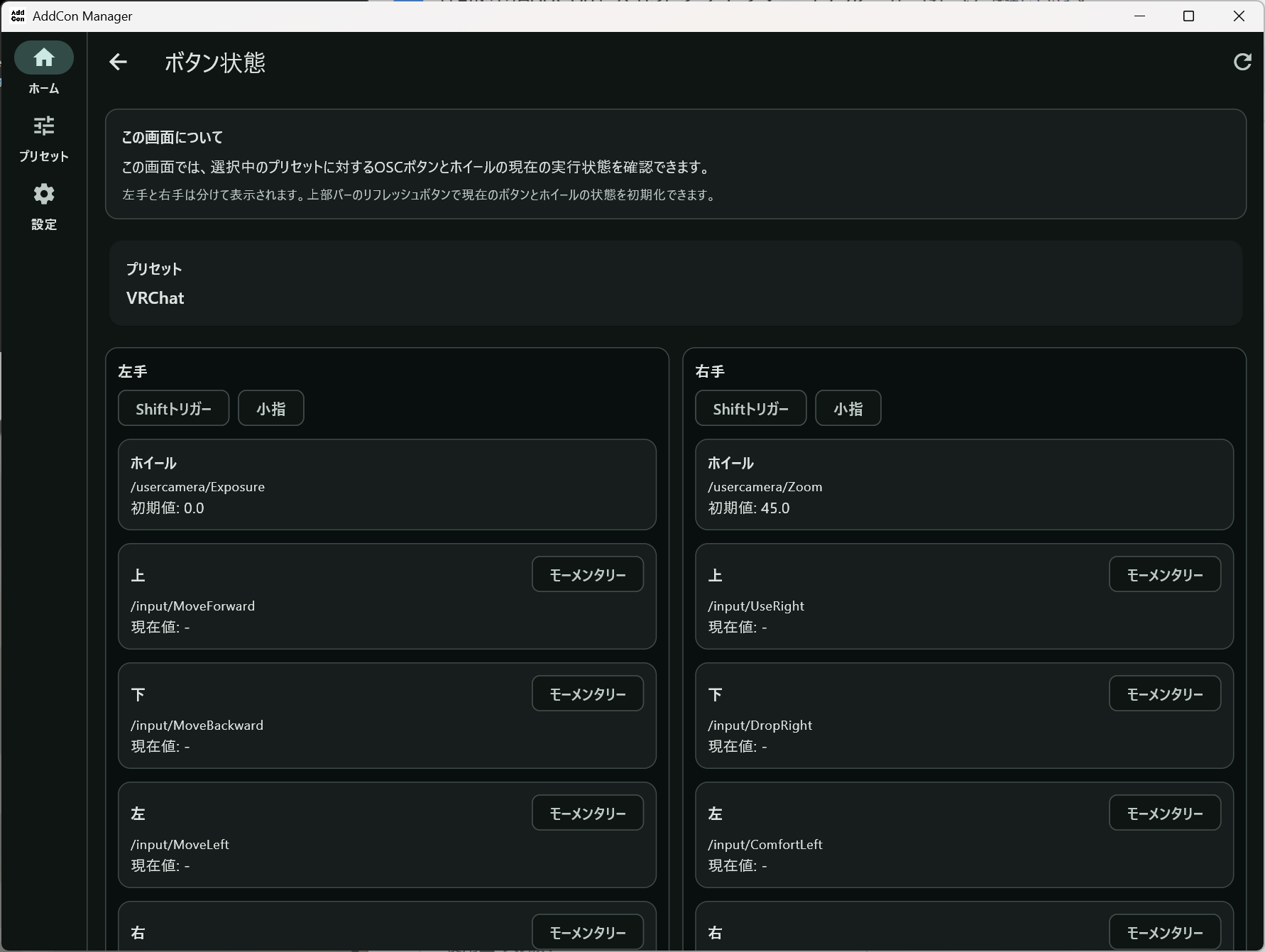
Section titled “ボタン状態表示”現在のプリセットで設定されているボタン設定を確認できます。
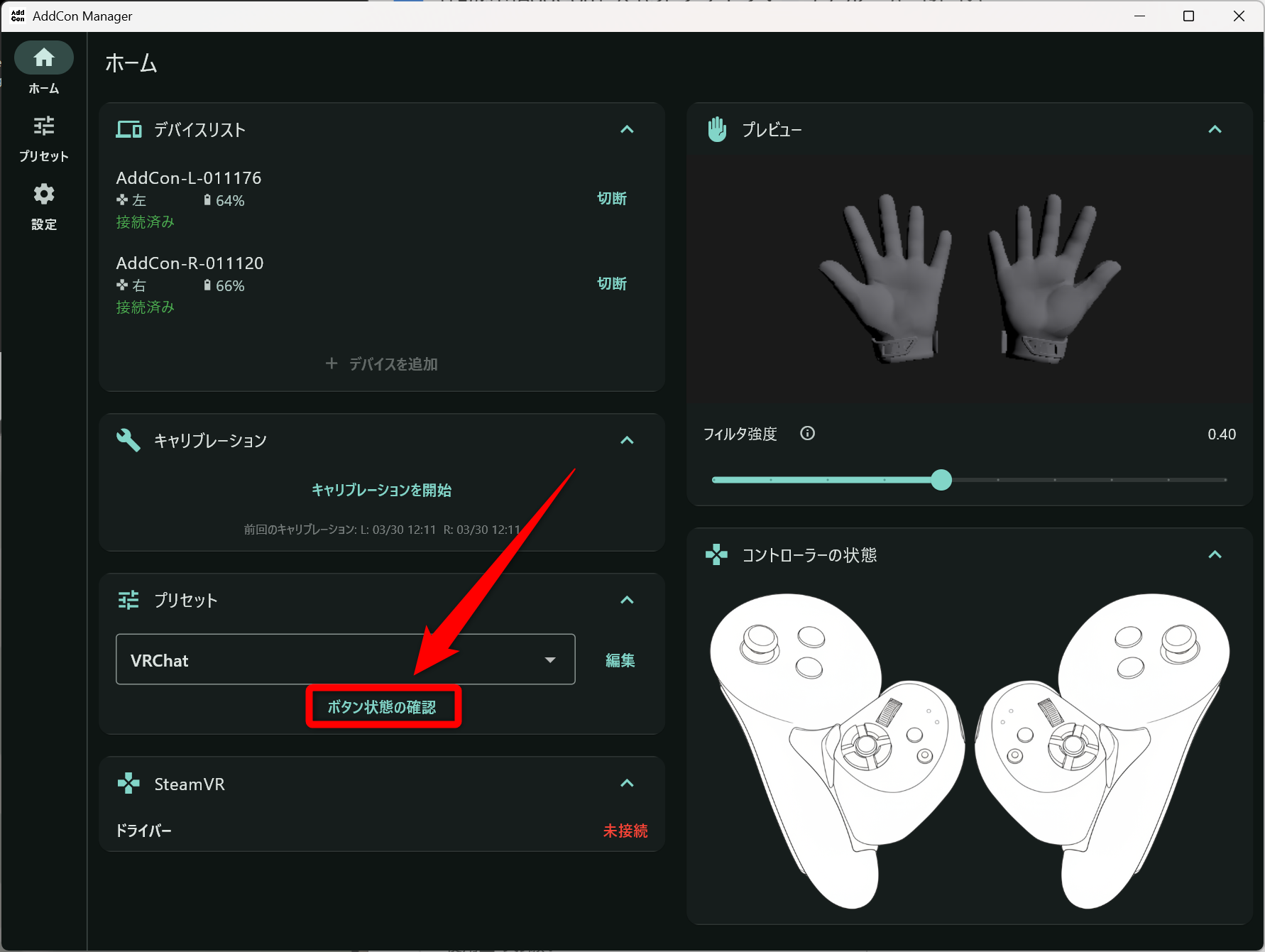
ボタンを押すと現在値が変化します。
6.6.2 OSC ホイール設定
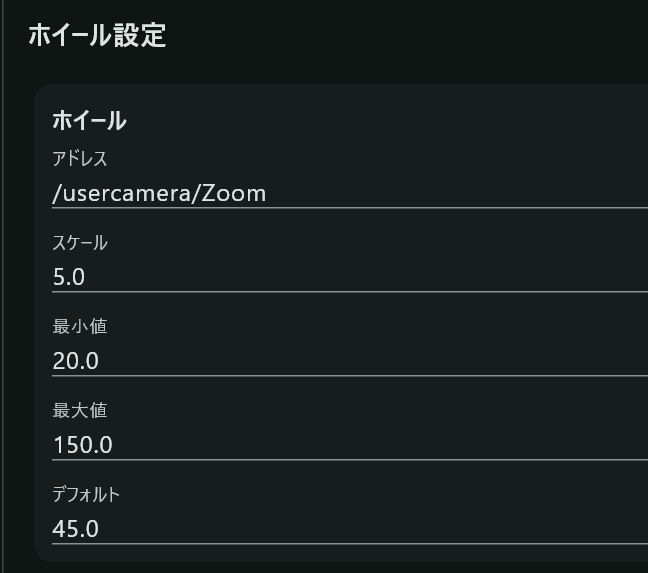
Section titled “6.6.2 OSC ホイール設定”プリセット設定の一番下に、ホイール設定があります。
例として、ホイールをVRChatでのカメラのズームに割り当てる場合はホイールセクションを以下のように設定します。スケールなどの値は好みのものにカスタムしてください。
- OSCアドレス: /usercamera/Zoom
- スケール: 5.0
- 最小値: 20.0
- 最大値: 150
- デフォルト: 45.0
6.6.3 OSC 有効化
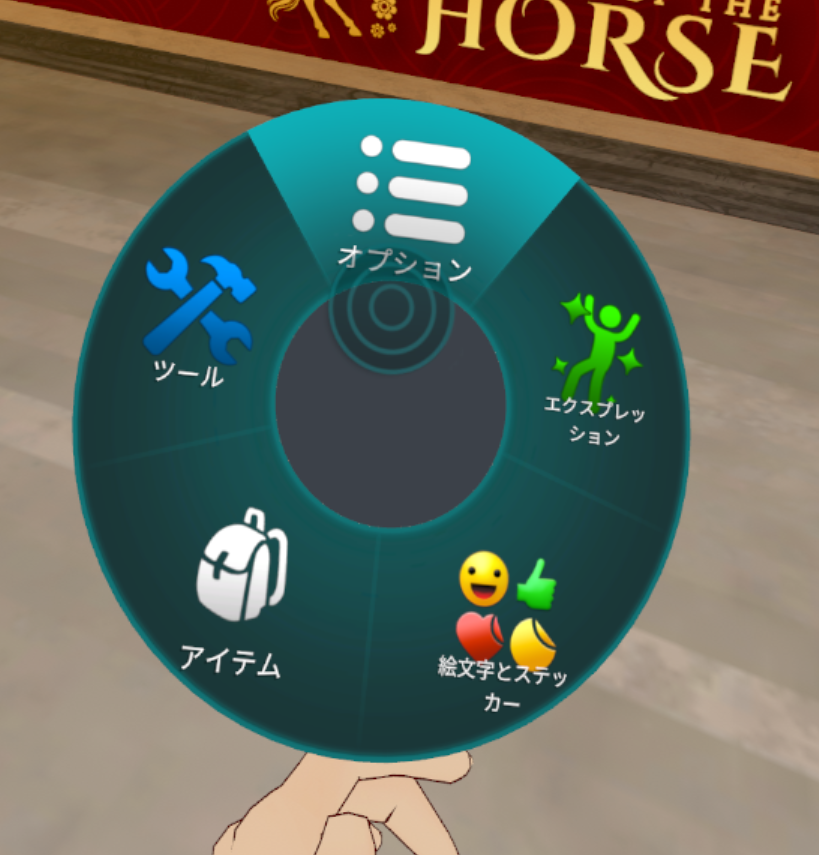
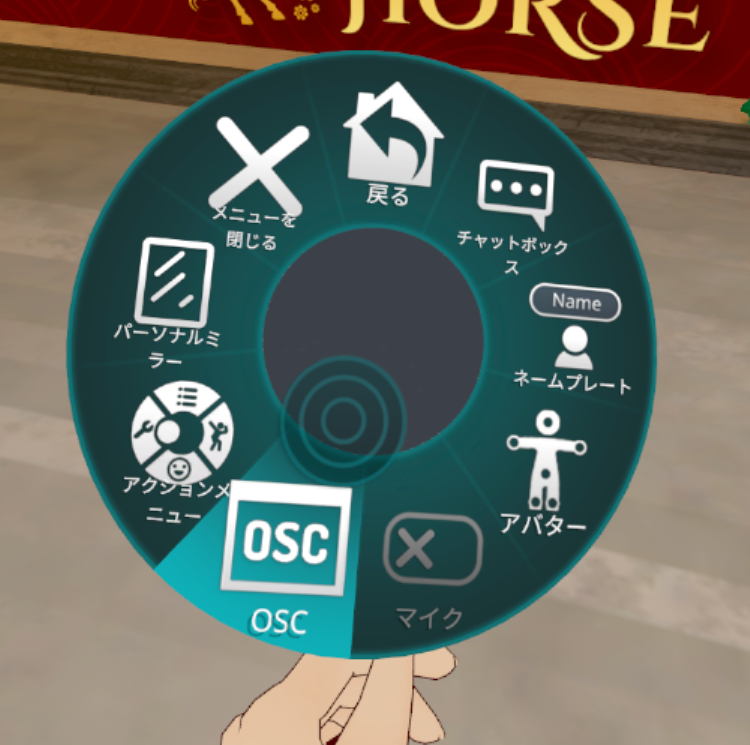
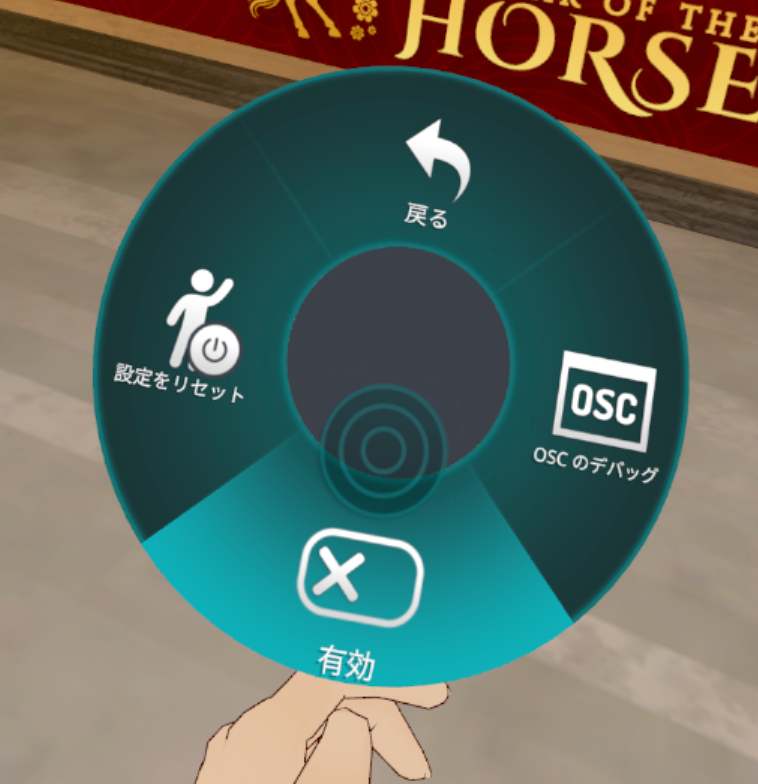
Section titled “6.6.3 OSC 有効化”VRChat内でアクションメニューを開き、オプション→OSC→有効を選択します。
6.6.4 OSC 動作確認
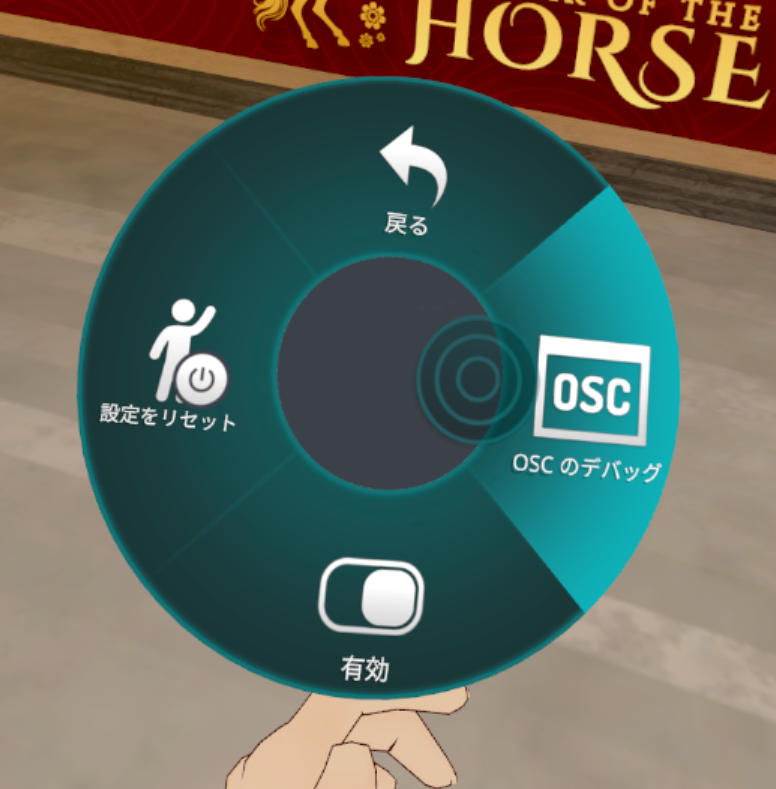
Section titled “6.6.4 OSC 動作確認”VRChat上でOSCの入力が正常であるかの確認ができます。
VRChat内でアクションメニューを開き、オプション→OSC→OSCのデバッグを選択します。
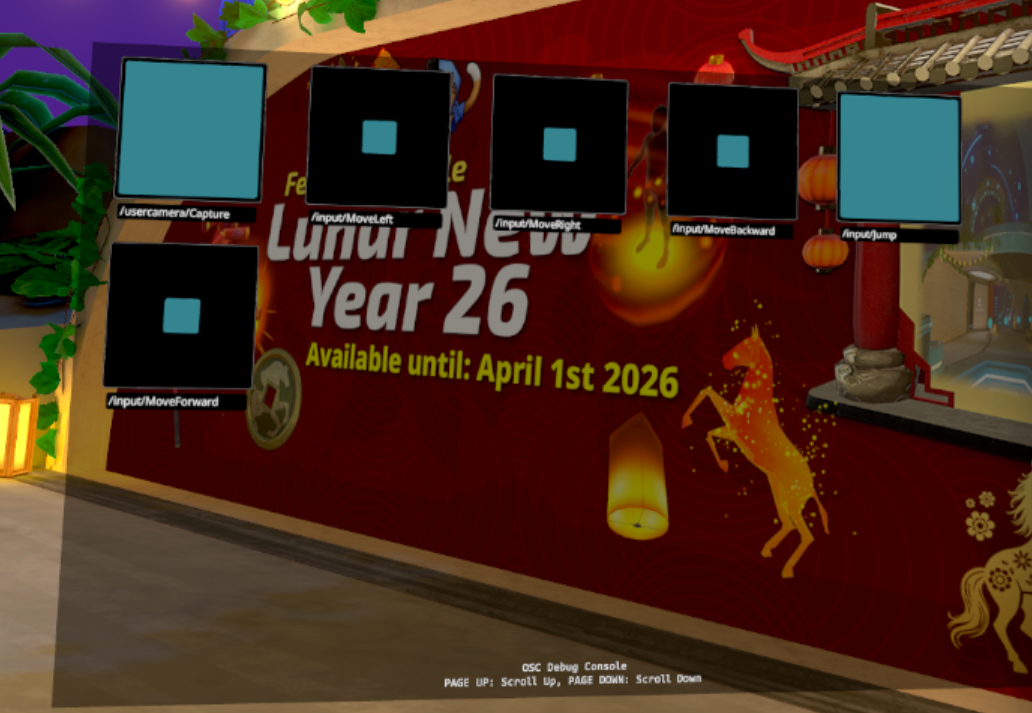
OSCのデバッグ画面が出てくるので、AddCon+でOSCの設定をしたボタンを押し、表示されるか確認します。
6.6.5 VRChat用OSCメッセージについて
Section titled “6.6.5 VRChat用OSCメッセージについて”- VRChatでの詳細なOSC情報はこちらをご覧ください(2026/2/27時点の最新情報)
カメラ関連 https://docs.vrchat.com/docs/vrchat-202533-openbeta
入力関連 https://docs.vrchat.com/docs/osc-as-input-controller
- 2026/3/30現在、VRChatの「カメラを閉じる(/usercamera/Close)」は、カメラを開かない状態で「カメラを閉じる」に設定したボタンを押すと、次にカメラを開いたときに自動でカメラが閉じてしまう問題があります。使用する場合はご注意ください。
- F1ボタンは電源オン・オフにも割り当てられています。このボタンを長押し用途で設定しないでください。AddCon+の電源が切れます。
6.6.6 キーボード設定
Section titled “6.6.6 キーボード設定”プリセット設定画面で設定することでOSCメッセージのみでなく、キーボード入力を送信することもできます。
それぞれのボタンにキーボードの設定を割り当てます。
例として、上ボタンにショートカットのコピー「Ctrl+C」を割り当てる場合は上セクションを以下のように設定します。
- アクションタイプ: キーボード
- 押したとき: ✅
- キー: C
- キーコード:(自動入力)
- Ctrl: ✅
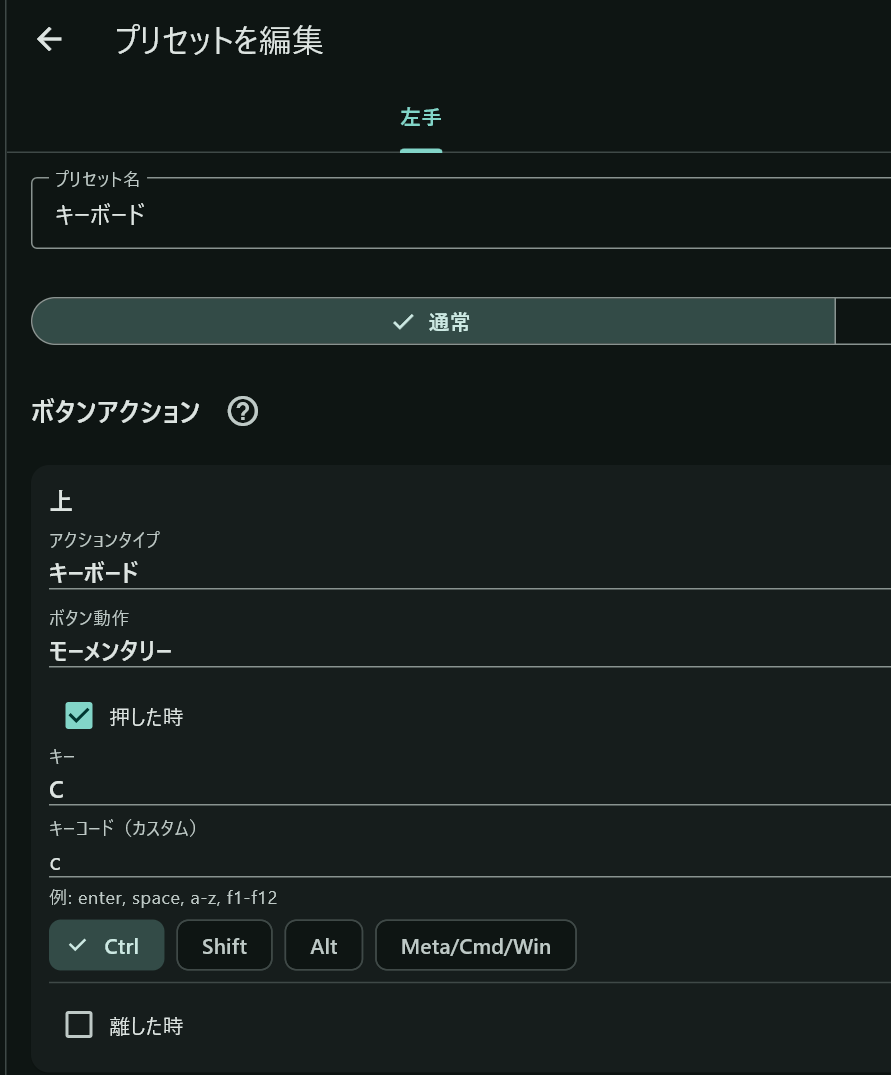
設定後、右上の保存アイコンをクリックします。
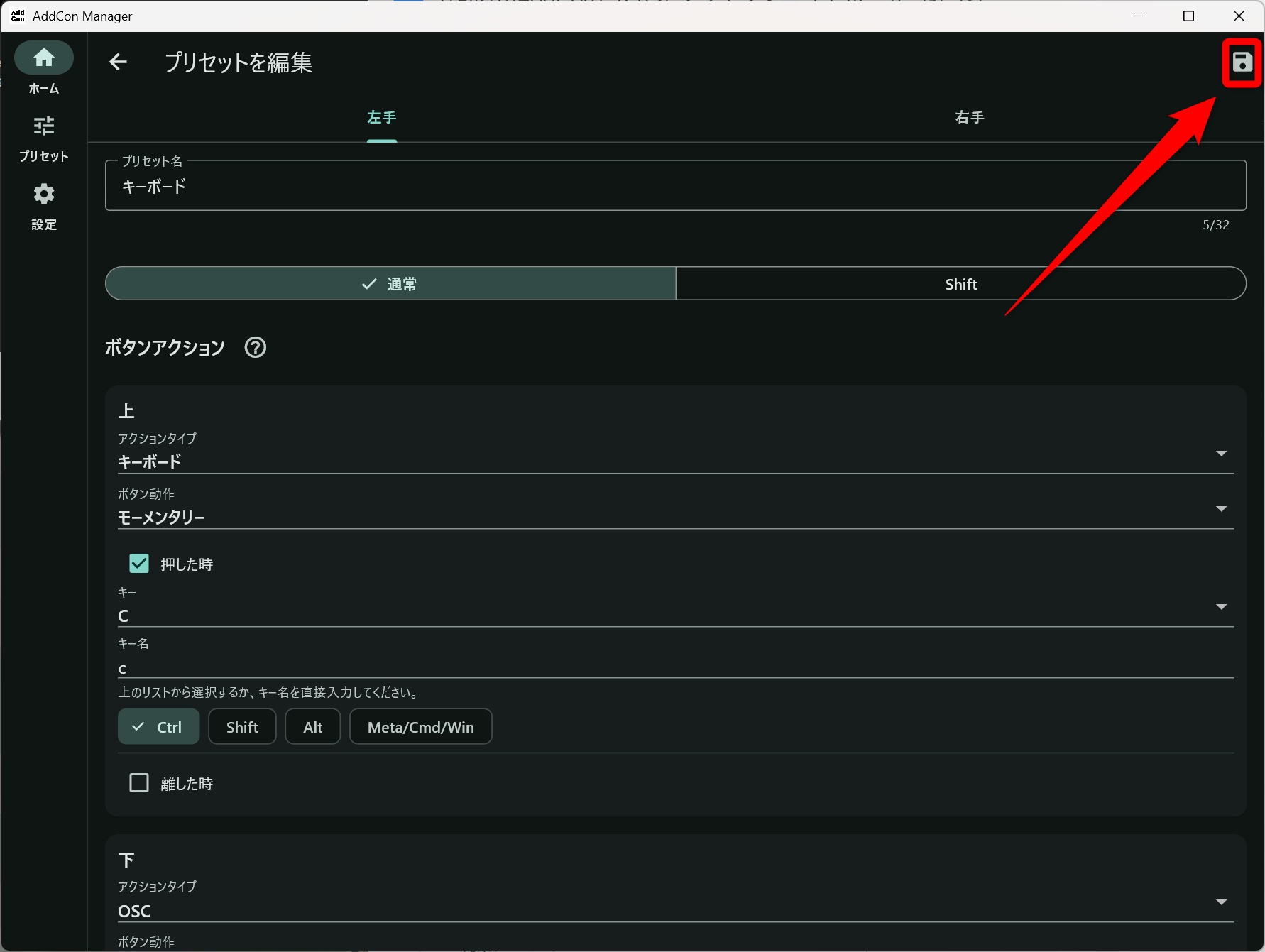
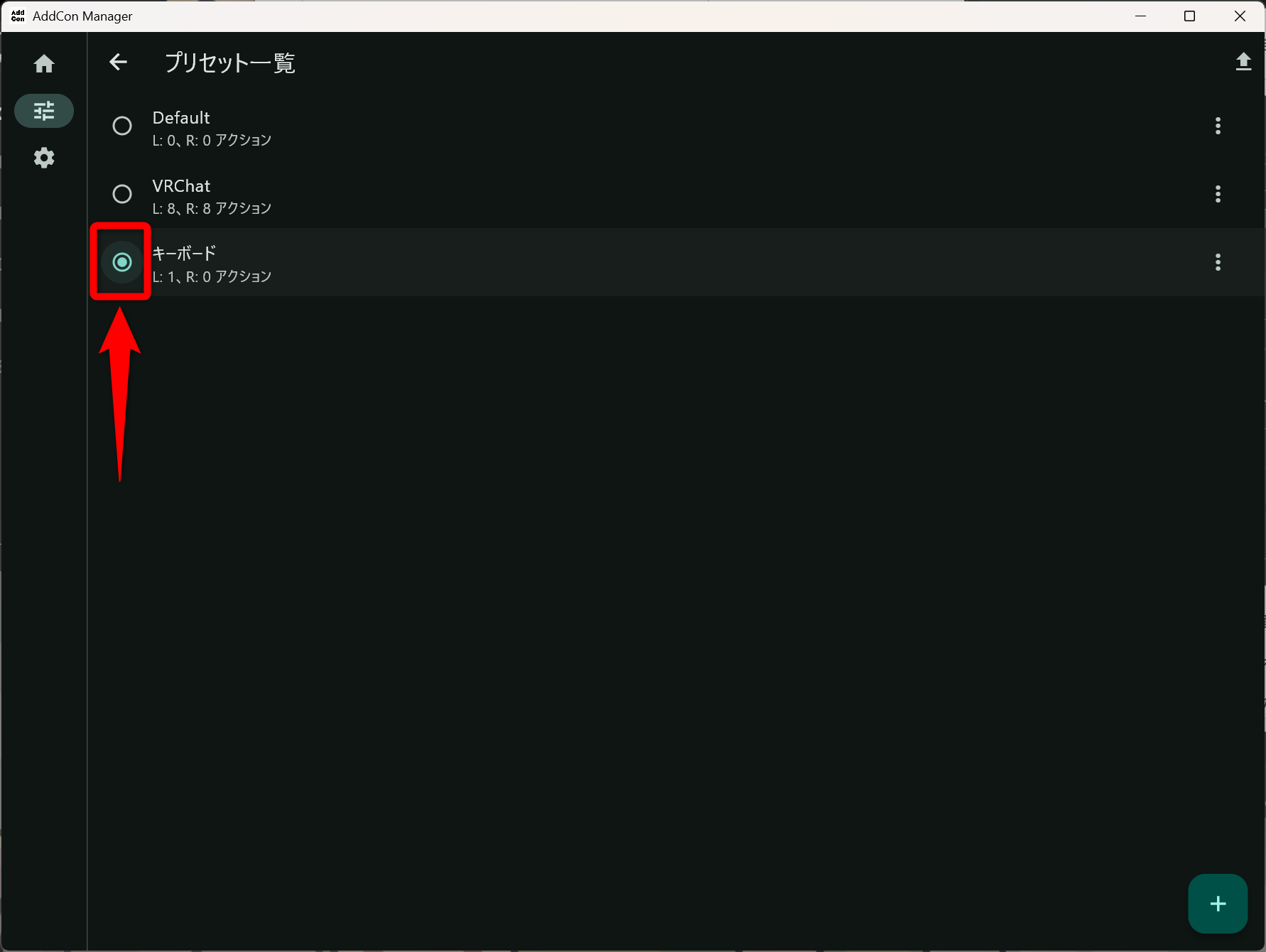
設定が保存され、プリセット一覧に移動します。
プリセット一覧の〇をクリックすると色が変わります。
これでAddCon+の上ボタンを押すと、ショートカットのコピー「Ctrl+C」が入力されます。
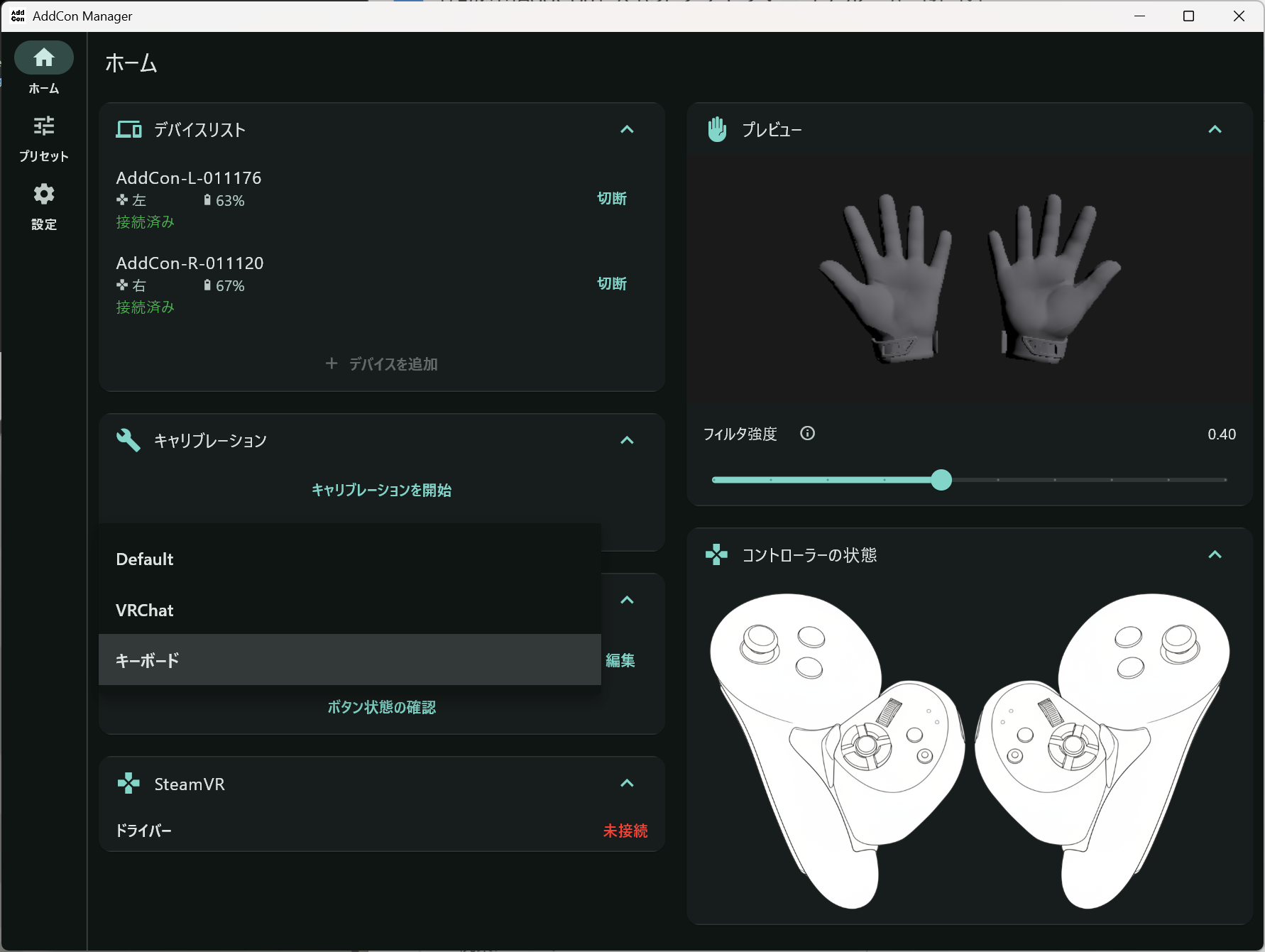
もちろん、ホーム画面のOSC部分にある「プリセット」からもプリセット設定を変更可能です。
先ほどキーボード設定をしたものを選択します。
6.6.7 OSCメッセージとキーボード設定の混在
Section titled “6.6.7 OSCメッセージとキーボード設定の混在”ひとつのプリセット内で、上ボタンにはキーボード入力の送信、右ボタンにはOSCメッセージの送信を割り当てることもできます。OSCボタン設定、およびキーボード設定を見ながら、同様に設定を行ってください。
6.6.8 プリセットの新規作成
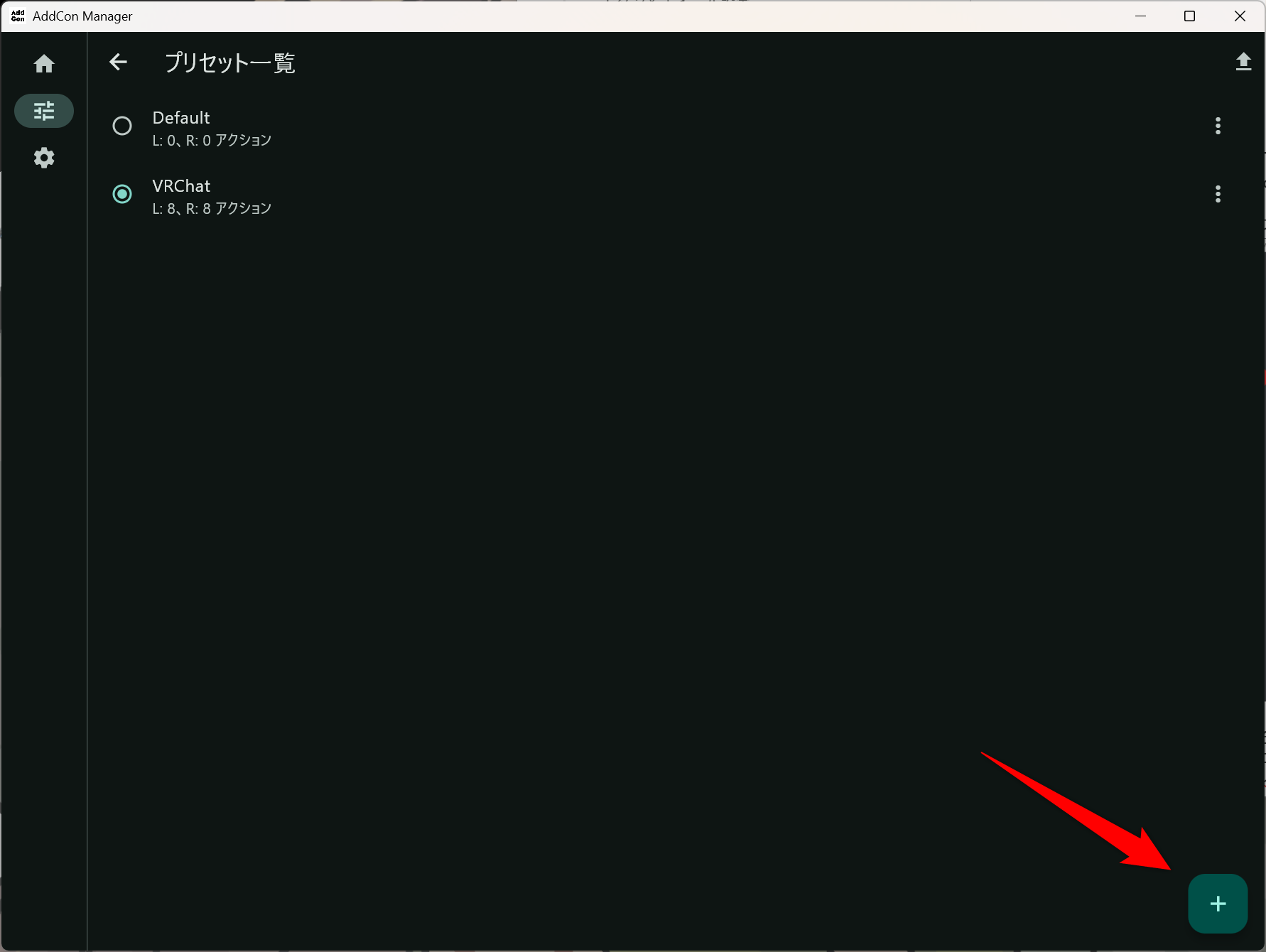
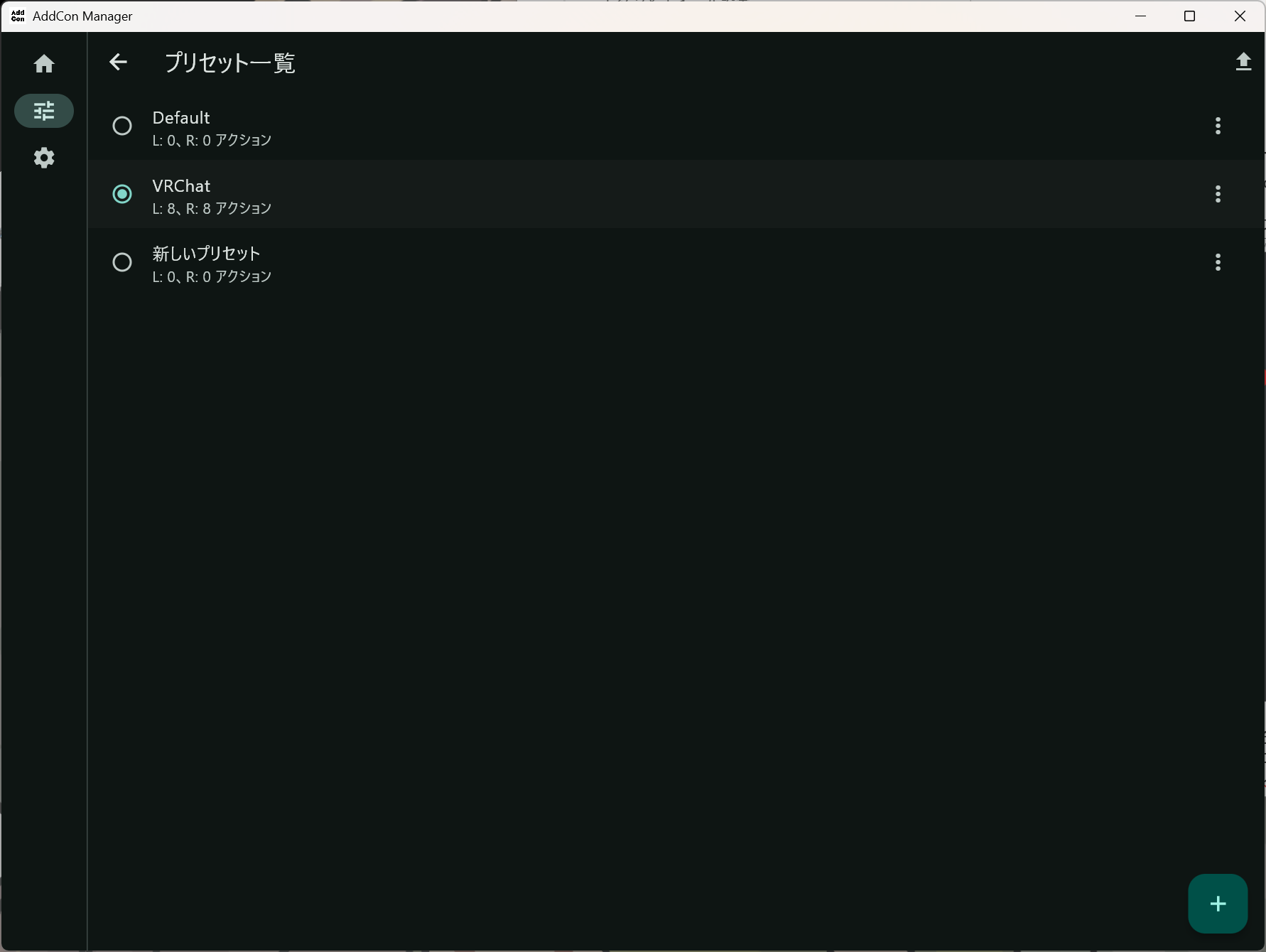
Section titled “6.6.8 プリセットの新規作成”プリセット画面の右下にある+ボタンをクリックすると、新規プリセットが作成されます。
6.6.9 OSC設定の変更
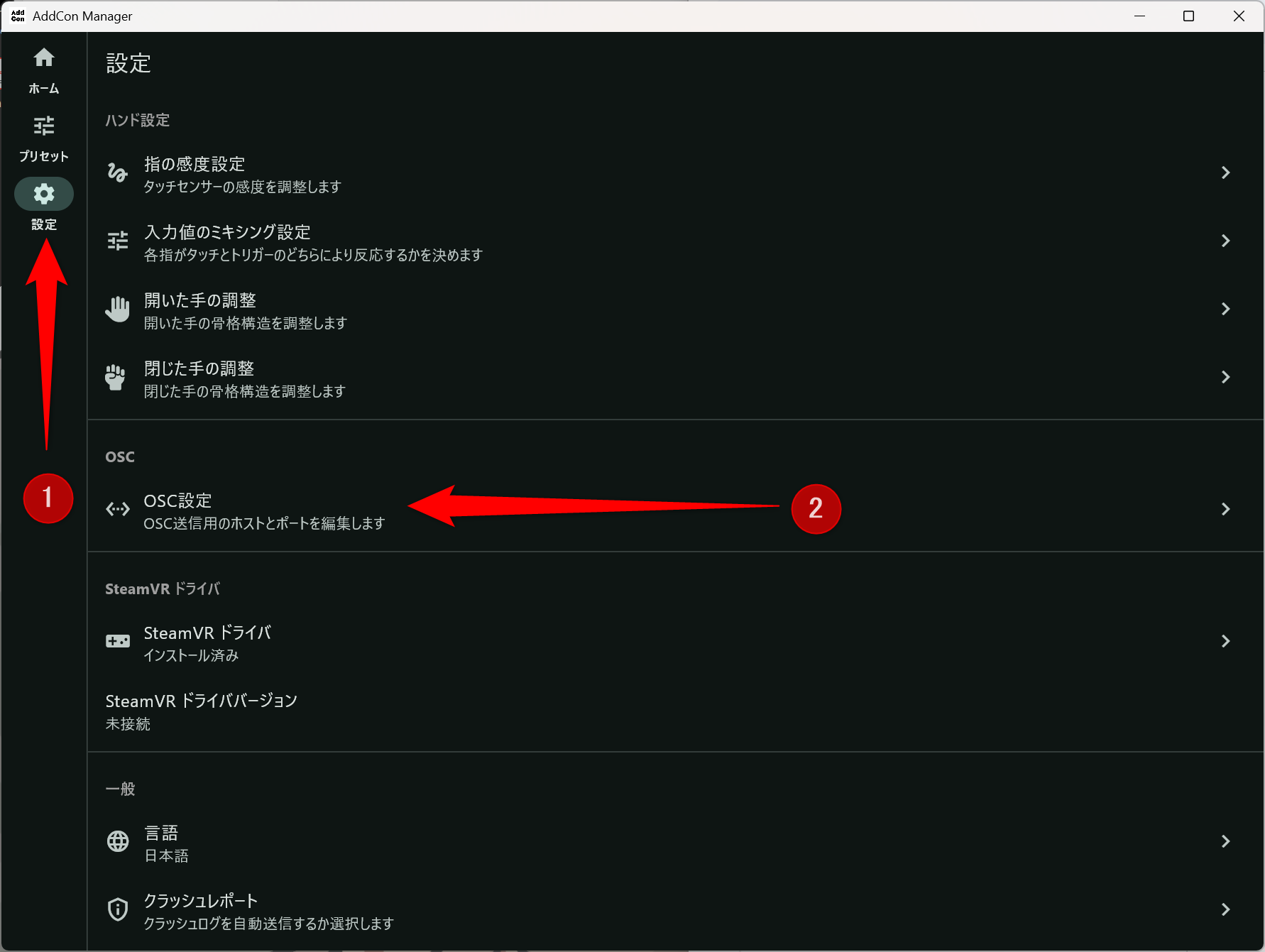
Section titled “6.6.9 OSC設定の変更”OSC送信用のホストとポートを編集できます。通常は変更する必要がありません。
設定→OSC設定を選択します。
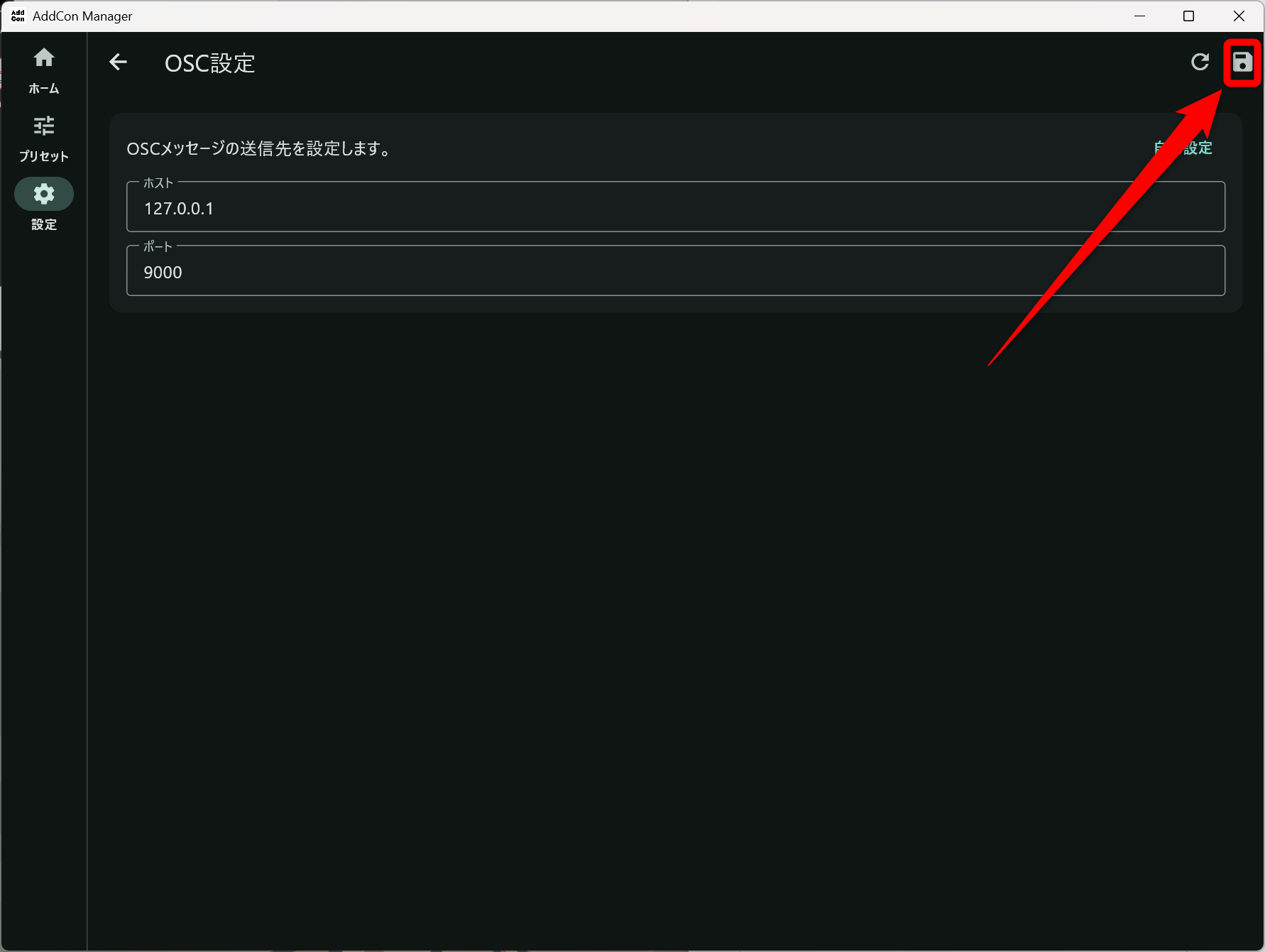
設定を変更したら、右上の保存アイコンをクリックします。
設定を初期値に戻したいときは、その隣の円形矢印アイコンをクリックします。
6.7 ハンドトラッキングの詳細な設定
Section titled “6.7 ハンドトラッキングの詳細な設定”指の動きを詳細に設定することが可能です。
左にある歯車アイコンをクリックしてください。
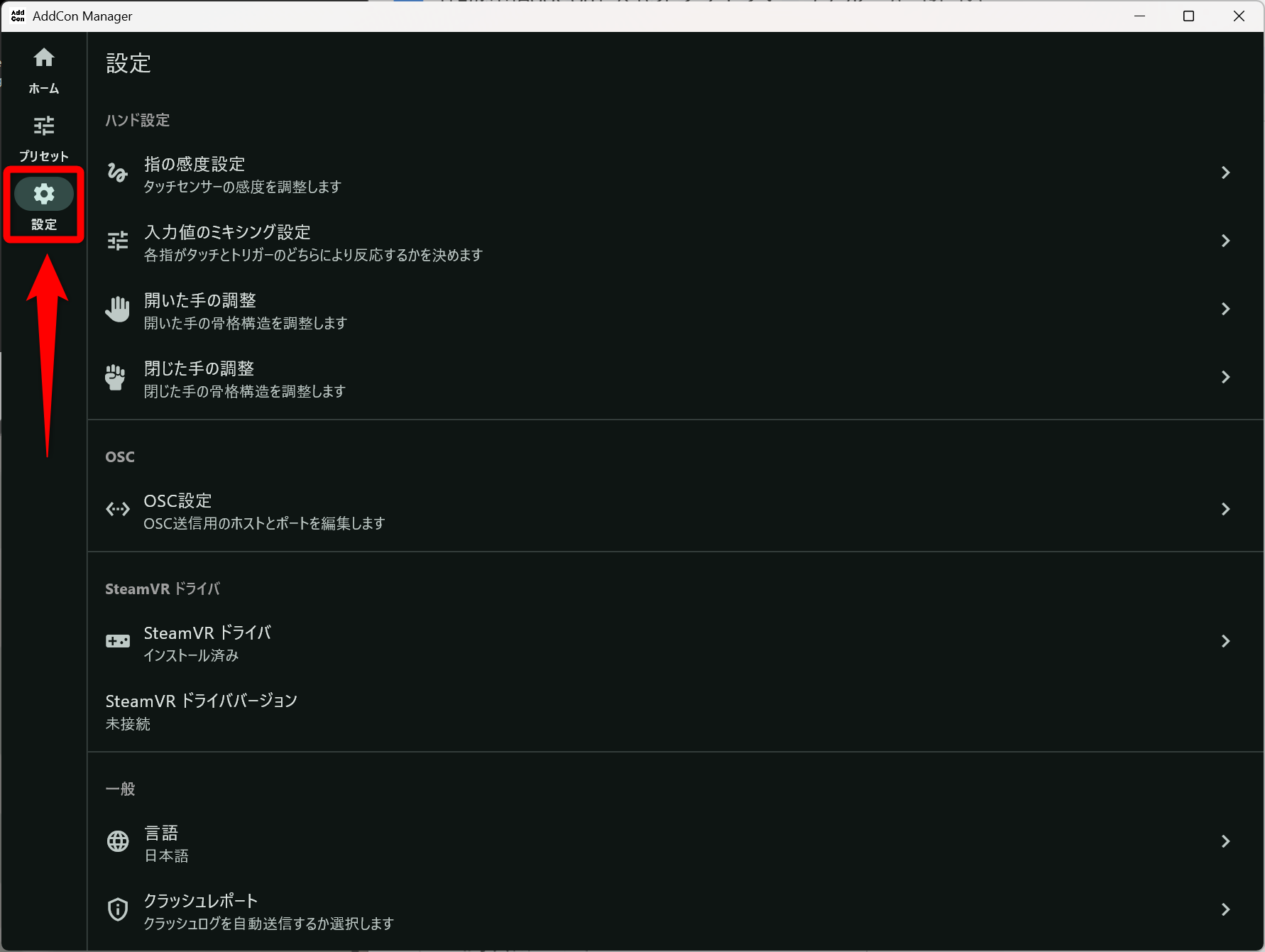
6.7.1 指の感度調整
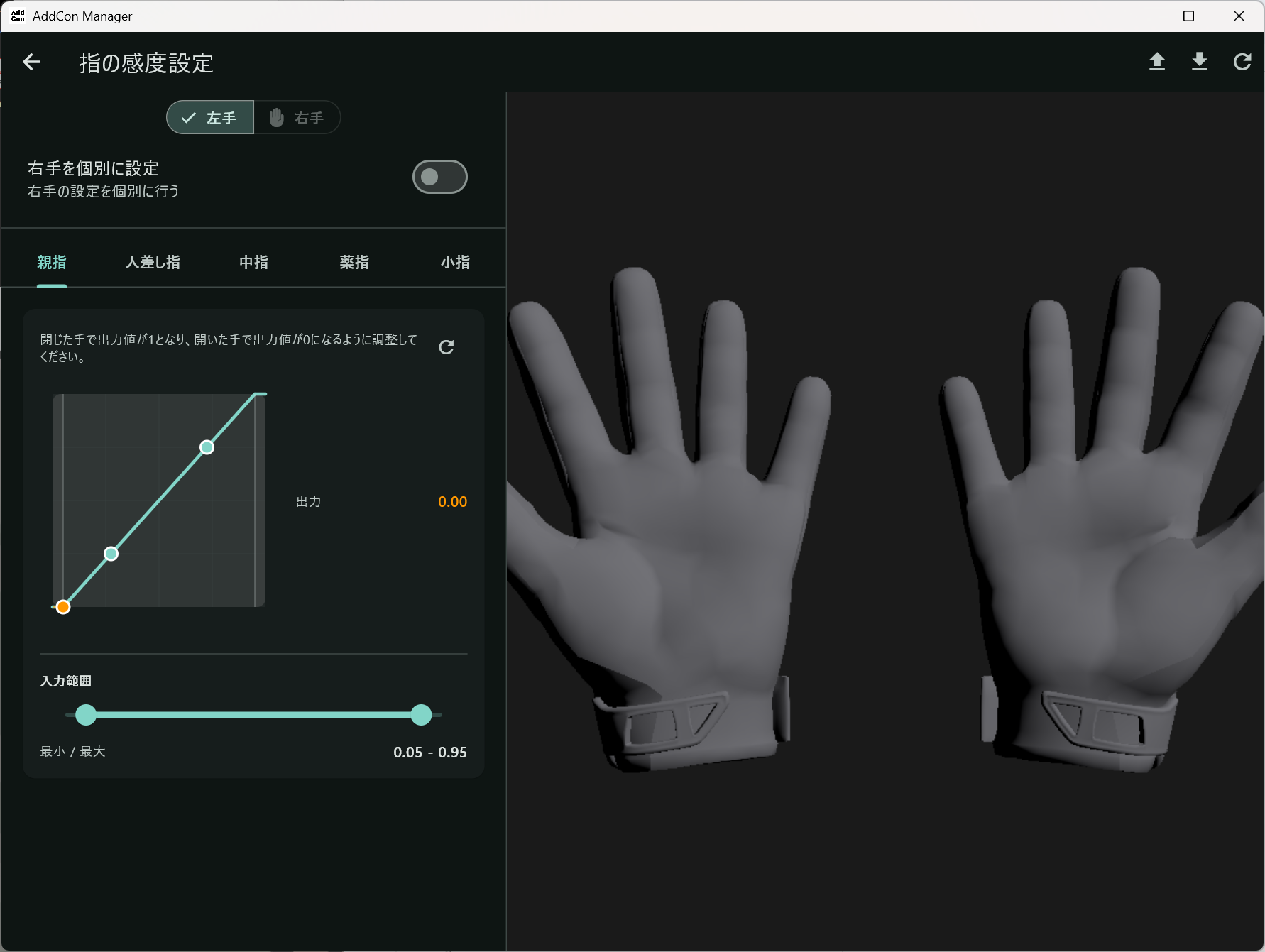
Section titled “6.7.1 指の感度調整”各指ごとにタッチセンサーの感度を調整できます。
閉じた手で出力値が1.00、開いた手で出力値が0.00になるように調整をしてください。
左右の手を個別にも、同時にも設定できます。
利用者の指・手のかたちによっては、「グー」のポーズを取っても指が完全に曲がりきらない、「指差し」のポーズを取っても人差し指が伸び切らないといったことが起きます。そんなときは「指の感度調整」にて調整をしてください。
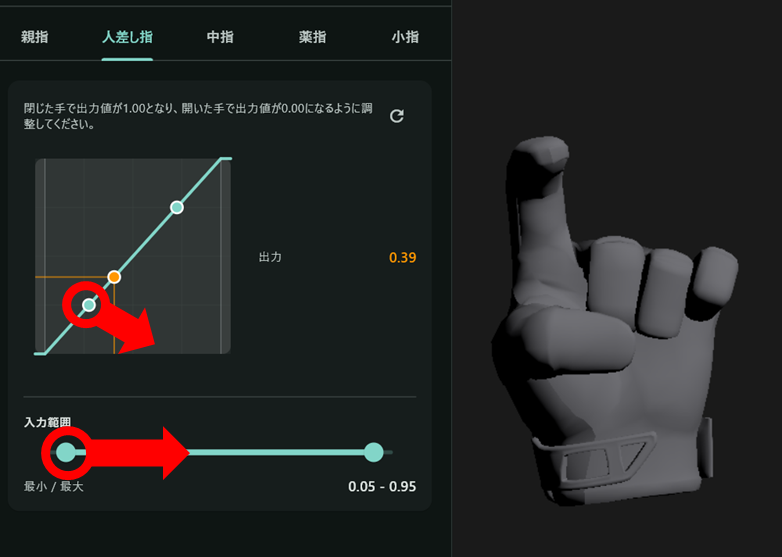
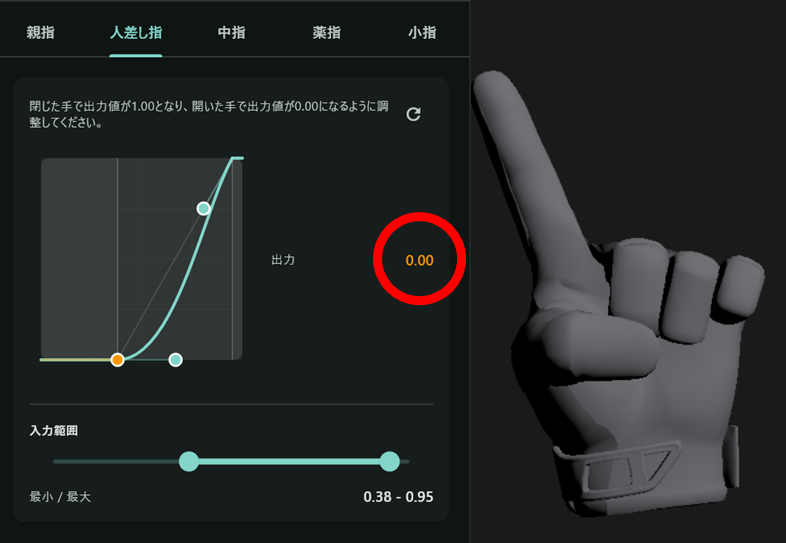
現実世界で人差し指をピンと伸ばしているのに、下図のようになってしまうことがあります。
こういったときはアンカーポイントや入力範囲の左スライダーを調整し、出力が0.00になるように調整してください。
こうすることで、指がピンと伸びるようになります。
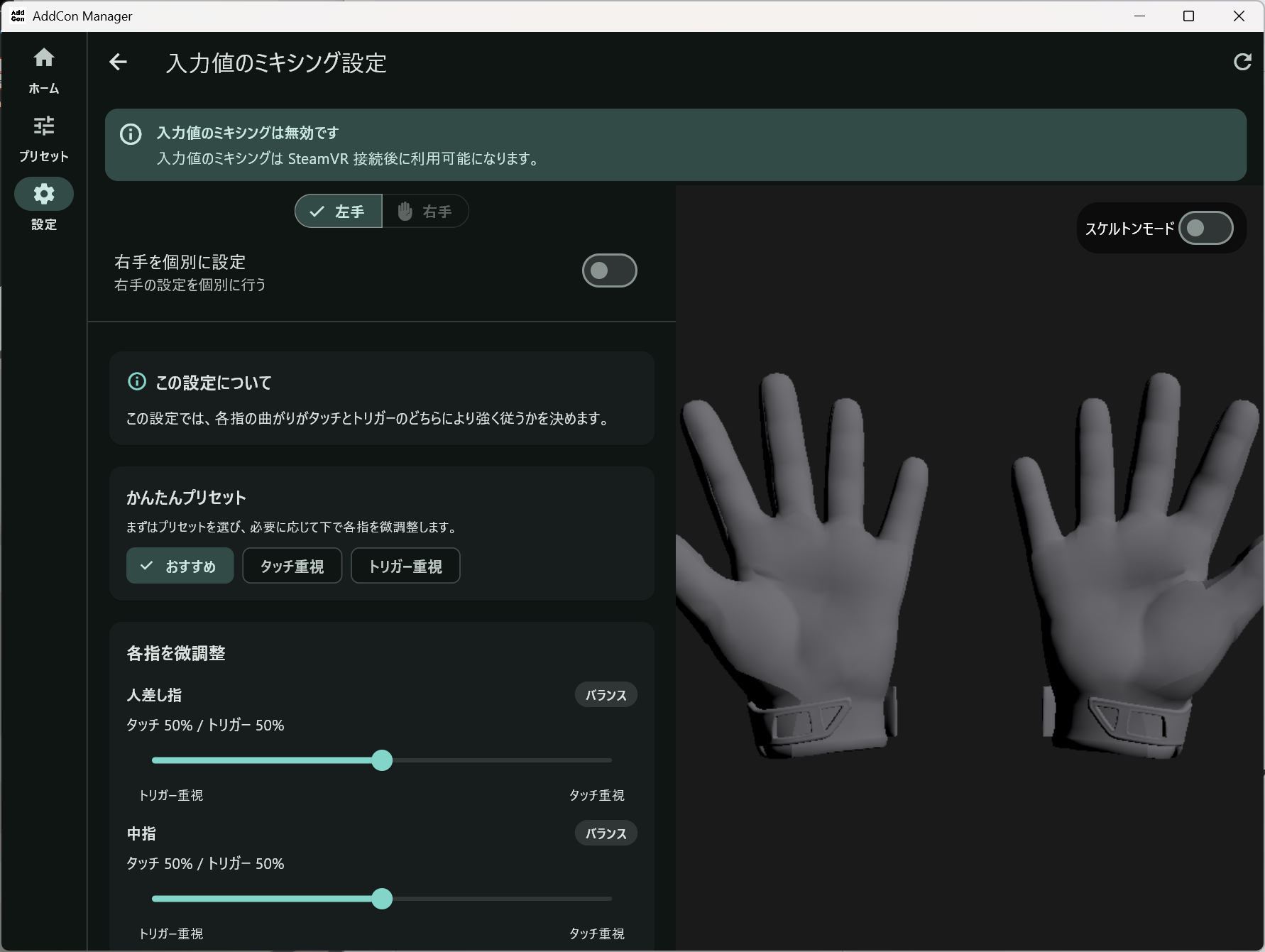
6.7.2 入力値のミキシング設定
Section titled “6.7.2 入力値のミキシング設定”各指の曲がりがタッチとトリガーのどちらにより強く従うかを決めることができます。
左右の手を個別にも、同時にも設定できます。
タッチ100%に設定することで、トリガー/グリップを押し込まない状態(触れただけの状態)で指が曲がり切る(握り込む)状態とすることもできます。
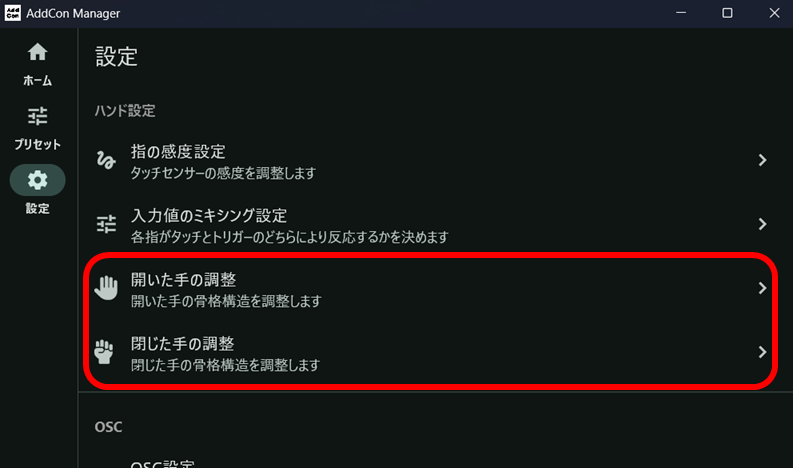
6.7.3 開いた手の調整・閉じた手の調整
Section titled “6.7.3 開いた手の調整・閉じた手の調整”開いた手の形状と、閉じた手の形状をそれぞれ調整できます。
自身のアバターなどに合わせて設定を変更できます。
左右の手を個別にも、同時にも設定できます。
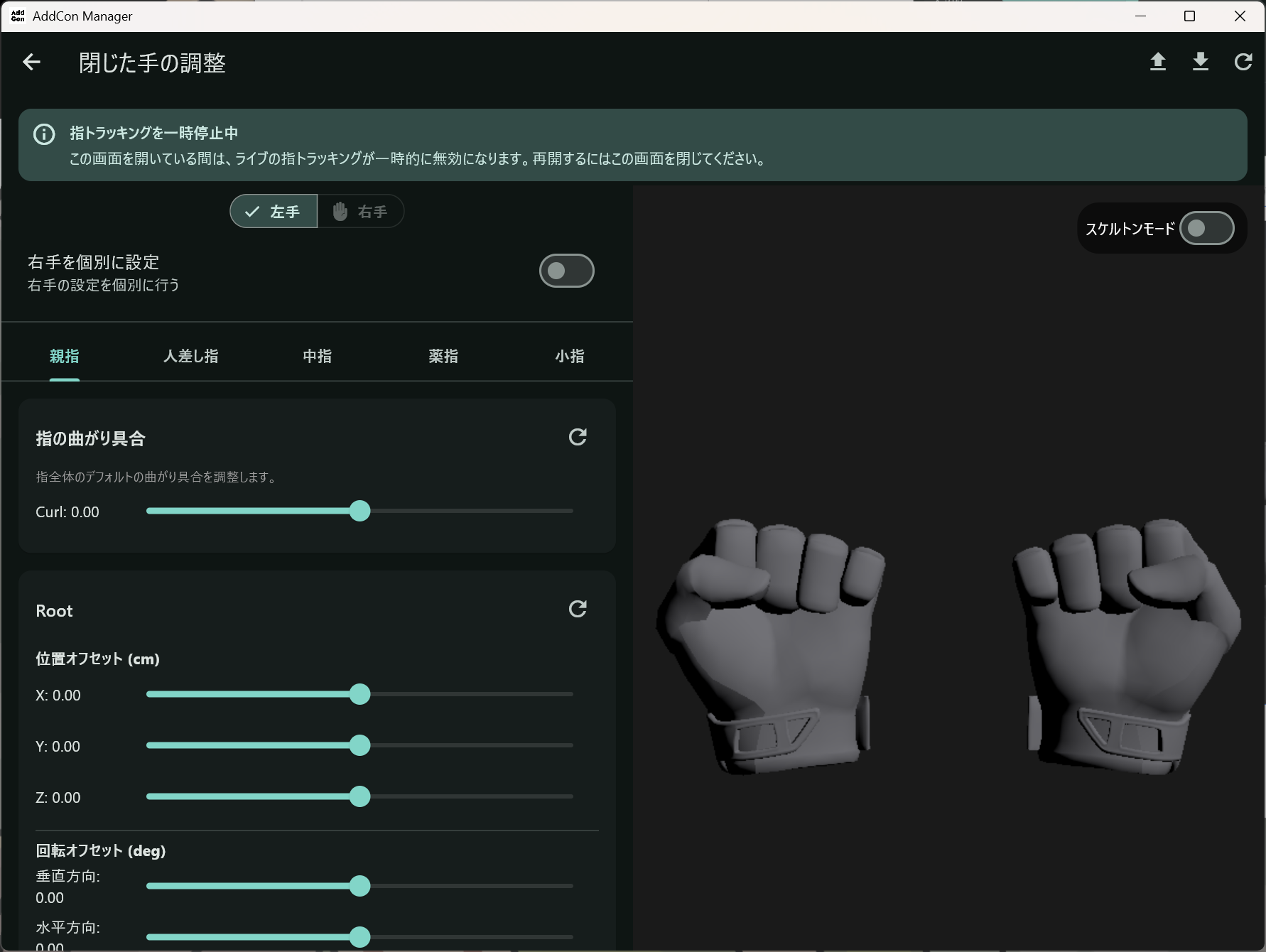
※「位置オフセット」機能はVRChatでは機能いたしません、ご注意ください。VRChatで手の形状を指定するには、「回転オフセット」と「指の曲がり具合」にて調整ください。
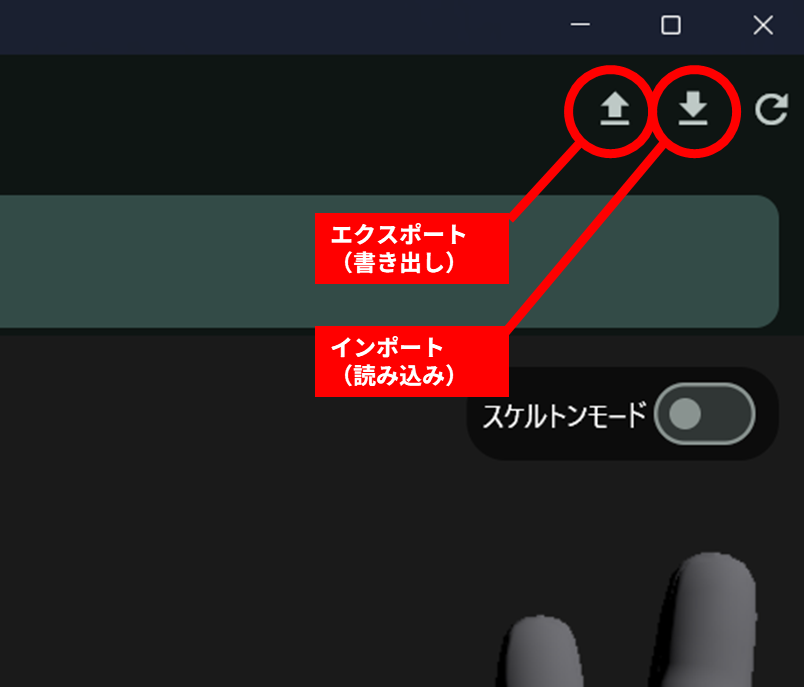
アバターによって手の形が微妙に異なるので、パーフェクトな手の形を作りたい場合はアバターごとの微調整が必要です。特に、「グー」の手にしたときの親指位置がアバターによって大きく異なります。アバターごとの設定を保存するには、画面右上の「設定をエクスポート」でjsonファイルとして保存できます。「インポート」で読み込めます。
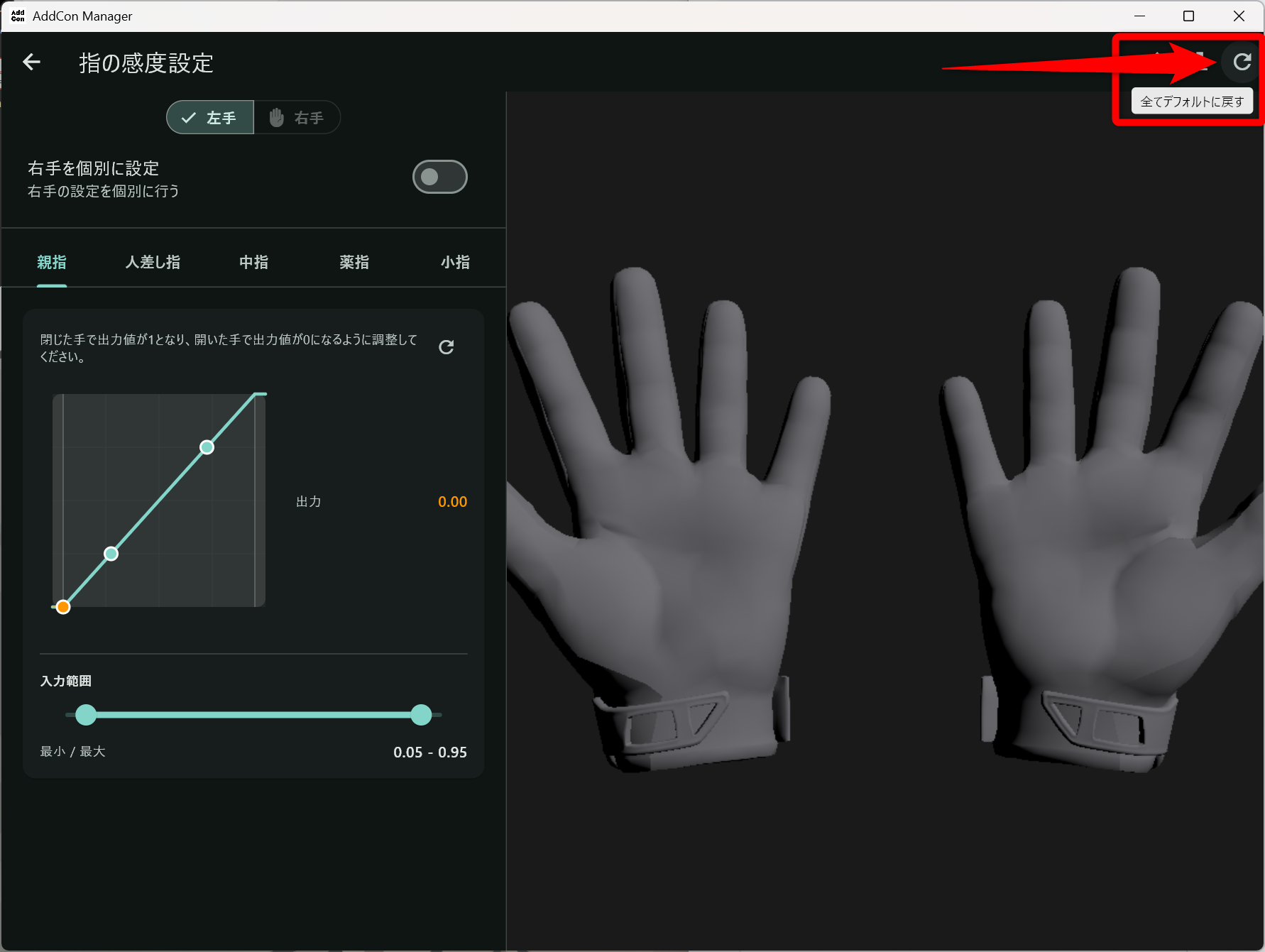
6.7.4 設定を初期値に戻す
Section titled “6.7.4 設定を初期値に戻す”右上にある円形矢印アイコンをクリックすると、初期値に戻すことができます。
6.8 アプリの初期化
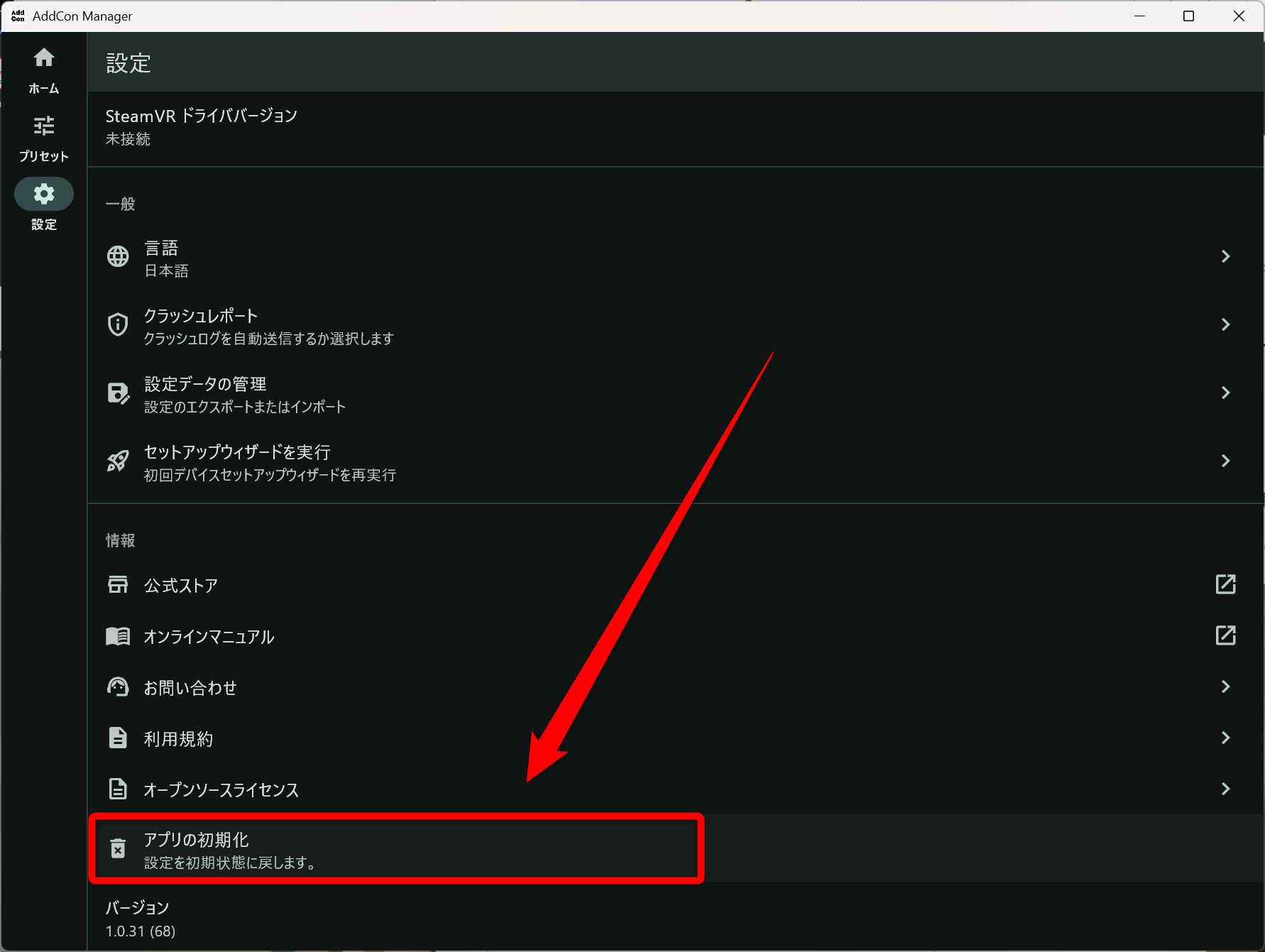
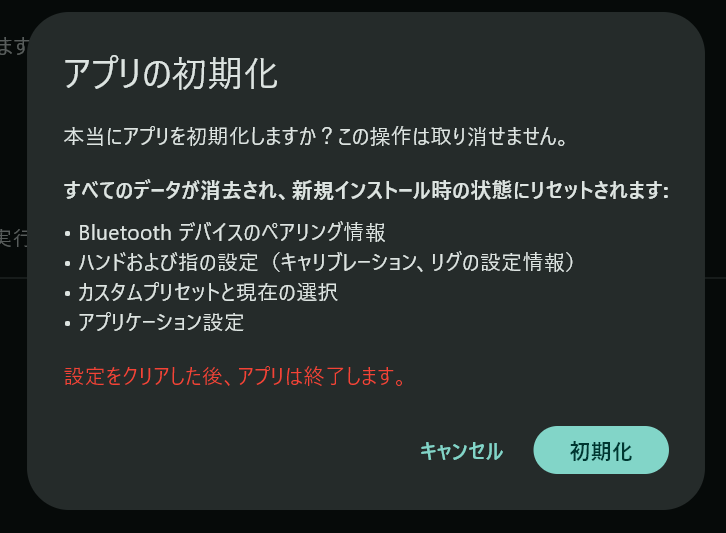
Section titled “6.8 アプリの初期化”すべての設定を初期状態に戻すには、設定メニューにある「アプリの初期化」から行えます。
この操作は取り消せません。注意事項をよく確認してください。
初期化後、アプリが終了しますので、再度アプリを起動してください。
7. VRアプリケーションで使用する
Section titled “7. VRアプリケーションで使用する”7.1 VRChatで使用する
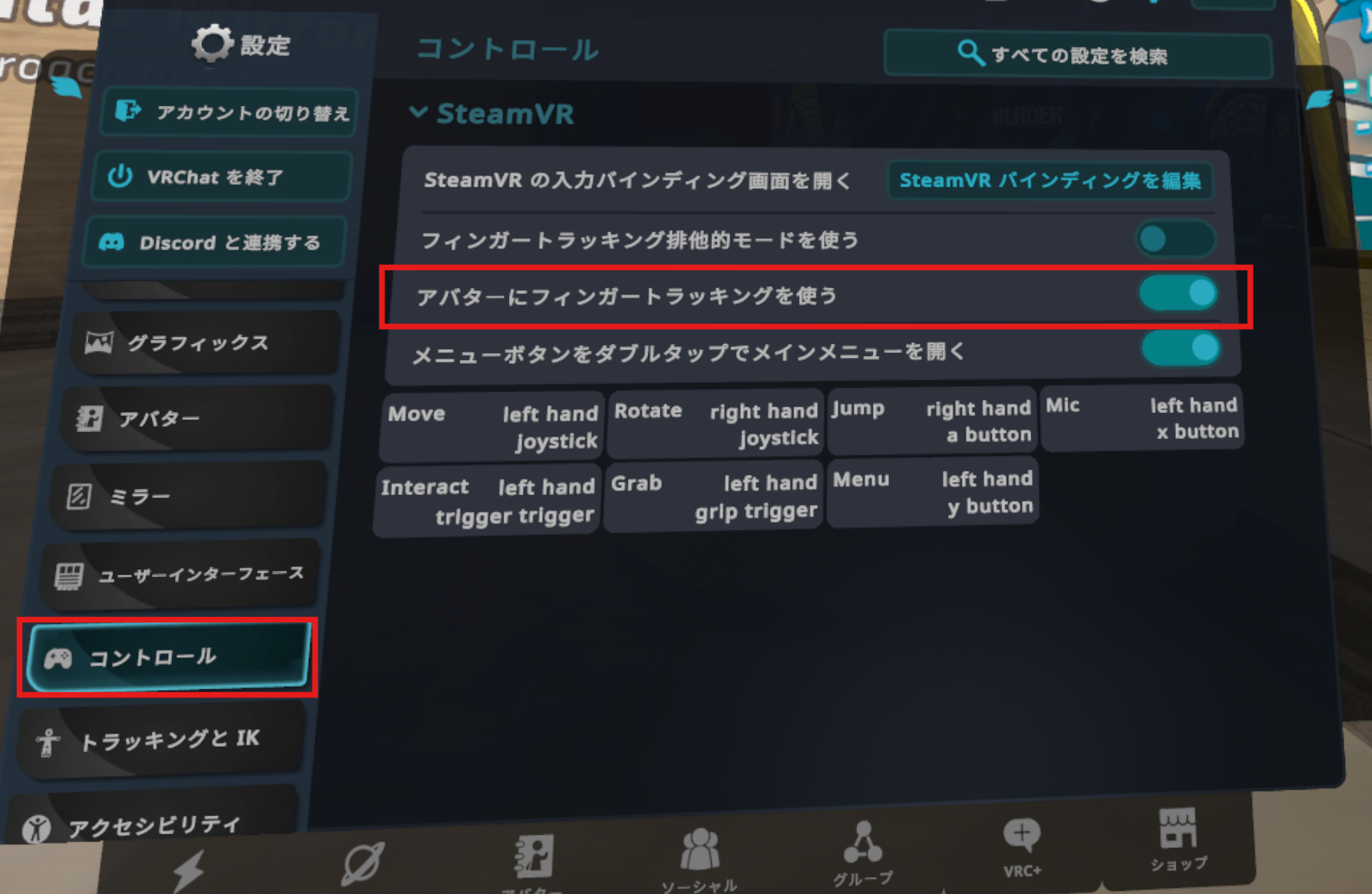
Section titled “7.1 VRChatで使用する”VRChatでフィンガートラッキングを使用するには、設定を有効にする必要があります。
以下の手順で設定してください。
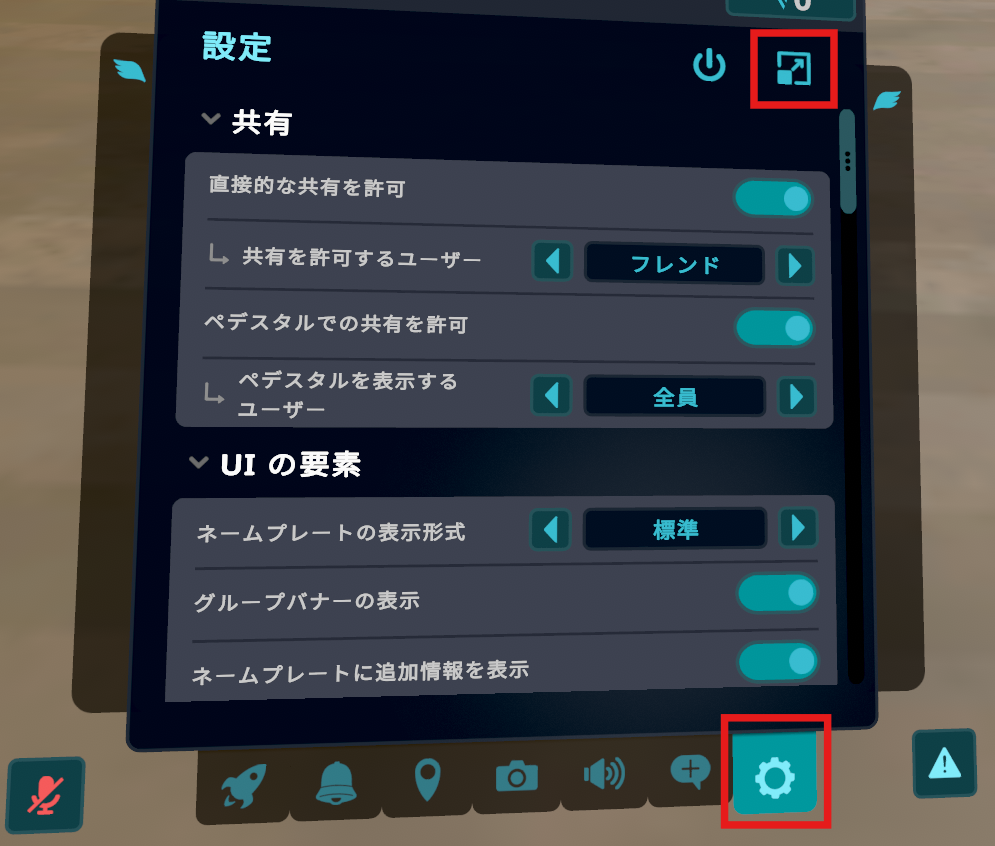
① LaunchPadを開き、歯車マークを選択します。
続けて、右上の矢印アイコンを選択します。
② 左側メニューの「コントロール」を選択し、
「アバターにフィンガートラッキングを使う」をONにします。
7.2 OVR Advanced Settingsでのバインド設定
Section titled “7.2 OVR Advanced Settingsでのバインド設定”Addcon導入後、OVR Advanced Settingsなどのアプリではバインド設定の変更が必要になる場合があります。
以下の手順に従って、Addconのボタンに割り当てる機能を変更してください。
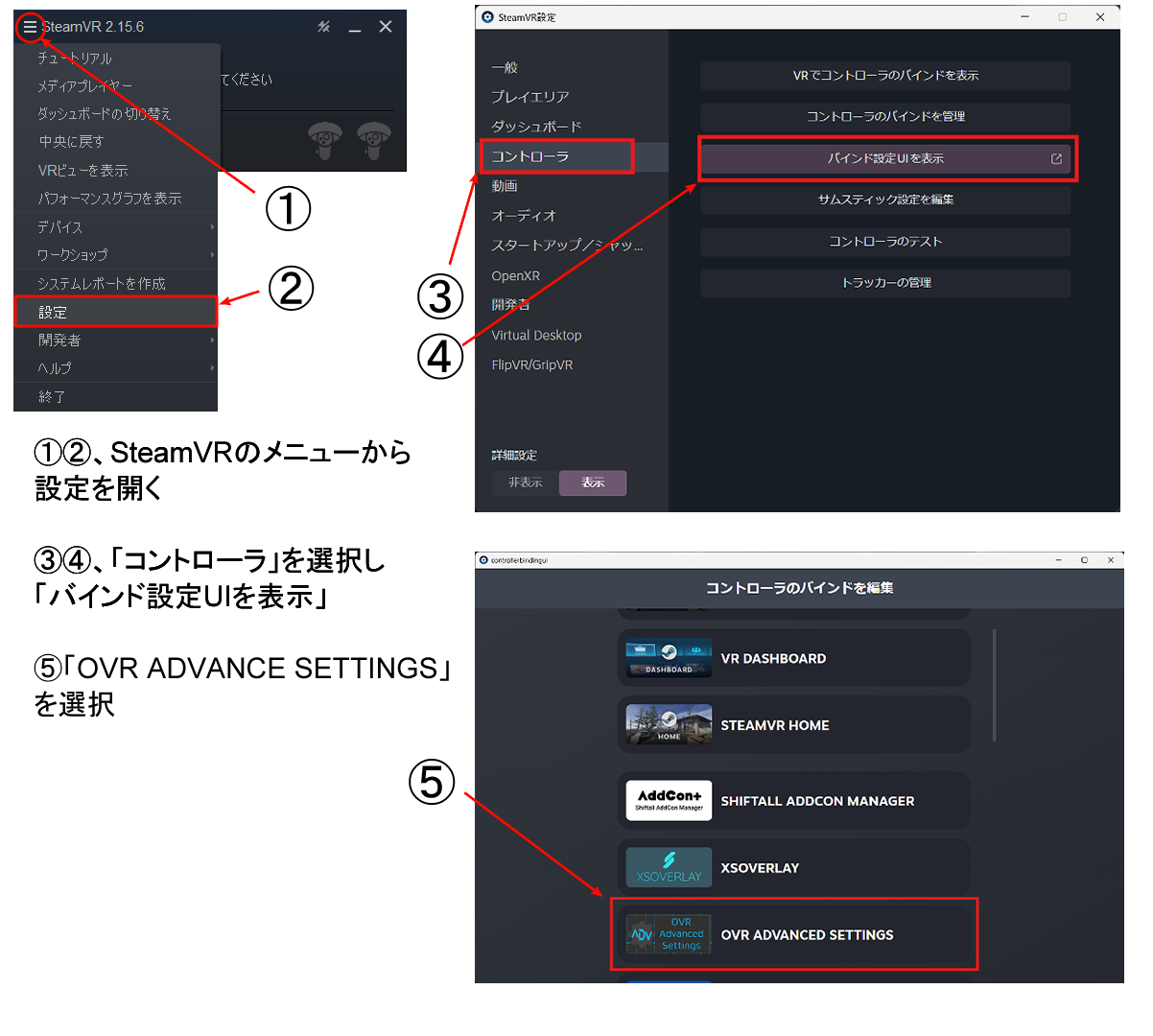
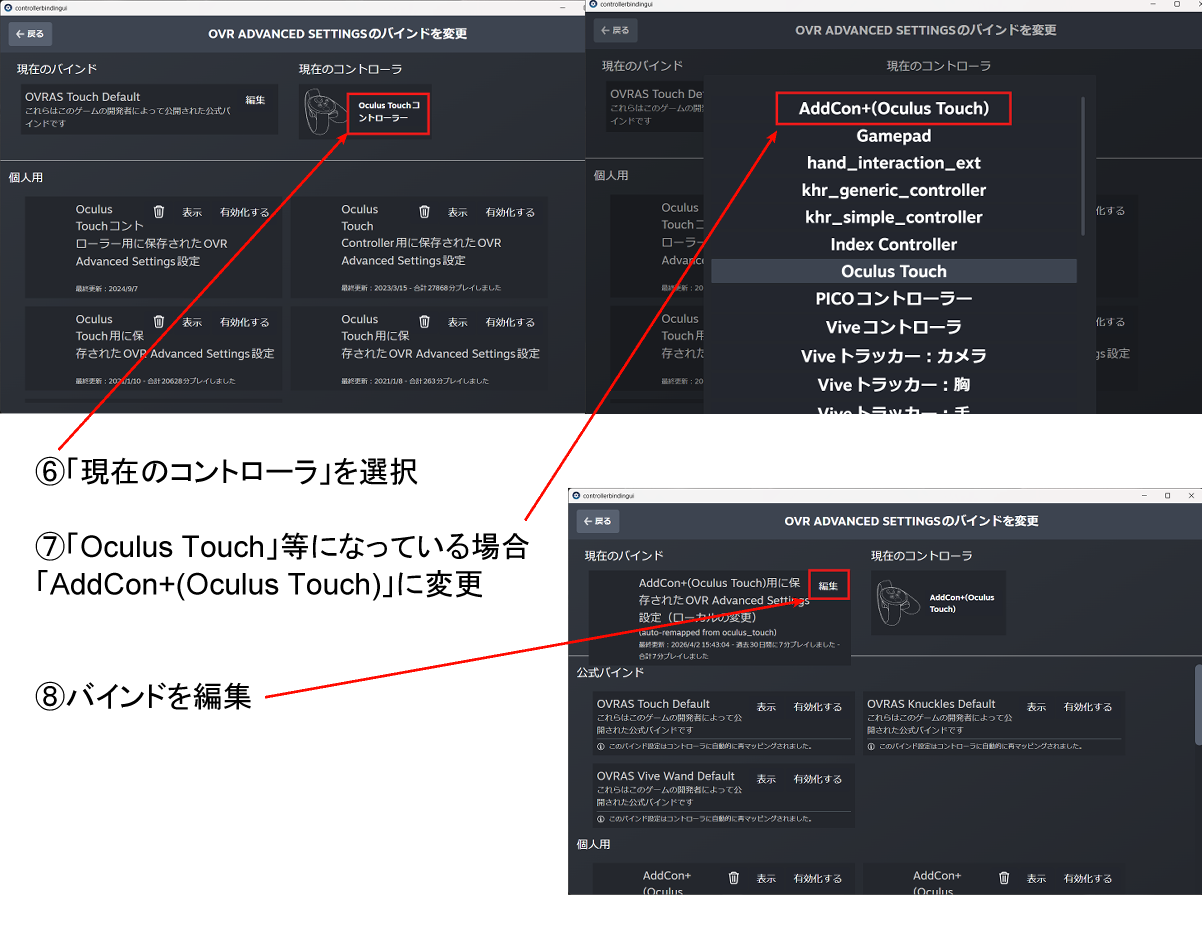
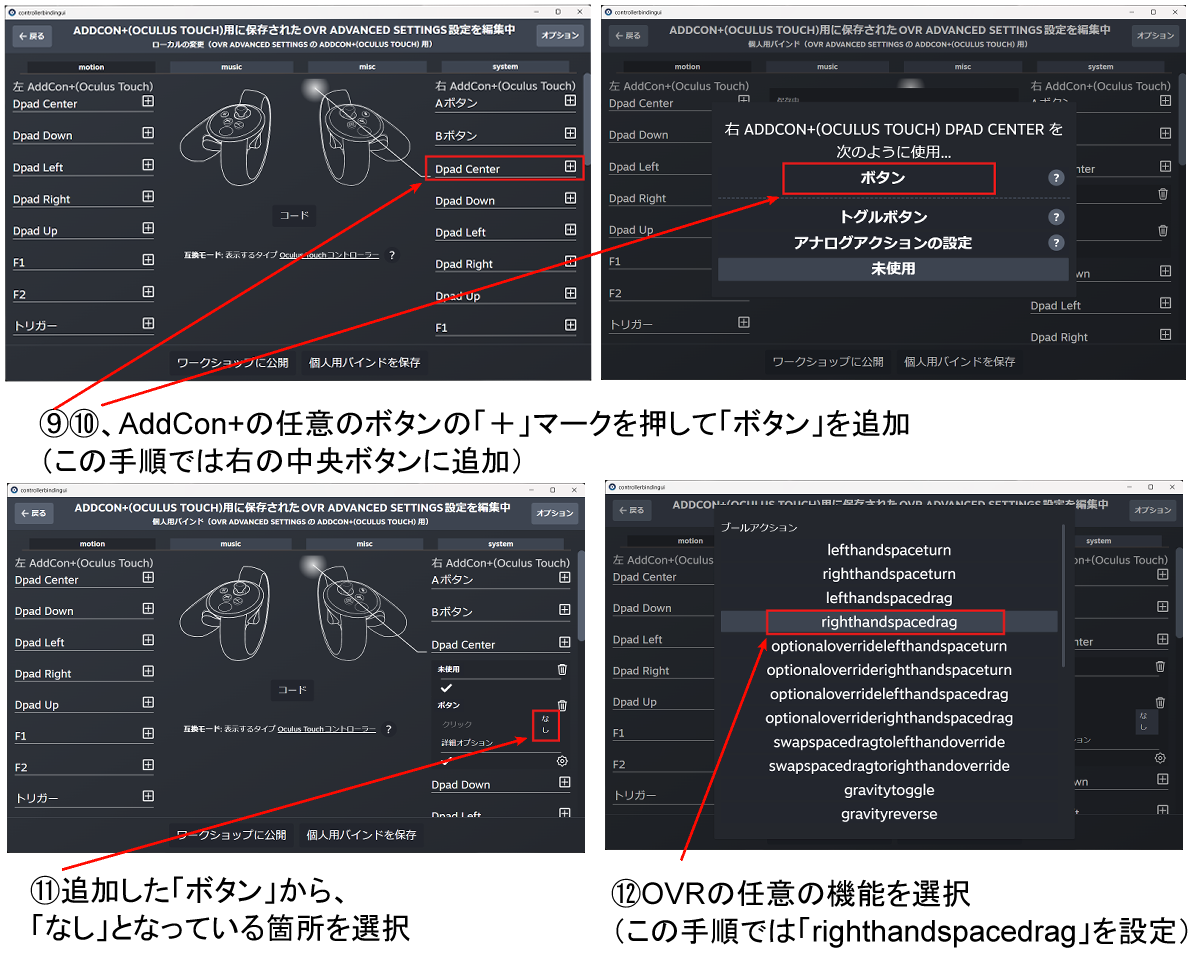
※上記手順の⑤では「OVR Advanced Settings」を選択していますが、他のアプリでもバインドが用意されている場合は、その機能を設定できます。
たとえば「VRChat」を選択してバインドを編集すると、カメラの表示・非表示などの機能を設定できます。
8. 使用上のお願い
Section titled “8. 使用上のお願い”8.1 Bluetooth®について
Section titled “8.1 Bluetooth®について”本製品の電波到達距離は、障害物のない水平見通し空間で約10mです。障害物や設置環境、パソコン側 の性能等によって、実際の操作可能距離はこれより短くなる場合があります。
8.2 使用制限
Section titled “8.2 使用制限”- 日本国内およびアメリカ合衆国でのみ使用できます。
- すべての Bluetooth® 機能対応機器とのワイヤレス通信を保証するものではありません。
- ワイヤレス通信する Bluetooth® 機能対応機器は、 Bluetooth SIG, Inc. の定める標準規格に適合し、認証を受けている必要があります。ただし、標準規格に適合している機器であっても、機器の仕様や設定により接続できないことがあり、操作方法・表示・動作を保証するものではありません。
- ワイヤレス通信時に発生したデータおよび情報の漏えいについて、弊社は一切の責任を負いかねますのでご了承ください。
8.3 正常に動作しない環境
Section titled “8.3 正常に動作しない環境”- 次のような環境で使用すると、通信が途切れたり、速度が遅くなることがあります。
- 電子レンジ, デジタルコードレス電話機, その他2.4GHz帯の電波を使用する機器の近く(ワイヤレスオーディオ機器、ゲーム機など)
- 本製品と接続するパソコンが間仕切りなどで遮られているとき
- 放送局などが近くにあり周囲の電波が強すぎるとき
8.4 使用、保管場所について
Section titled “8.4 使用、保管場所について”- 直射日光が当たる場所や暖房器具の近くなど温度が非常に高い場所に置かないでください。
- ほこりの多い場所に置かないでください。
- 振動の多い場所に置かないでください。
- 風呂場など、湿気の多い場所で使用したり、置いたりしないでください。
8.5 廃棄について
Section titled “8.5 廃棄について”- AddCon+本体(左右)はリチウムイオン電池を内蔵しています。
廃棄に際しては、一般ゴミ(不燃ゴミ)と一緒に廃棄せず、お住まいの市区町村の条例に従ってください。
8.6 お手入れについて
Section titled “8.6 お手入れについて”- AddCon+本体(左右)は、乾いた柔らかい布でふいてください。
- AddCon+本体(左右)の汚れがひどいときは、水に浸した布をよく絞ってから汚れをふき取り、そのあと、乾いた布でふいてください。
- ベンジン、シンナー、アルコール、台所洗剤などの溶剤または化学雑巾は、本体が変質するおそれがありますので使用しないでください。
| 通信方式 | Bluetooth® LE |
| バッテリ― | 内蔵リチウムイオン電池 |
| 充電方法 | USB Type-C |
| 充電時間 | 約2時間30分(電源オフ時での場合) |
| 連続使用時間 | 約130時間 |
| 本体サイズ | 81.1 x 79.3 x 68.1 mm |
| 重量 | 片手 約40g |
| 付属品 | 充電用USBケーブル |
| 対応OS | Windows 11 / SteamVR 2.12.14以降 |
10. FAQ
Section titled “10. FAQ”| 質問 | 回答 |
| 製品の保証期間を教えてください。 | 本製品の保証期間は、購入いただいた日から1年間です。予約購入をした場合は、商品の発送日から1年間です。 |
| 保証書に店名などの記入がありませんが、大丈夫ですか? | ShiftallのWebサイトで購入された場合は弊社にて購入日を把握しておりますので、保証書記入は省略しております。 店舗等で購入頂いた場合は購入日を証明できる書類をご提示いただくことで、店名・購入日の記入なくとも保証期間内であれば保証を受けることができます。 |
| 各アプリケーションの起動の順番が分からない | アプリケーションの起動順序は問いません。 VRChat起動後にShiftall AddCon Manager を起動しても、AddCon+を使用することができます。 |
| 動作確認が取れているBluetoothアダプターを知りたい |
|
| 動作確認が取れているコントローラを知りたい | 取り付け確認済みコントローラ:
|
| 使用確認ができているナックルストラップを知りたい | 使用確認済みナックルストラップ: Quest 3 / 3S 用(Meta Quest Touch Plusコントローラ) Quest Pro用(Meta Quest Touch Proコントローラ) |
| アバターによって設定を保存して使い分けたい | 「プリセット」→「プリセット一覧」を選択し、右下の「+」を押すことで新規プリセットを作成することが可能です。アバターごとに設定したプリセットを作成することで、簡単に設定を切り替えることができます。 プリセットについてはこちら |
| プリセットをコピーしたい | コピーしたいプリセットの「⋮」から「エクスポート」を選択することで、プリセットデータを書き出すことが可能です。書き出したファイルを右上のボタンからインポートすることで、プリセットをコピーすることができます。 プリセットについてはこちら |
11. トラブルシューティング
Section titled “11. トラブルシューティング”| 症状 | 原因と対応のしかた |
| 電源が入らない | バッテリーが空の可能性があります。充電用USBケーブルを接続し、赤LEDが点灯して充電を開始した状態で、電源ボタン(F1ボタン)を約3秒間押してください。 その後、強制シャットダウン(電源ボタンを10秒長押し)を行っていただいたのち、再度充電用USBケーブルを接続してください。 強制シャットダウン後に電源が入らない場合は、一度USBケーブルを取り外してから電源を入れてください。 上記の方法で症状が改善されない場合は、サポートまでお問い合わせください。 |
| 充電中に赤LED が点灯しない | 充電用USBケーブルをしっかりと接続してください 。 →「充電について」を参照 室温10℃〜35℃の環境で充電してください。 充電完了している場合は、赤LEDは消灯します。 上記の方法で症状が改善されない場合は、サポートまでお問い合わせください。 |
| 充電中に赤LEDが高速点滅する | 本体の充電系、またはバッテリーに不具合が発生している可能性があります。 症状が頻発する場合は、本体の状態が確認できる動画を撮影いただき、サポートまでお問い合わせください。 |
| 緑LEDが点滅を繰り返している / ファームウェアアップデートに失敗した | ファームウェアアップデート中に緑LEDが点滅を繰り返して変化しない場合、本体のファームウェアアップデートが正常に進行できていない可能性があります。 その状態で2分経過すると本体が自動で再起動しますので、再度ファームウェアアップデートを実施してください。 ファームウェアアップデートが正常に完了すると、通常の緑LEDのゆっくり点滅に変化します。 |
| 動作時間が短くなった | 充電時間と動作時間が極端に短くなった場合は、本体内蔵の電池が消耗している可能性があります。サポートまでお問い合わせください。 |
| 電源が勝手に切れてしまう | AddCon Managerと接続されていない状態が20分続くと、本体の電源が自動でオフになります。 |
| Bluetooth接続ができない | Winowsの設定からBluetoothを一度OFFにしていただき、再度ONにしてください。ONにしてから15秒後、AddCon Managerにて接続をお試しください。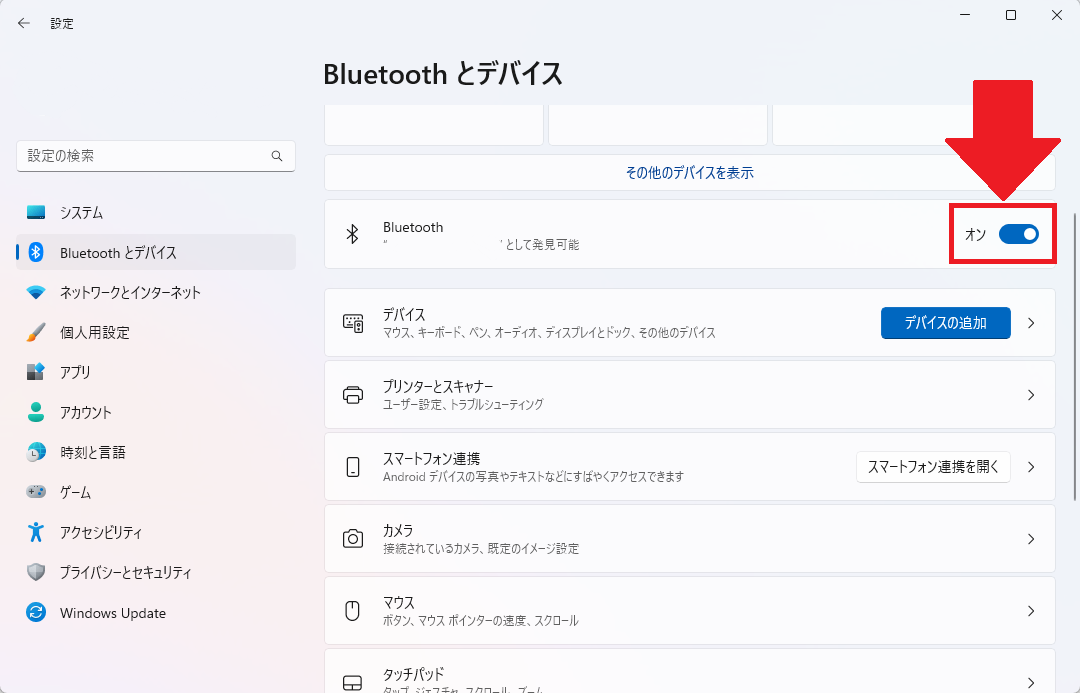 それでも接続できない場合、PCを再起動してみてください。Bluetoothが不安定なときは、PC再起動が効果的です。 |
| Bluetooth接続ができるが途切れやすい、すぐに切断されてしまう、指の動きに遅延が発生している | ・Bluetooth USBアダプターにてAddCon+を接続している場合 PCとBluetooth USBアダプターの距離が近すぎたり、PC背面のUSBポートを使用しておりますと、環境によってはBluetoothの接続が途切れやすくなることがあります。 USB2.0延長ケーブルを使用し、Bluetooth USBドングルをPCから一定距離はなしてください。 USB2.0延長ケーブルはこちら ・デスクトップPCの内臓Bluetoothなどの場合 ご使用の環境によっては、Bluetoothアンテナが必要なことがあります。 PC付属品などの中にアンテナが入っていないか、一度確認してみてください。 参考:https://faq.tsukumo.co.jp/index.php?solution_id=1276 また、下記の場合でもBluetooth接続が途切れることがあります。 ・AddCon+を手や身体で覆う体勢をとっている ・Bluetooth USBアダプターが物に覆われている、近くに金属類がある ・他のBluetoothデバイスが複数同時に接続されている AddCon+をBluetoothアダプターに近づけた状態でAddCon Managerと接続し、同様の症状が発生するかご確認ください。 |
| キャリブレーションが成功しない、エラーがでる | ・本体ファームウェアが最新のものになっているかをご確認ください。 ・ナックルストラップを使用している状態でストラップをきつく締め過ぎると、正しくキャリブレーションが行えない場合がございます。その場合は、コントローラが落下しない程度にストラップを緩めた状態とし、再度キャリブレーションをお試しください。 ・手の形状や持ち方によっては、人差し指や小指が伸び切ったつもりでもセンサーに当たっていたり、曲げ切った(握り込んだ)つもりでもセンサーに触れていない場合がございます。全てのセンサーに指が確実に触れている状態でキャリブレーションを行うようにしてください。 センサーの場所についてはこちら 上記の方法で症状が改善されない場合は、サポートまでお問い合わせください。 |
| 指がうまくうごかない | 再度キャリブレーションを行い、正常にキャリブレーションが成功しているかをご確認ください。 |
| 握りこんでもグーにならず、指が浮いている | まずはキャリブレーションを再度行ってください。それでも指が浮いている場合は、「設定」→「指の感度設定」から調整を行ってください。該当の指の入力範囲の最大値をデフォルト値の1.00から下げることで、握り100%の状態の位置を調整することが可能です。 指の感度設定についてはこちら |
| パーにしたとき、指が曲がったままになる | 「設定」→「指の感度設定」から調整を行ってください。該当の指の入力範囲の最小値をデフォルト値の0.00から上げることで、パー100%の状態の位置を調整することが可能です。 指の感度設定についてはこちら |
| 指によって感度に差があって操作しづらい | 「設定」→「指の感度設定」から、該当の指の出力値のカーブをご自身の指や持ち方に合わせて調整を行ってください。 指の感度設定についてはこちら |
| 握ったときに親指の位置が実際の指の位置と異なる、指にめり込む | 「設定」→「開いた手の調整」および「閉じた手の調整」の各パラメータを、ご使用されているアバターの手を見ながら調整を行ってください。 調整方法はこちら |
| 指がピクピクと震える | フィルタ設定の値を大きくすることで、震えを減らすことができます。代わりに遅延が発生するので、ご注意ください。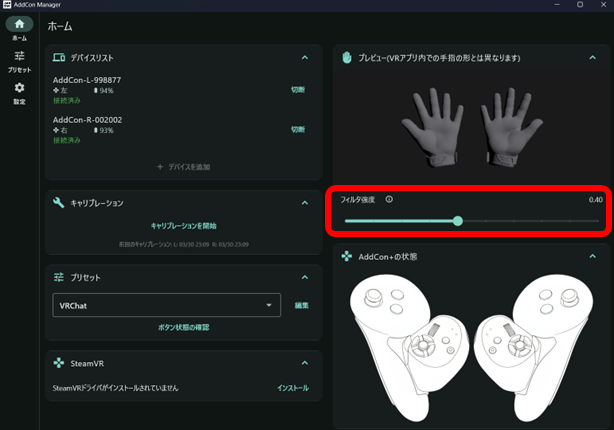 |
その他のお問い合わせに関しましては、Shiftallサポート窓口までお問い合わせください。
よりスムーズなサポート対応のため、アプリ内の「サポートにお問い合わせ」から情報をコピーし、お問い合わせ内容に含めてくださるとより迅速に問題を解決できます。
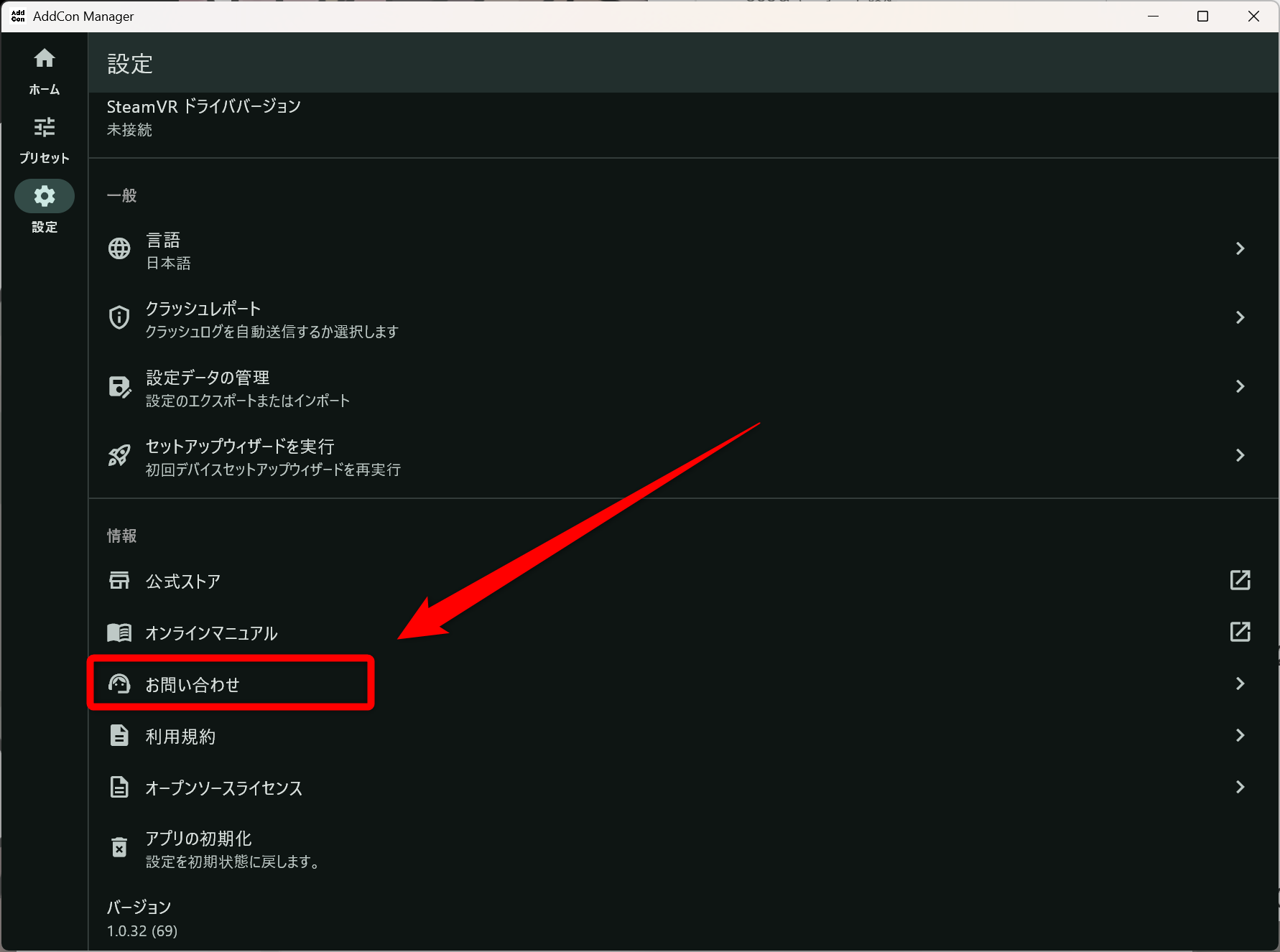
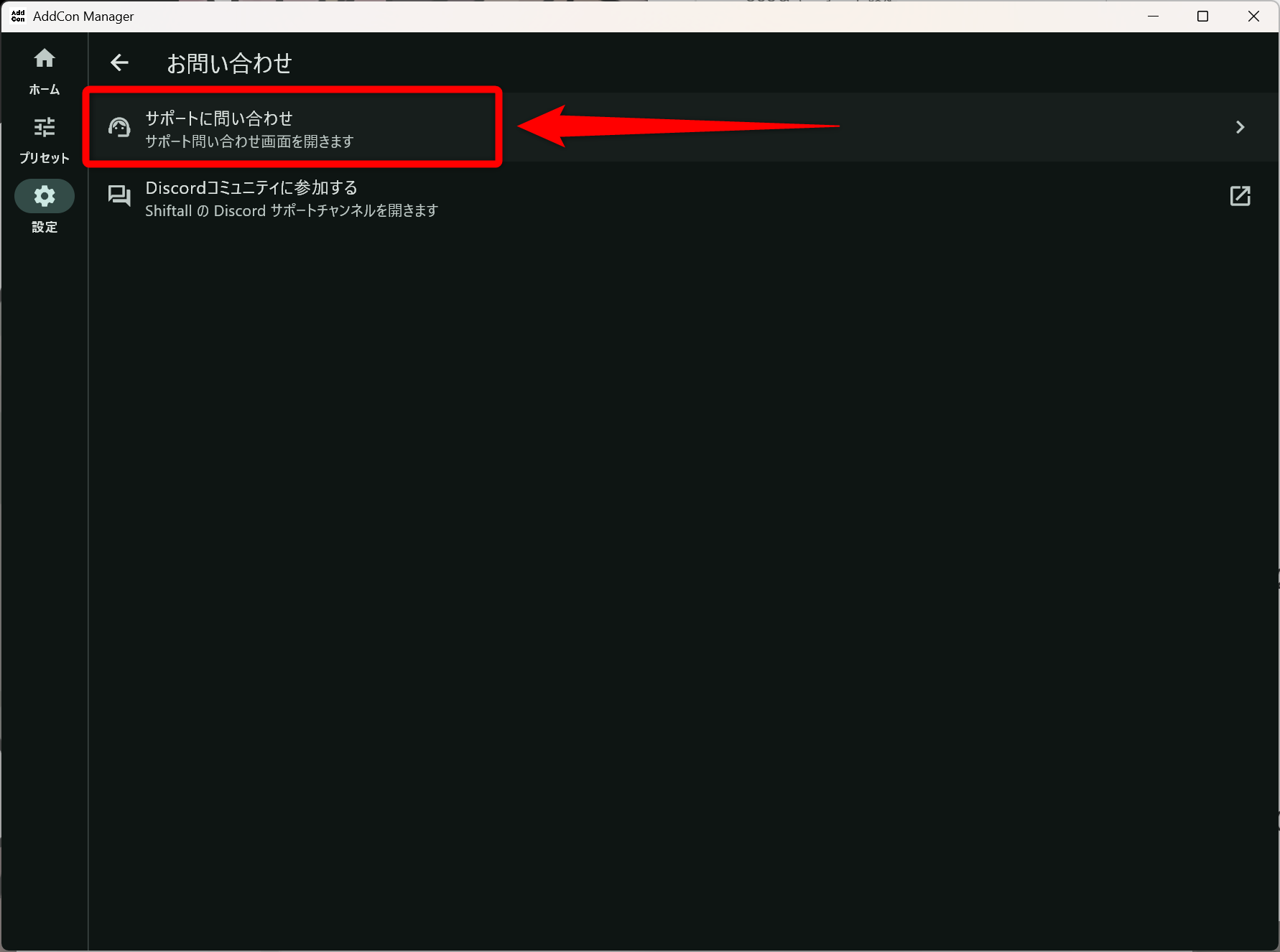
Shiftallサポート窓口:https://forms.gle/rSsVoXCYSV8PXni19
12. 商標など
Section titled “12. 商標など”- Bluetooth®のワードマークおよびロゴは、Bluetooth SIG, Inc.が所有する登録商標であり、株式会社Shiftallは、これらのマークをライセンスに基づいて使用しています。
- Windowsは米国Microsoft Corporationの米国およびその他の国における登録商標または商標です。
- その他、本文で記載されている各種名称、会社名、商品名などは各社の商標または登録商標です。
- 認証情報は本体裏面に記載されています。
13. Open source software license credit
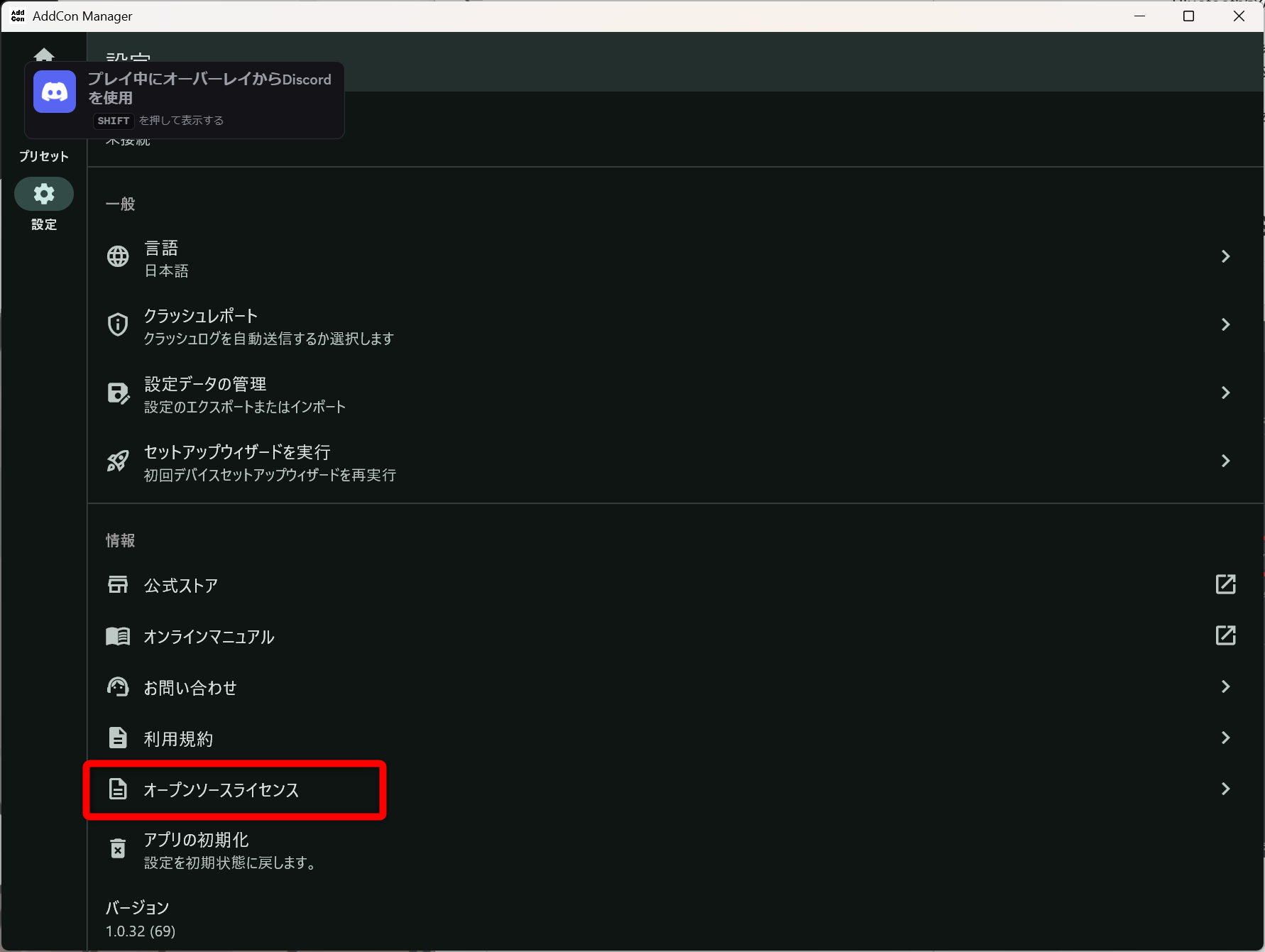
Section titled “13. Open source software license credit”製品にて使用している各種オープンソースソフトウェアのライセンスクレジットはアプリ内の設定から確認いただけます。
14. AddCon+ Firmware リリースノート
Section titled “14. AddCon+ Firmware リリースノート”- 2026/3/29 Version1.0.
- 工場出荷時ファームウェア
- 2026/3/29 Version1.0.2
- その他微修正
- 2026/4/10 Version1.0.3
- USB給電を止めたときにAddCon+の電源が入る問題を修正