
GripVR オンラインマニュアル

オンラインマニュアル

制作: 株式会社Shiftall
準備 / ご利用いただく前に
1. はじめに
Section titled “1. はじめに”GripVRをお買い上げいただきありがとうございます。
本マニュアルをよくお読みのうえ、注意事項を守り、正しく安全にご使用ください。ご使用前に「安全上のご注意」を必ずお読みください。
2. 内容物
Section titled “2. 内容物”- GripVR 本体 1セット(左右各1個)
- 安全上のご注意 / 保証書 1枚
各部の名前
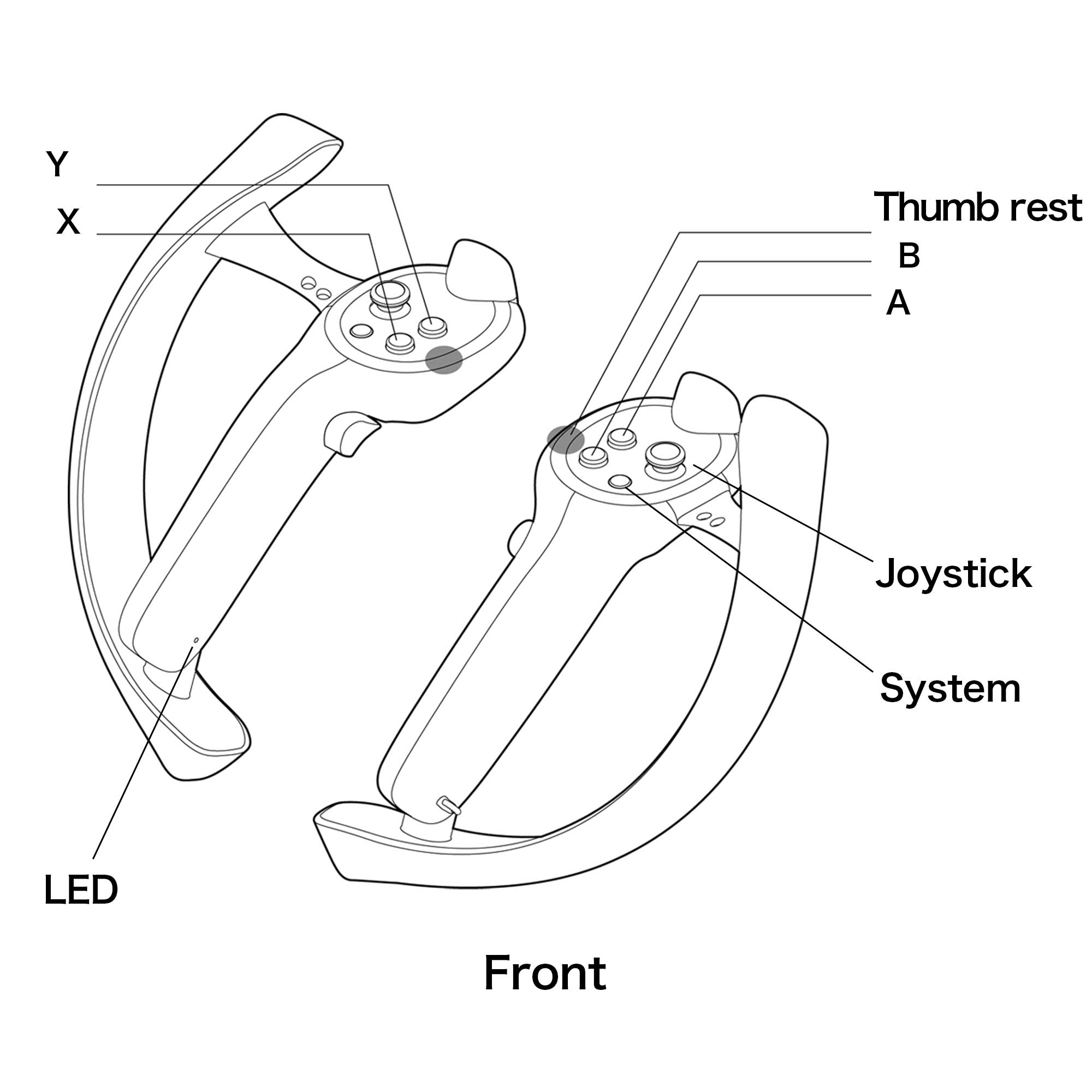
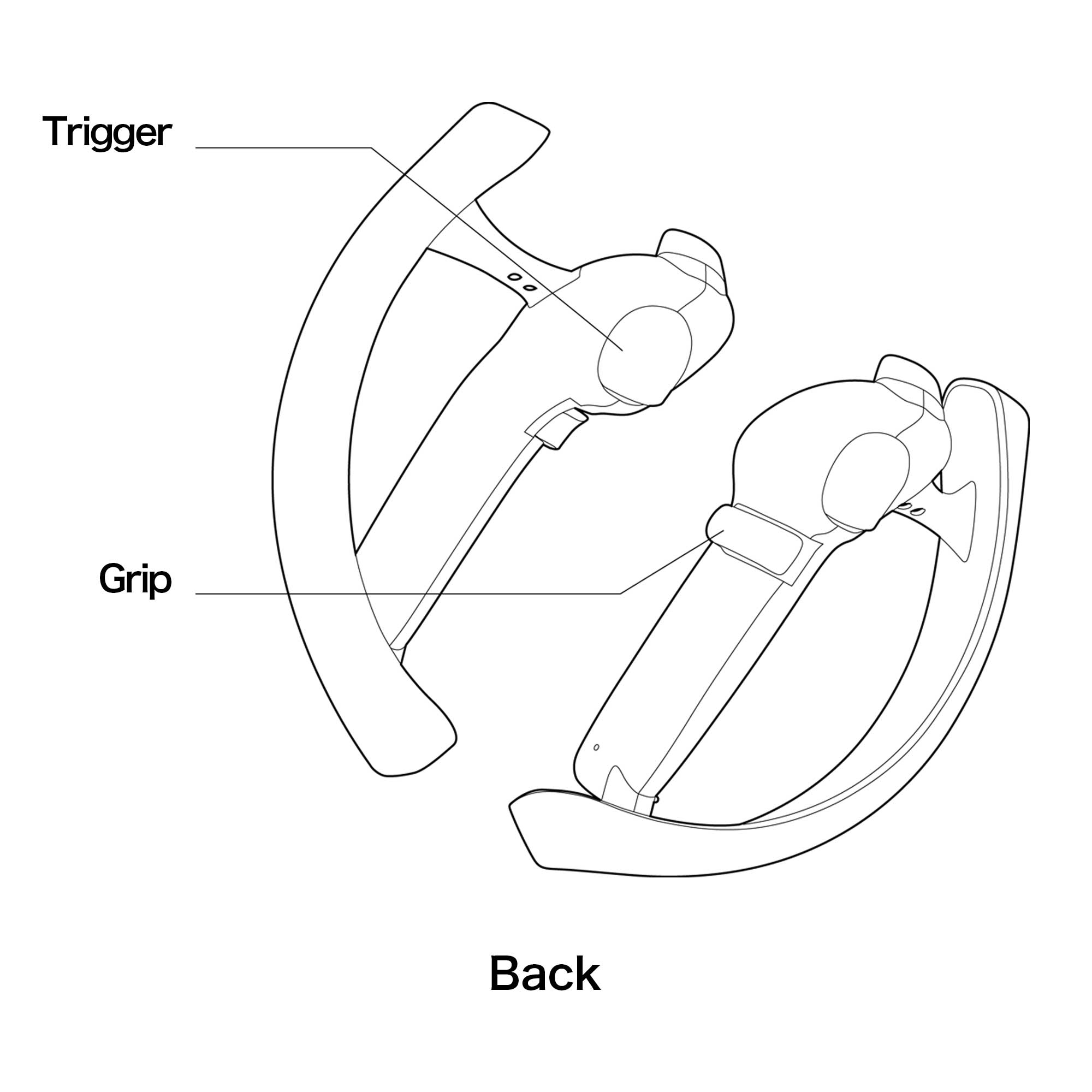
- A: Aボタン※
- B: Bボタン※
- X: Xボタン※
- Y: Yボタン※
- System: システムボタン
- Joystick: ジョイスティック※
- LED: LEDランプ
- Thumb rest: サムレスト※
- Trigger: トリガー※
- Grip: グリップ
※ タッチセンサー対応箇所です。
3. 充電について
Section titled “3. 充電について”ご使用になる前に本製品を充電してください。室温が10℃〜35℃の時に、充電できます。
- パソコンの USB 端子または市販のUSB出力ACアダプターと本体の充電端子をUSBケーブルで接続して充電します。
- 充電中はLEDランプが黄緑色に点灯します。
- 充電が完了すると、LEDランプが黄緑色から以下のいずれかのパターンに変化します。
白色:コントローラーの電源がオフ
緑色:SteamVR™接続中
青色:SteamVR™未接続
※USBケーブルは端子の向きを確認し、プラグを持ってまっすぐに挿抜してください。斜めに挿すと端子が変形して故障の原因となります。
GripVRの使い方
GripVRはSteamVR™に対応したVRコントローラーです。
- コントローラー以外のハードウェアは別途お買い求めください。
- コントローラーにはベースステーションの光を受信するためのセンサーが付いています。センサーは繊細ですのでコントローラーの外装部分を塞いだり傷つけたりしないでください。
4. ドライバーのインストール
Section titled “4. ドライバーのインストール”GripVRをご利用いただくためには専用のドライバー「Shiftall Controller Driver」をSteamストアからインストールする必要があります。
https://store.steampowered.com/app/3036810/Shiftall_Controller_Driver/
-
ドライバーのインストールを実行するにはSteamクライアントアプリケーションが必要です。
インストールすることでSteamVR™ステータスウィンドウにGripVR専用のアイコンが表示され使用可能になります。
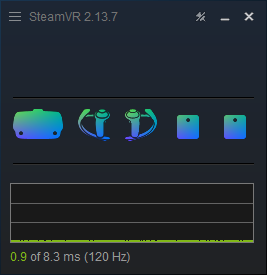
- ダウンロードにはインターネット接続環境が必要です。
5. 電源をオンにする
Section titled “5. 電源をオンにする”コントローラーの電源をオンにするには、2秒程度システムボタンを長押しします。
6. 電源をオフにする
Section titled “6. 電源をオフにする”コントローラのシステムボタンを長押しして電源をオフにします。約8秒間ほど長押しする必要があります。また、SteamVR™ アプリを終了すると、コントローラの電源は自動的にオフになります。
- 電源が入っている状態でシステムボタンを押し続けると電子音が鳴り、LEDが点滅をはじめますが、そのままLEDが消灯するまでシステムボタンを押し続けることで、電源をオフにすることができます。
- 使用しない時はシステムボタンで電源オフにしてください。
- SteamVR™と通信しない状態で約30秒経過すると、GripVRの電源が自動的にオフになります。
7. ペアリング
Section titled “7. ペアリング”コントローラーとSteamVR™とのペアリングは次の手順でおこないます。
- PCでSteamVR™を起動します。
- コントローラーの電源がオンの状態でシステムボタンを3秒程度長押しすると、電子音が鳴り、LEDランプが青く点灯してペアリング待機状態になります。ここで、8秒以上押し続けると電源が切れてしまいますので、電子音が聞こえたらシステムボタンから指を離してください。
- SteamVR™ アプリを起動し、
 ハンバーガーメニューをクリックし、次に「デバイス」 > 「コントローラのペアリング」を選択します。
 - コントローラタイプを選択する画面では、表示される選択肢のいずれかを選択してください(Valve Indexコントローラーなど)。
- 以上の手順でペアリングが完了します。ペアリング完了後は、もう一方のコントローラーのペアリングも同様におこないます。
- コントローラーとPCを接続する時は、SteamVR™ Tracking対応レシーバーが必要です。
- SteamVR™ Tracking対応HMDに内蔵されているレシーバー、もしくはヘッドセットに付属されているレシーバーをご利用いただくか、Shiftall製のX2ドングルをご利用ください。
8. ステータスLED
Section titled “8. ステータスLED”GripVRはLEDランプでステータスをお知らせします。
| LED色(状態) | コントローラーの状態 | 条件 |
| 緑色(点灯) | SteamVR™接続中 | ・ACアダプターまたはPC(SteamVR起動中)にUSBケーブルで接続し、フル充電の状態 ・充電をしていない状態 |
| 青色(点灯) | SteamVR™未接続 | ・ACアダプターにUSBケーブルで接続し、フル充電の状態 ・充電をしていない状態 |
| 青色(点滅) | ペアリングモード | ペアリング設定を待機している状態 |
| 黄緑色(点灯) | 充電中 | ・SteamVR™接続中: ACアダプターまたはPCにUSBケーブルで接続し、充電しているとき ・SteamVR™未接続: ACアダプターにUSBケーブルで接続し、充電しているとき |
| 白色(点灯) | フル充電 (電源オフ) | SteamVR™未接続かつ、ACアダプターにUSBケーブルで接続し、フル充電されており、コントローラーの電源がオフの状態 |
| 赤色(点灯) | バッテリー残量少 | バッテリー残量が10%以下の状態 |
| 赤色(高速点滅) | デバイスエラー | デバイスに何らかの異常が発生している状態 |
装着方法
安全・快適に使用していただくため、必ず以下にご紹介する方法でハンドストラップを調整し、ご使用ください。
9. ハンドストラップを使用する
Section titled “9. ハンドストラップを使用する”9.1 ハンドストラップに関する各部の名前
Section titled “9.1 ハンドストラップに関する各部の名前”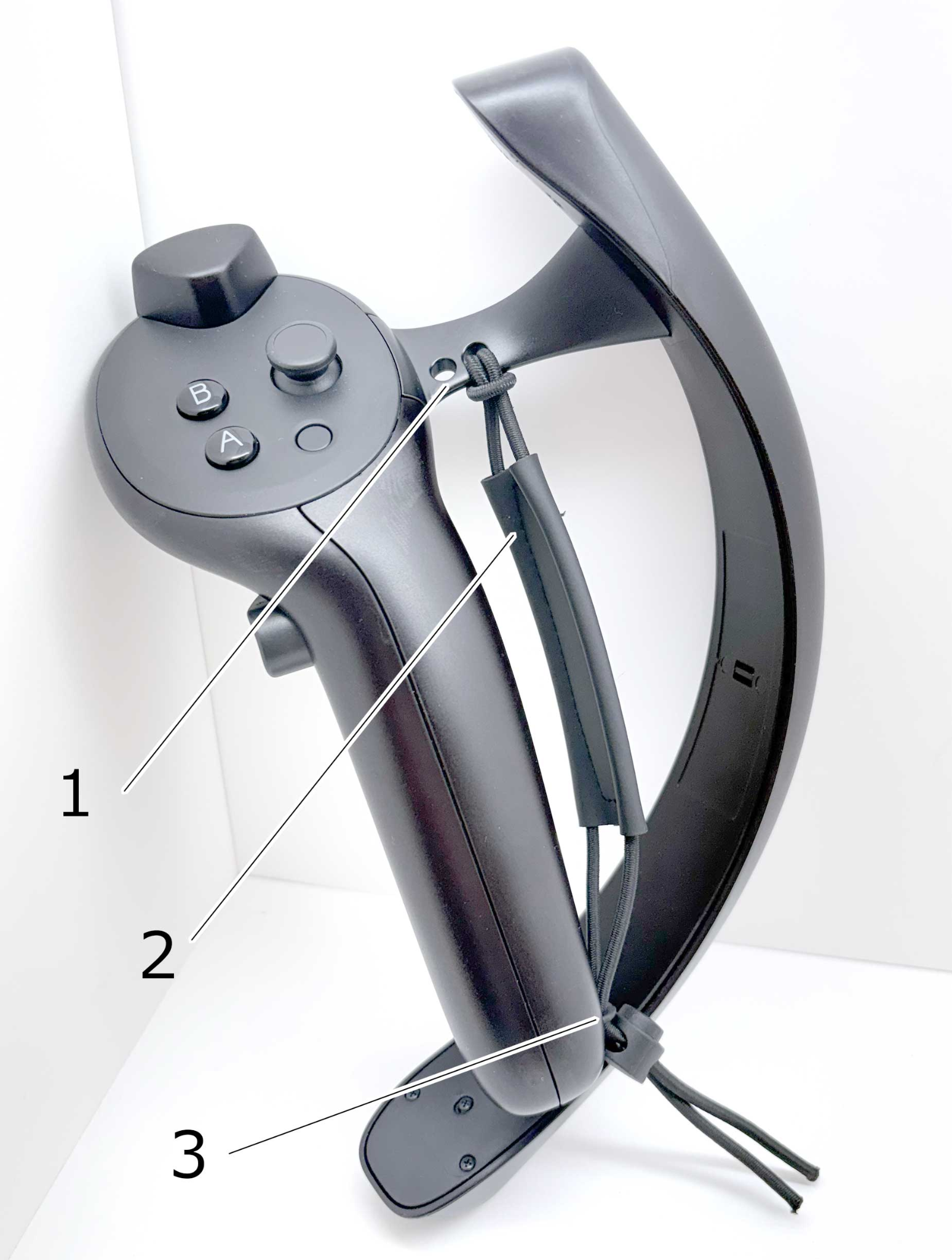
- ストラップホールA
- ハンドストラップ
- ストラップホールB
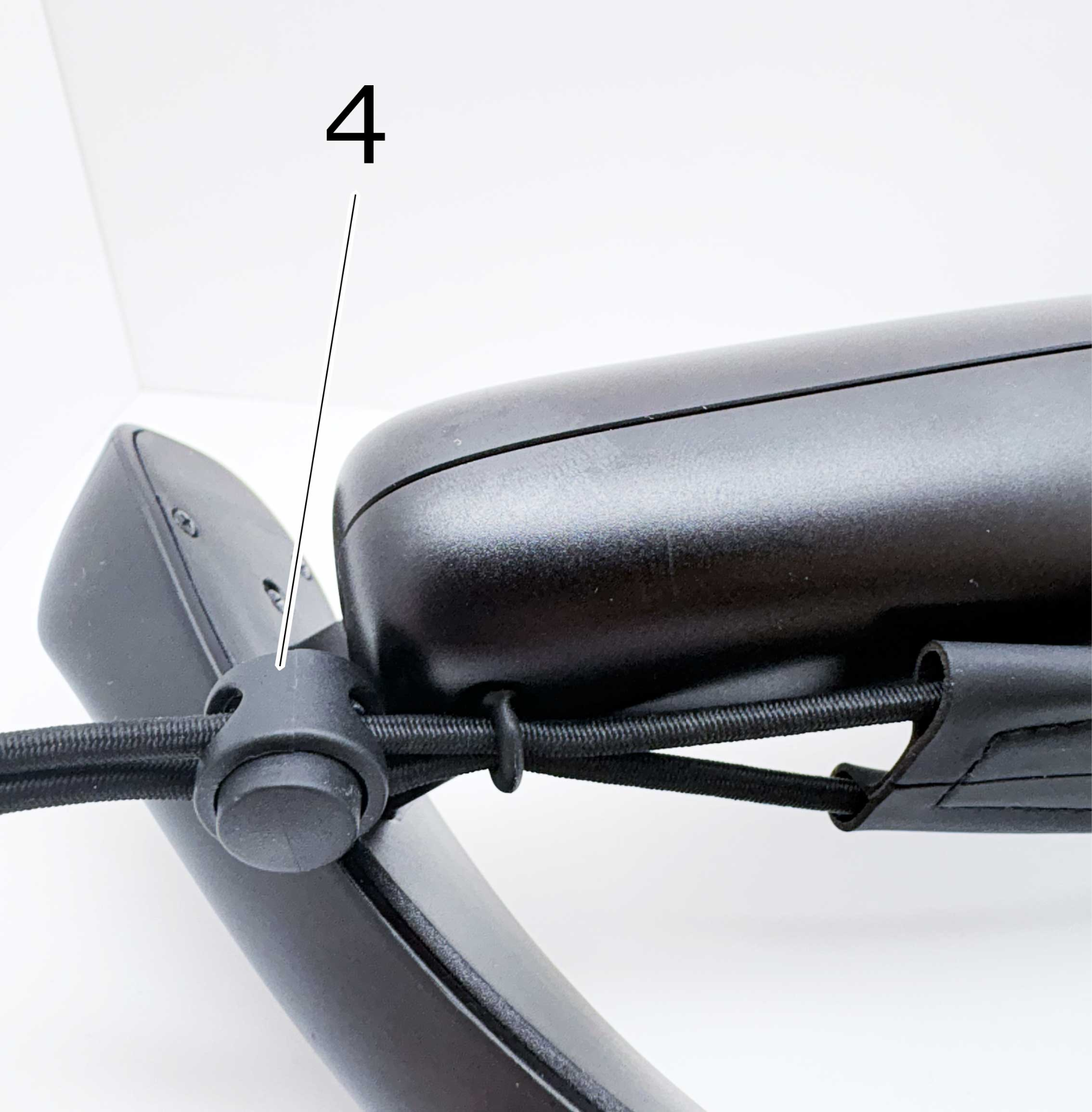
- ストラップストッパー
9.2 ハンドストラップの取り付け方法
Section titled “9.2 ハンドストラップの取り付け方法”コントローラーにはあらかじめハンドストラップが取り付けてあります。以下の説明は清掃などで取り外した場合に取り付け直す手順です。
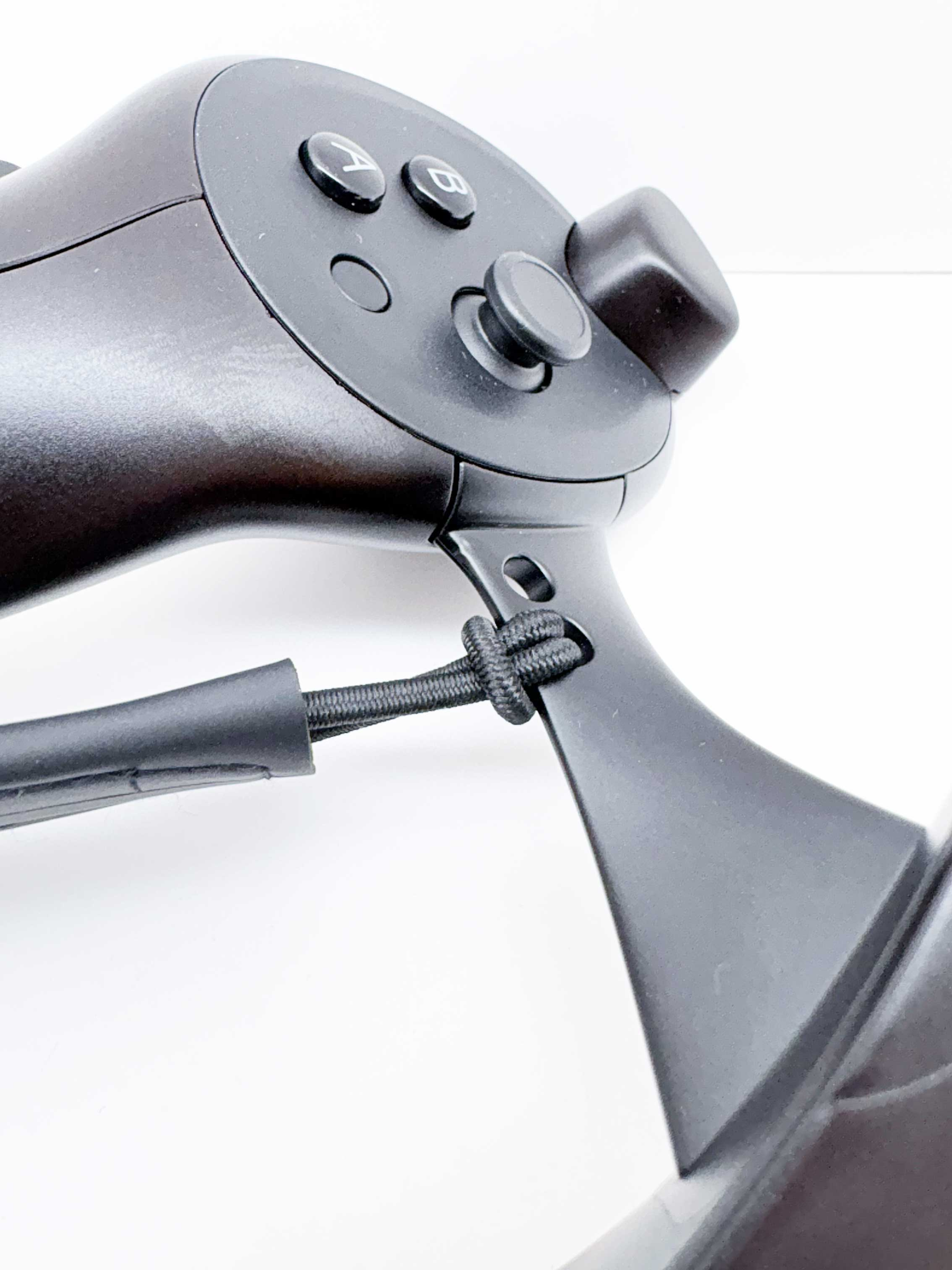
- ストラップホールAにハンドストラップを図のように通します。
この時、ハンドストラップのコードの終端の長さを揃えておくと仕上がりが綺麗になります。
ストラップホールAは2箇所あり、お好みの締め付け具合にあわせてお選びください。内側のホールのほうが、より強い締め付けが得られます。
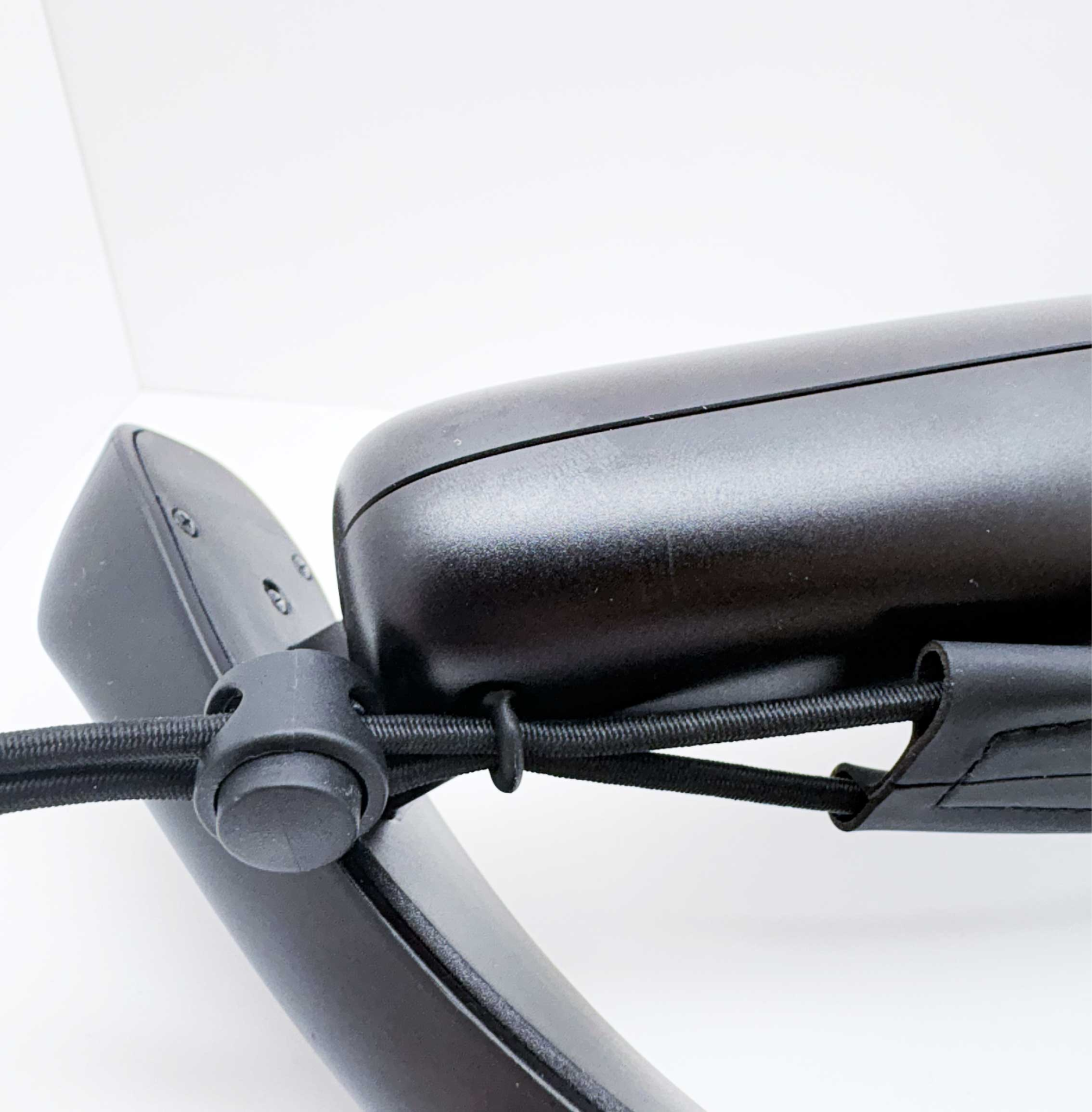
- ハンドストラップの終端をストラップホールBに通します。
最後にコードにストラップストッパーを取り付けます。 - ハンドストラップの締め付けをストラップストッパーで調整します。ストラップストッパーの位置調整時には、必ずボタンを強く押し込んでから調整してください。ボタンを押しこまずに操作すると、コードが破損します。
お手入れについて
10. お手入れ
Section titled “10. お手入れ”- 本製品は乾いた柔らかい布でふいてください。
- 本製品の汚れがひどいときは水に浸した布をよく絞ってから汚れをふき取り、そのあと乾いた布でふいてください。
- ベンジン、シンナー、アルコール、台所洗剤などの溶剤または科学雑巾は、本製品が変質したり、塗装がはげるおそれがありますので使用しないでください。
- ハンドストラップ(合皮部分)のお手入れは水に浸した布をよく絞ってから汚れをふき取り、そのあとに乾いた布でふいてください。コードのお手入れは優しく水洗いし、よく乾かしてください。
使用上のお願い
11. 使用制限
Section titled “11. 使用制限”- 正規販売ルートにてご購入いただいた国のみで使用できます。
12. 使用、保管場所について
Section titled “12. 使用、保管場所について”- 直射日光が当たる場所や暖房器具の近くなど、温度が非常に高い場所に置かないでください。
- 落としたり、ぶつけたりなど強いショックを与えないでください。
- 本製品を長期間使用しない場合は、3ヶ月に1度を目安に充電してください。
13. 廃棄について
Section titled “13. 廃棄について”本製品はリチウムイオン電池を内蔵しています。廃棄に関しては、一般ゴミ(不燃ゴミ)と一緒に廃棄せず、お住まいの市区町村の条例に従ってください。本製品にはリチウムイオン電池(Li-ion)が内蔵されています。
14. 仕様
Section titled “14. 仕様”| 品名 | GripVR |
| 製品型番 | SVP-VC2B |
| 動作時間 | 約8時間 |
| 充電方式 | USB Type-C |
| 重量 | 245g(片側・本体のみ) |
| プラットフォーム | SteamVR™ Valve IndexやHTC Vive/Vive pro, Valve互換ドングルに繋がります。 MeganeXシリーズに添付されるX2、X1ドングルとも接続できます。 |
| トラッキング | SteamVR™トラッキング ※Base StationはValve社製・HTC社製の1.0, 2.0両方に対応します |
| 対応VRヘッドセット | MeganeX 8K Mark II / MeganeX superlight 8K / MeganeX / Valve Index / VIVE Pro 2 / VIVE Pro / VIVE Meta Questシリーズ等と併用いただくには、OpenVR Space Calibrator等のソフトウェアと、BaseStationが必要です。 |
| 入力 | 6ボタン (AB / XY、トリガー、グリップ、システム、ジョイスティック押込み)+1ジョイスティック、サムレスト ジョイスティック、トリガー、グリップはアナログ操作可。 |
| タッチセンサー 搭載箇所 | AB / XYボタン、ジョイスティック、トリガー、サムレスト |
15. よくあるお問い合わせ(FAQ)
Section titled “15. よくあるお問い合わせ(FAQ)”| 質問 | 回答 |
| 製品の保証期間を教えてください。 | 本製品の保証期間は、購入いただいた日から1年間です。予約購入いただいた場合は、商品の発送日から1年間です。 |
| 保証書に店名などの記入がありませんが、大丈夫ですか? | ShiftallのWebサイトで購入された場合は、弊社にて記録がございますため、保証書記入は省略させていただいております。 店舗等で購入いただいた場合は購入日を証明できる書類をご提示いただくことで、店名・購入日の記入がなくとも保証期間内であれば保証を受けることができます。 |
| ペアリング完了しているコントローラーがどれかわからなくなった | 以下の手順でSteamVRとペアリング完了しているコントローラーがどれかを知ることができます。
|
16. トラブルシューティング
Section titled “16. トラブルシューティング”| 症状 | 原因と対応のしかた |
| 電源オン操作をしても、コントローラーのLEDランプが点灯しない | 問題を解決するには、以下の方法を試してください。
|
| コントローラーが自動的にオフになる |
SteamVR™との通信中でも電源が切れてしまう場合は、以下の方法を試してください。
|
| コントローラーが追跡されない | 問題を解決するには、以下の方法を試してください。
|
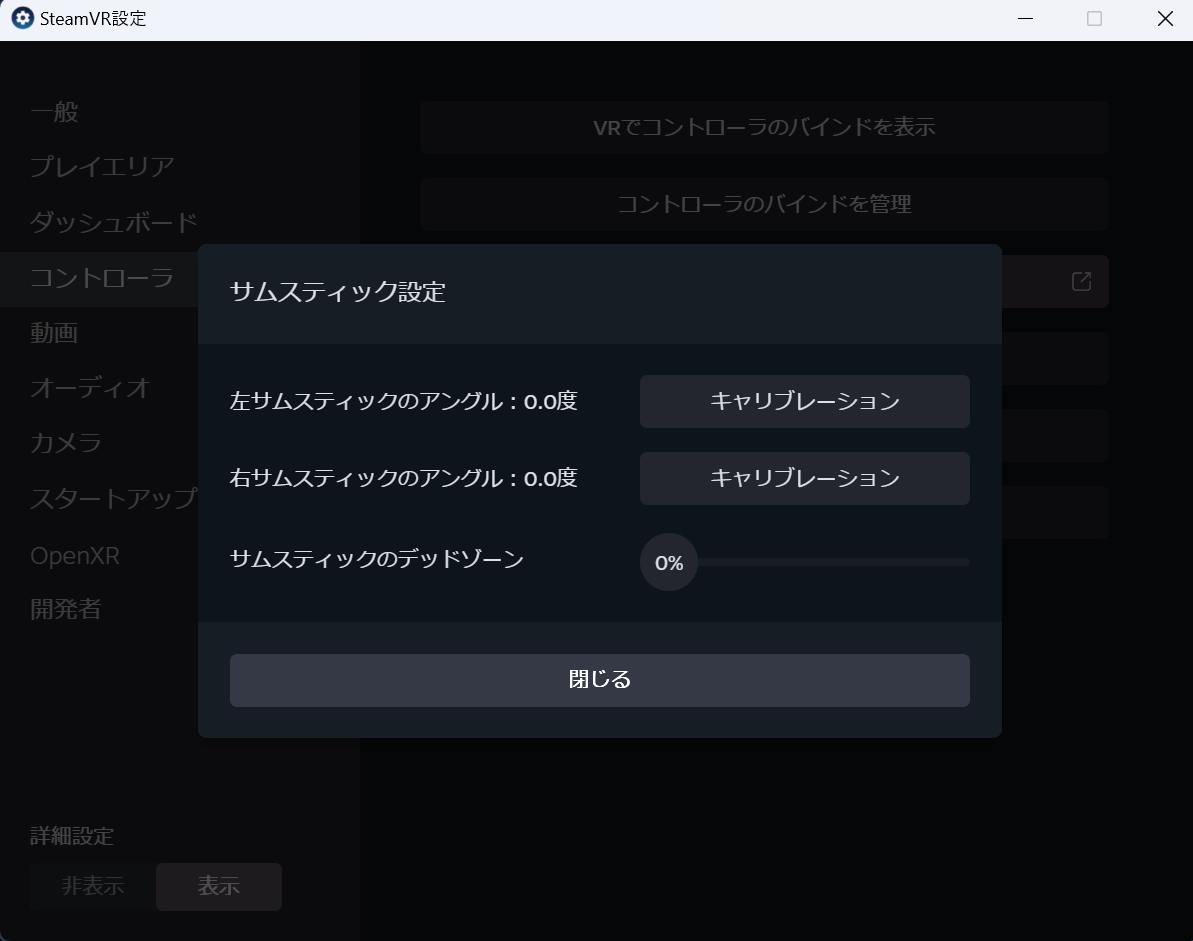
| ジョイスティックの入力が勝手に入ってしまう | 問題を解決するには、以下の方法を試してください。
|
| トリガー・グリップ・ジョイスティックが正しく動作しない | 問題を解決するには、以下の方法を試してください。 1. 専用ドライバーをインストールしてください。 ストアで配布されている専用ドライバー「Shiftall Controller Driver」がインストールされているかをご確認ください。 ドライバーのインストール 2.再キャリブレーションしてください。 Firmware Rev.2 : 電源起動時にSystem + B(またはY) ボタンを長押ししてキャリブレーションモードに入り、動画を確認しながら再度キャリブレーションを実施してください。 Firmware Rev.3 以降: 電源起動時にSystem + B(またはY) ボタン + スティック押し込みの3ボタンを長押ししてキャリブレーションモードに入り、動画を確認しながら再度キャリブレーションを実施してください。 動画:再キャリブレーション |
その他のお問い合わせに関しましては、Shiftallサポート窓口までお問い合わせください。
Shiftallサポート窓口:https://forms.gle/rSsVoXCYSV8PXni19
商標など
- Windowsは米国Microsoft Corporationの米国およびその他の国における登録商標または商標です。
- その他、本文で記載されている各種名称、会社名、商品名などは各社の商標または登録商標です。
Open source software license credit
製品にて使用している各種オープンソースソフトウェアのライセンスクレジットはこちらで確認いただけます。
本マニュアル内に記載されている会社名、システム名、製品名は、ShiftallならびにGripVRを除き、各社の登録商標または商標であり、弊社が権利を保有するものではございません。なお、本文および図表中では、「™」、「®」は原則省略しています。

株式会社Shiftall 2025年12月