
HaritoraX 2 Pro オンラインマニュアル

HaritoraX 2 Pro 公式オンラインマニュアル
このドキュメントは「HaritoraX 2 Pro
(SVP-AF01PB)」の公式オンラインマニュアルです。
2025-10 ©Shiftall Inc. All Rights Reserved.

制作: 株式会社Shiftall
1. はじめに
Section titled “1. はじめに”このたびは、HaritoraX 2 Proをお買い上げいただき、誠にありがとうございます。
本マニュアルをよくお読みのうえ、注意事項を守り、正しく安全なフルトラライフをお楽しみください。
ご使用前に「安全上のご注意」を必ずお読みください。
2. セットアップの流れ
Section titled “2. セットアップの流れ”HaritoraX 2 Proをすぐにお使いいただく為のセットアップ手順です。
手順通りにセットアップを行えば、すぐにHaritoraX 2 Proをお使い頂くことができます。
-
STEP 1
Section titled “STEP 1”
はじめに、「準備 / ご利用いただく前に」にて内容物の確認や、ボタンの位置や名称などをご確認ください。
-
STEP 2
Section titled “STEP 2”
Steamより専用ソフト「Shiftall VR Manager」をインストールし
「Shiftall VR Manager オンラインマニュアル」を参考にセンサーの接続を行ってください。
※Bluetoothの仕様により、環境によっては6台までしか接続できない場合があります。
HaritoraX 2 Proに同梱されているGX2ドングルをご利用ください。
-
STEP 3
Section titled “STEP 3”
「センサーユニットを使用部位用に設定する」を参考にセンサーの装着部位を以下のように設定してください。
・CHEST
・HIP
・KNEE(R)
・KNEE(L)
・ANKLE(R)
・ANKLE(L)
・FOOT(R)
・FOOT(L)
※同梱されているどのセンサーに割り当てても問題ありません。
-
STEP 4
Section titled “STEP 4”
「HaritoraX 2 Pro」を組み立てる を参考にHaritoraX 2 Pro の組み立てと装着を行ってください。
-
STEP 5
Section titled “STEP 5”
「Shiftall VR Manager オンラインマニュアル」を参考にトラッキングのセットアップを行ってください。
以上でHaritoraX 2 Proをお使い頂くことができます。
3. 準備 / ご利用いただく前に
Section titled “3. 準備 / ご利用いただく前に”3.1 別途ご用意が必要なもの
Section titled “3.1 別途ご用意が必要なもの”HaritoraX 2 Proを使用するためには、以下のものが必要です。
- SteamVR 2.8.8以降が動作し、Bluetooth接続機能を持つ、Windows 11 OSのPC。
動作確認済みBluetoothアダプターの一覧はこちら
- SteamVRに接続できる各種VRヘッドセット
動作確認済みVRヘッドセットの一覧はこちら - 1ポートあたりの出力が5V/2.0A以上のUSB充電器
3.2 内容物
Section titled “3.2 内容物”| 製品名 | 内容物 | |
| センサー(センサーユニット SVP-AF01UB) x 8 箱 | センサー本体 | 1個 |
| センサー名称ラベル | 2枚 | |
| 安全上のご注意 / 保証書 | 1部 | |
| 専用ベルト x 1セット | 胸ベルト・腰ベルト(共用) | 2個 |
| 膝用ベルト | 2個 | |
| 足首用ベルト | 2個 | |
| 固定用ストラップ | 2個 | |
| 足用ベルト x 1セット | 足用ベルト | 2個 |
| 足用ストラップ | 2個 | |
| 両面ファスナー | 4個 | |
| GX2 ドングル x 1セット | GX2 Dongle | 1個 |
| USB Type-A延長ケーブル (1m) | 1本 | |
| 安全上のご注意/保証書 | 1枚 | |
| 充電用USBケーブル | 充電用USBケーブル(6個用) | 1本 |
| 充電用USBケーブル(2個用) | 1本 | |
| 安全上のご注意 / 保証書 x 1枚 | ||
3.3 センサー各部の名称
Section titled “3.3 センサー各部の名称”身体に取り付けるセンサーの各部名称です。
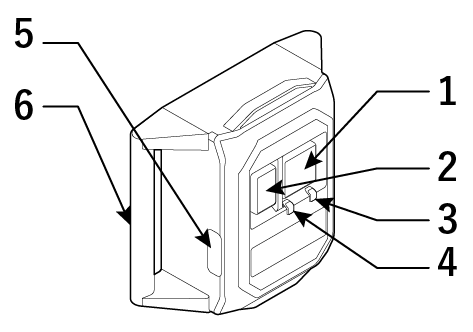
- メインボタン
- サブボタン
- 赤LED
- 緑LED
- 充電用USBコネクタ
- ベルトループ
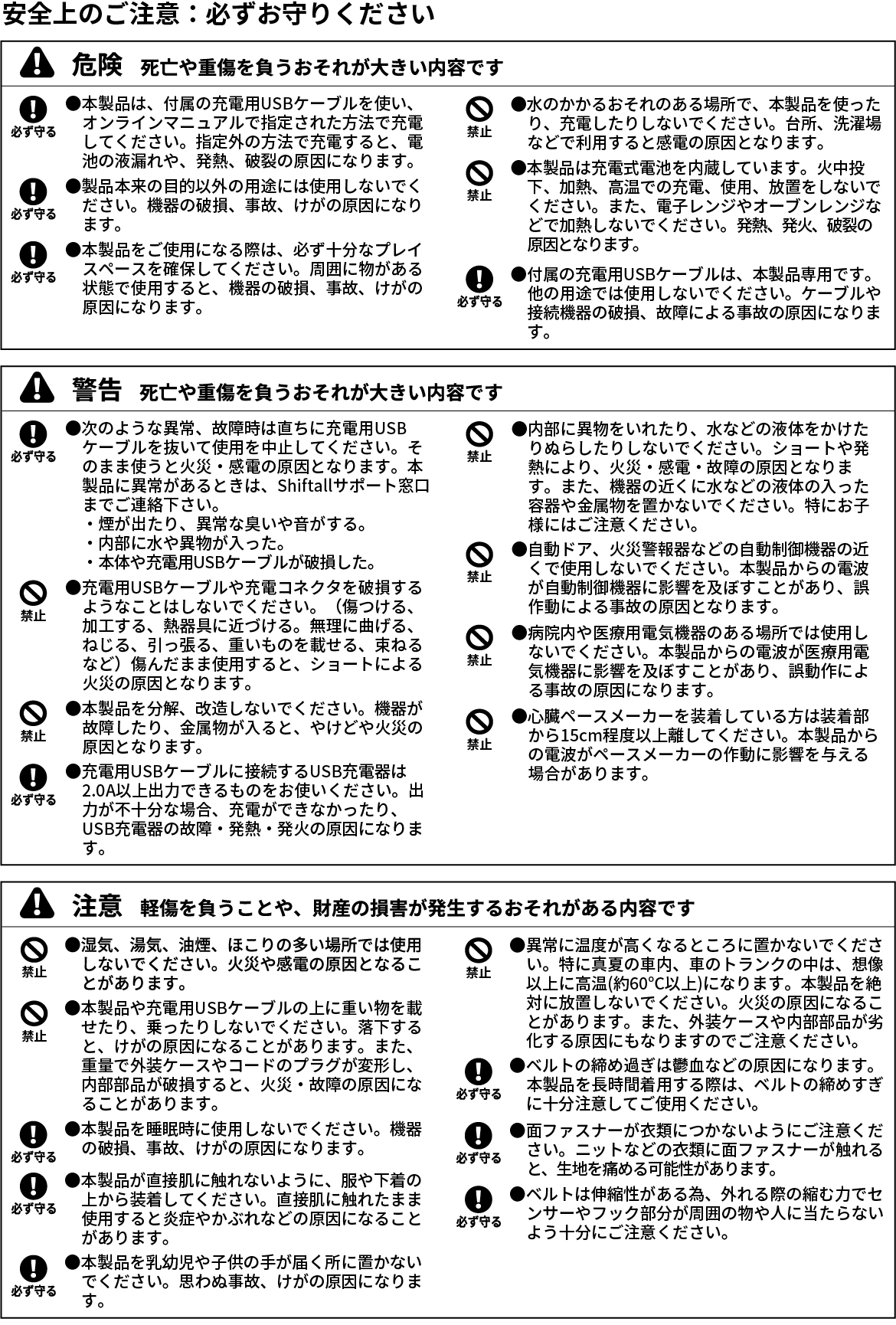
3.4 安全上のご注意
Section titled “3.4 安全上のご注意”必ずお守りください。
4. センサーユニットを使用部位用に設定する
Section titled “4. センサーユニットを使用部位用に設定する”本製品は必ずセンサーを使用部位用に設定してお使いください。
4.1 Shiftall VR Managerでセンサーに部位設定を書き込む
Section titled “4.1 Shiftall VR Managerでセンサーに部位設定を書き込む”4.1.1 センサーの電源を入れる
Section titled “4.1.1 センサーの電源を入れる”センサーの電源を入れ、センサーが検出される事を確認してください。
※センサーファームウェアが最新でない場合、先に更新を行ってください。
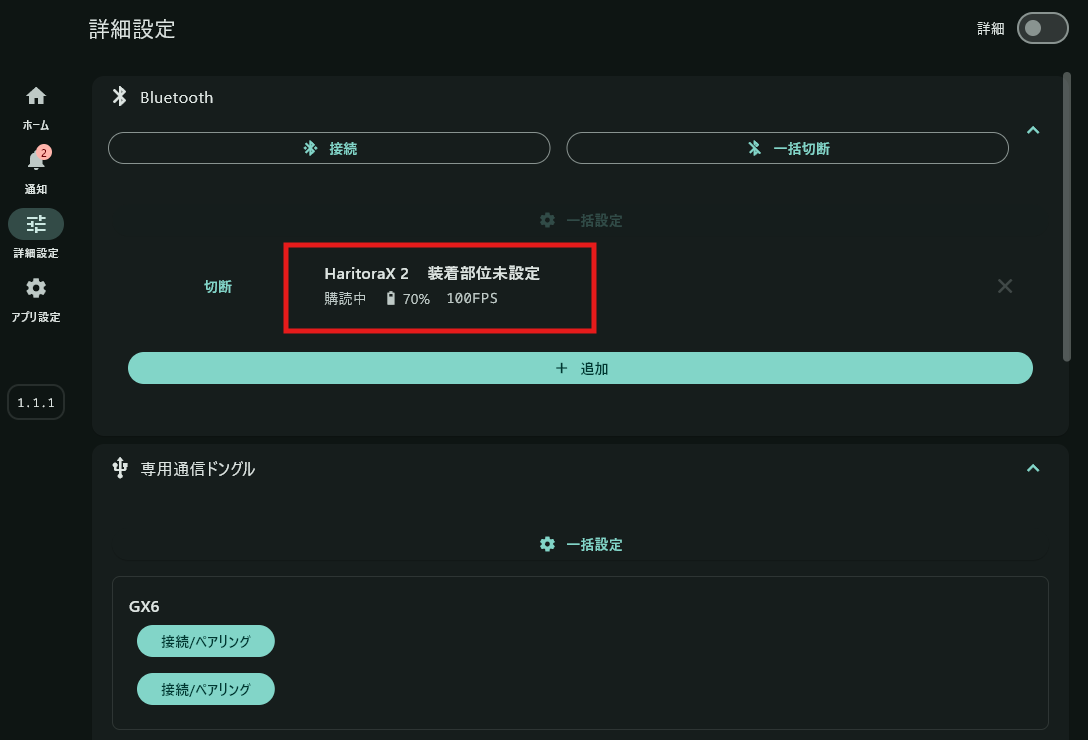
4.1.2 割り当てを変更したいセンサーを選択する
Section titled “4.1.2 割り当てを変更したいセンサーを選択する”詳細設定から、割り当てを変更したいセンサーを選択し、アタッチポイントの変更を選択します。
※Bluetooth・GXドングル接続どちらでも書き換え可能です。
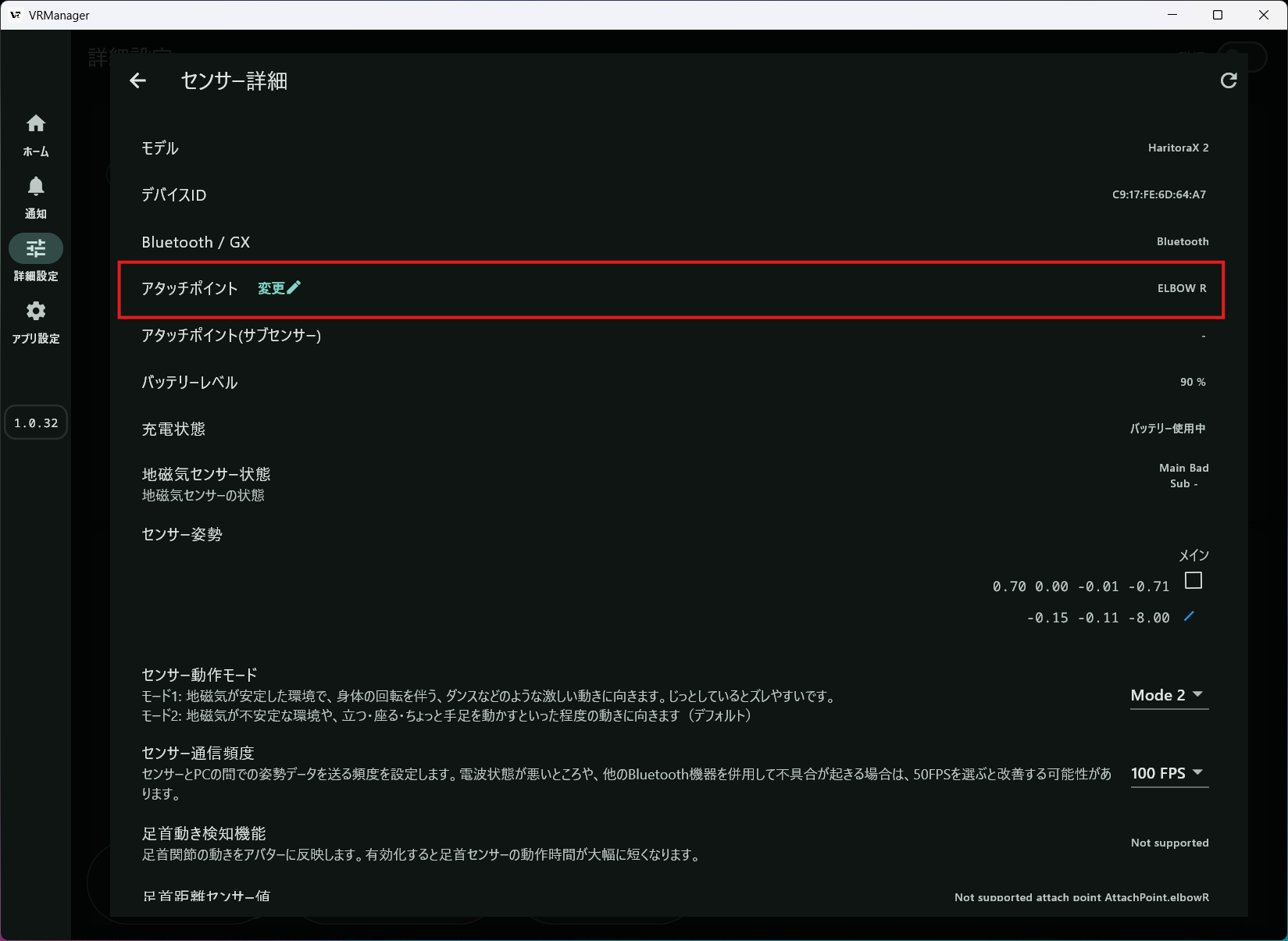
4.1.3 使用部位を書き込む
Section titled “4.1.3 使用部位を書き込む”設定したい部位をプルダウンから選び、使用部位を設定してください。
間違った部位を書き込んでも、何度でも書き直すことができますので、ご安心ください。
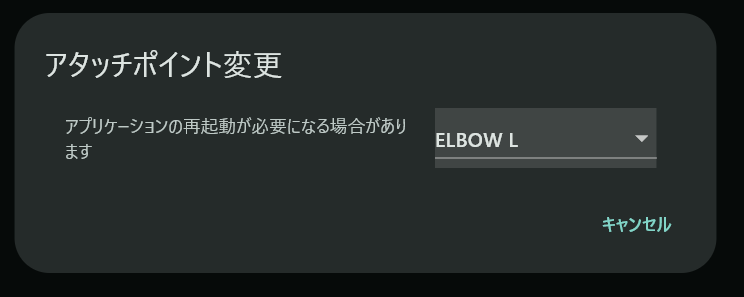
HaritoraX 2 Proを利用する場合、センサーの装着部位を以下のように割り当ててください。
・CHEST
・HIP
・KNEE(R)
・KNEE(L)
・ANKLE(R)
・ANKLE(L)
・FOOT(R)
・FOOT(L)
※同梱されているどのセンサーに割り当てても問題ありません。
※FOOTの代わりにELBOWに割り当てて、肘トラッキングとしてもご利用いただけます。
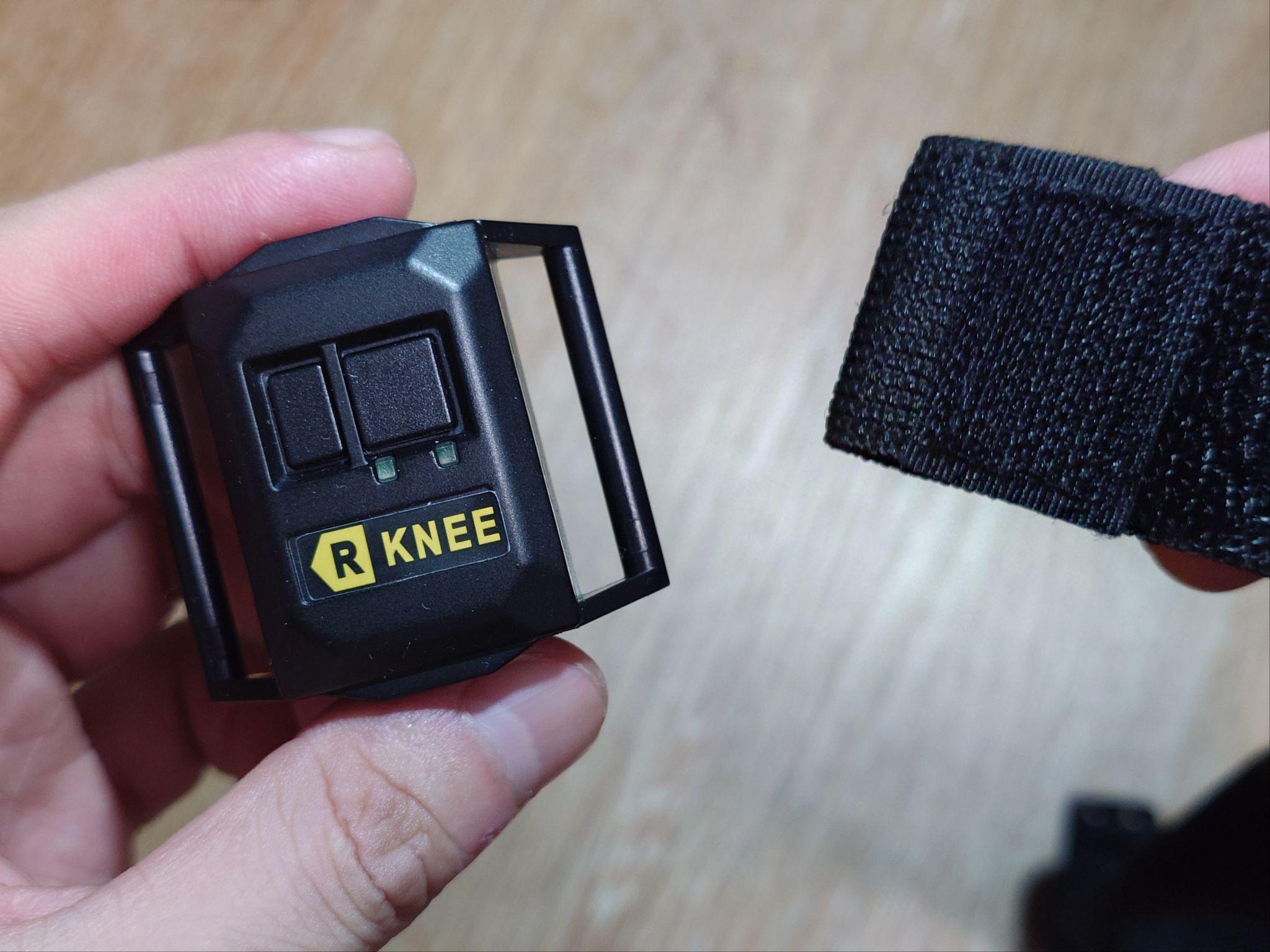
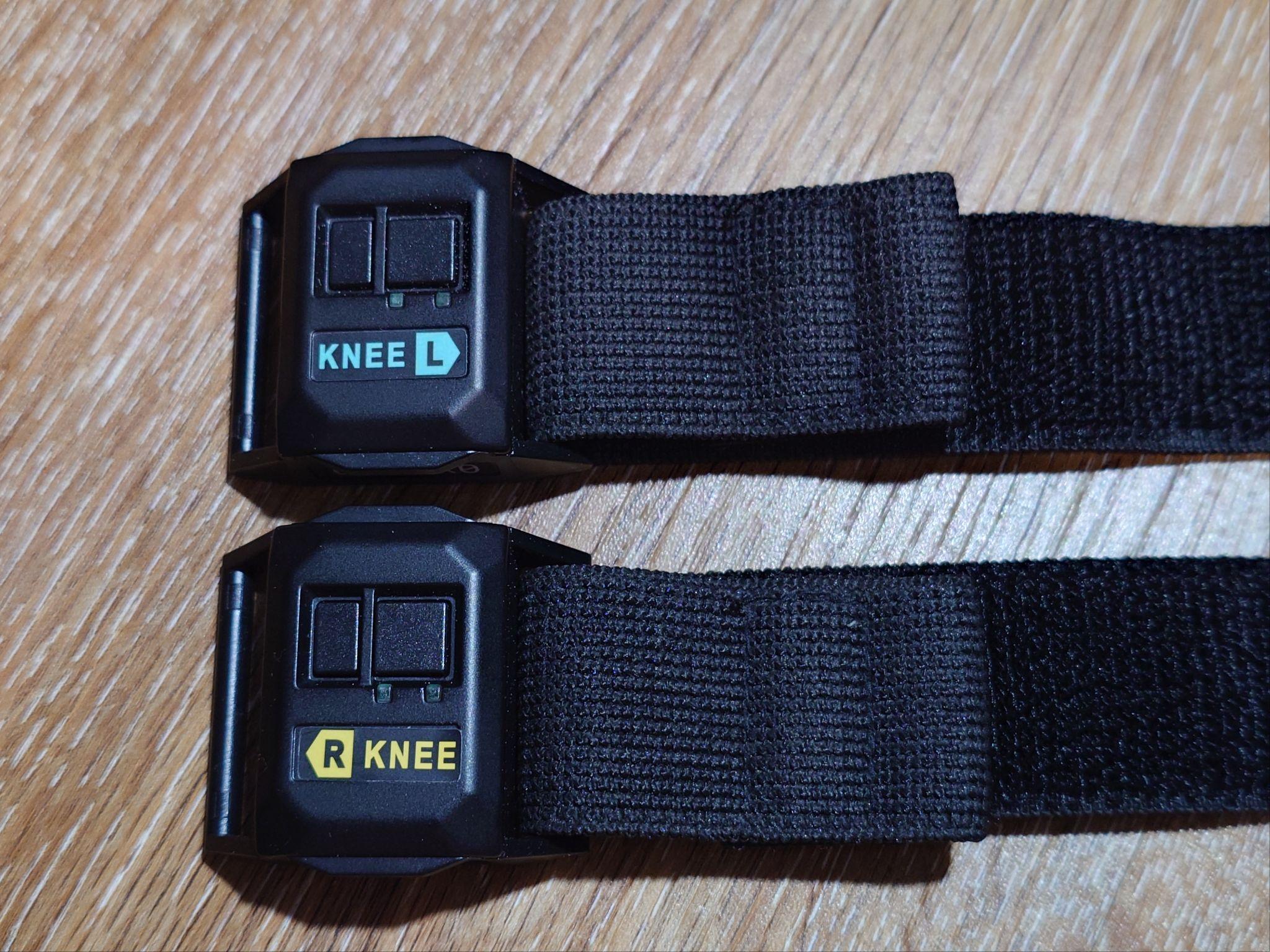
4.2 センサー名称ラベルを貼り付ける 書き込んだ部位のセンサー名称ラベルをセンサーに貼り付けます。
Section titled “4.2 センサー名称ラベルを貼り付ける 書き込んだ部位のセンサー名称ラベルをセンサーに貼り付けます。”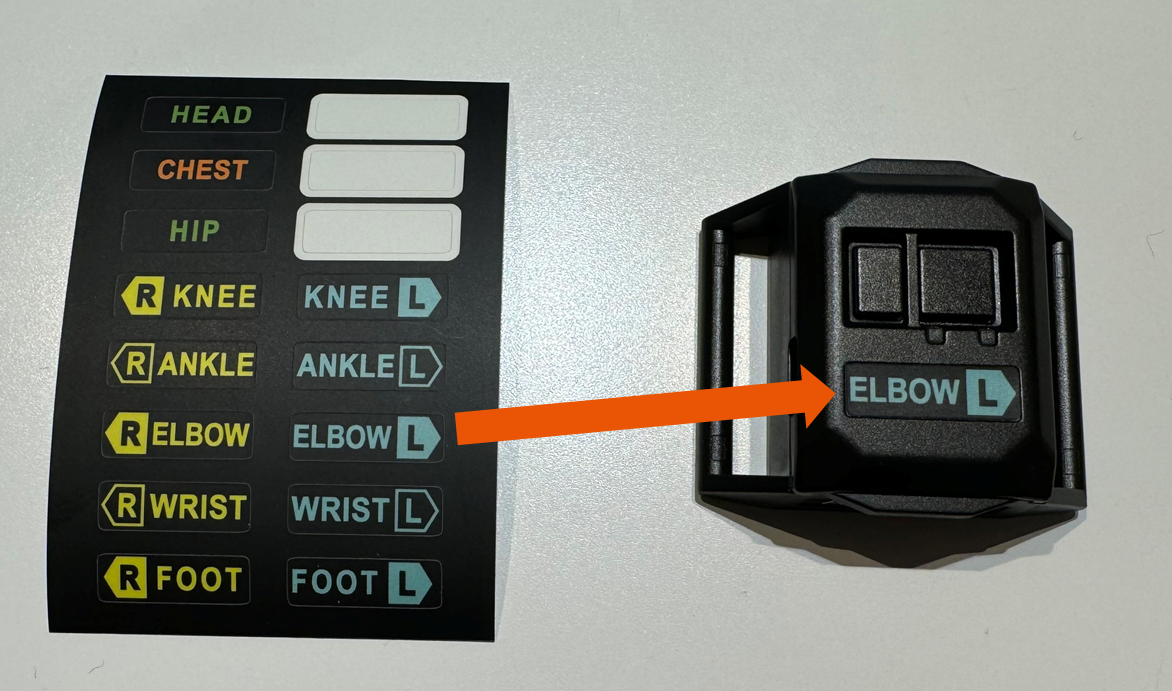
5. 「HaritoraX 2 Pro」を組み立てる
Section titled “5. 「HaritoraX 2 Pro」を組み立てる”5.1 内容物とベルトを確認する
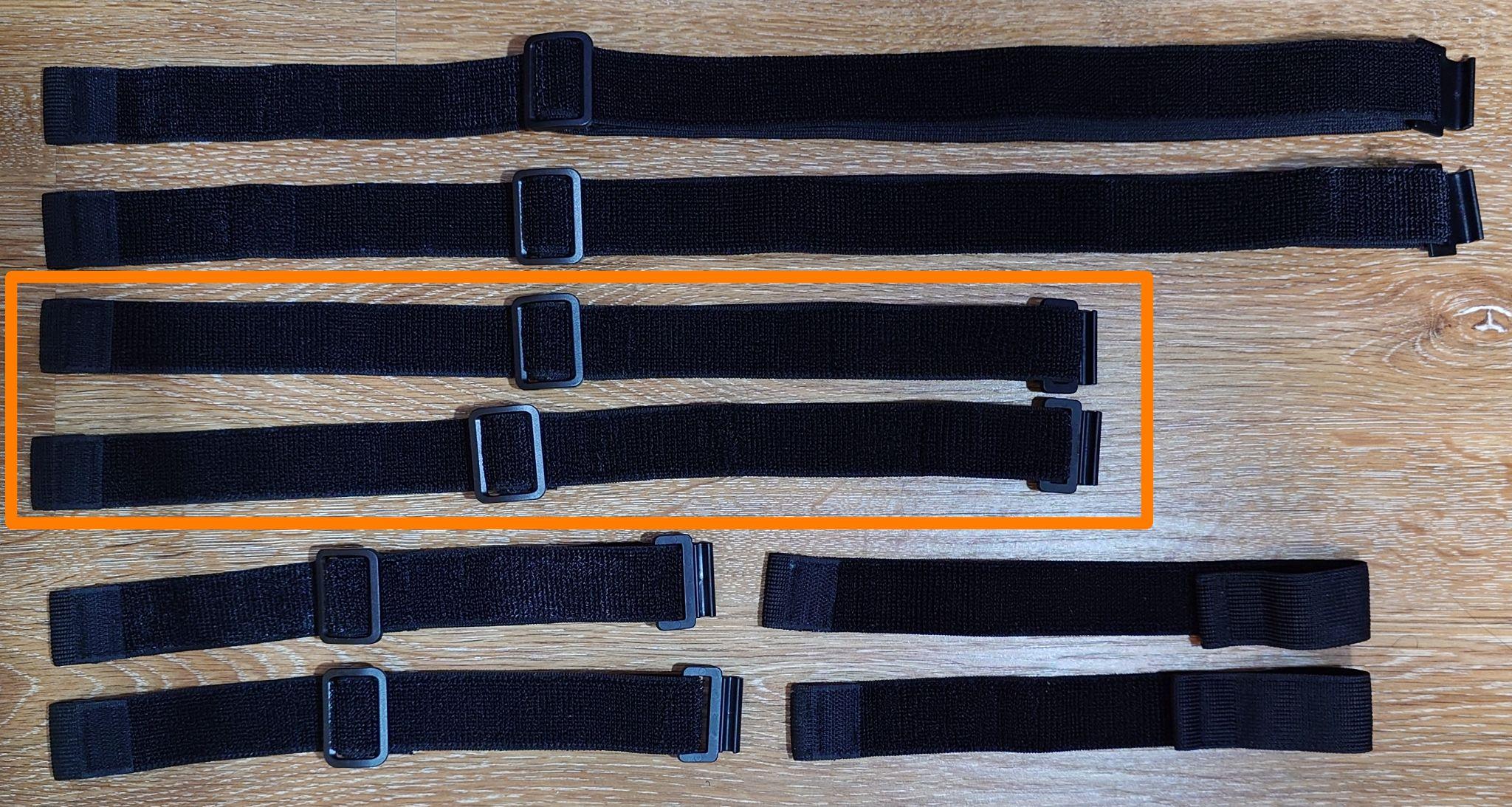
Section titled “5.1 内容物とベルトを確認する”センサーユニット、専用ストラップセット、足用ストラップセットを開封し、以下の内容物があるかをご確認ください。
本製品は必ずセンサーをベルトに組み付けてから身体に装着してください。この章では、ベルトの組立方法と身体への装着方法を説明します。
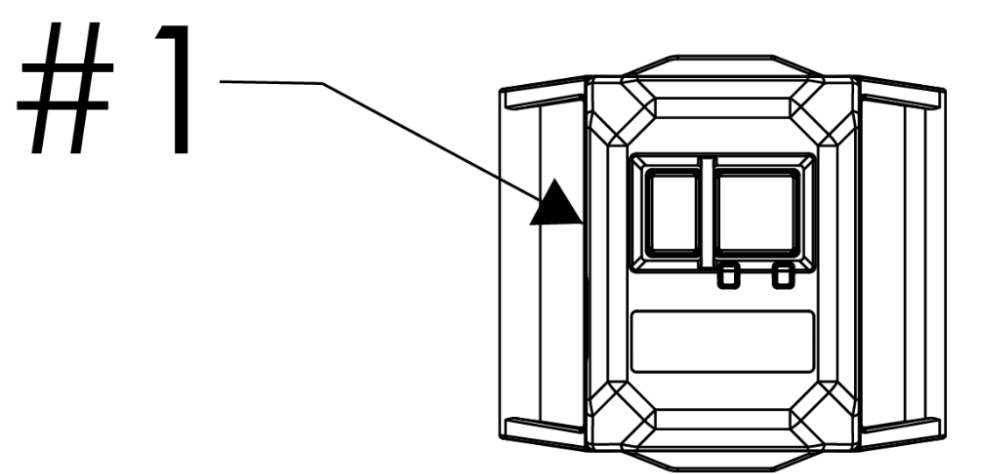
・センサーユニット
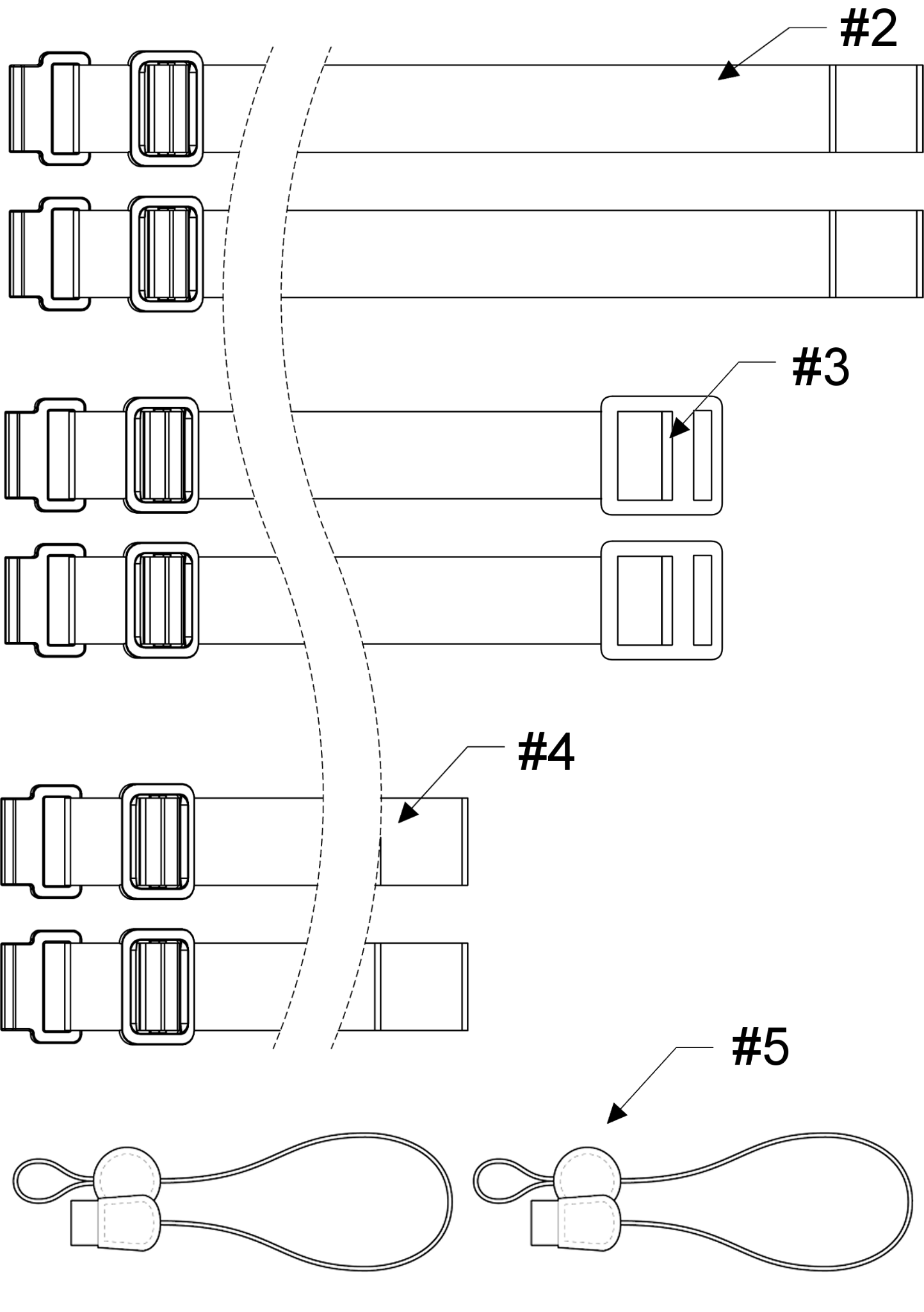
・専用ストラップセット
・足用ベルトセット
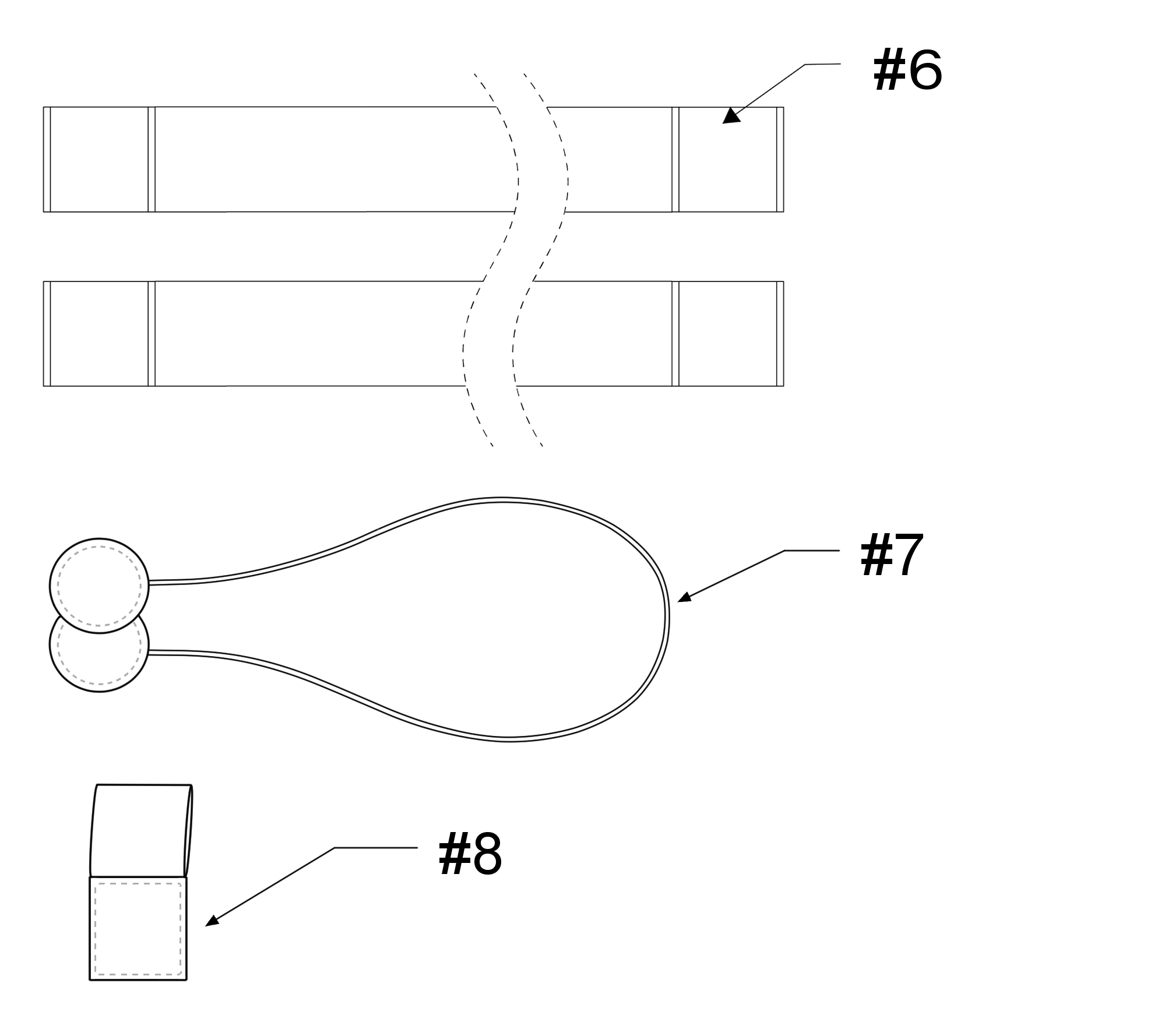
| No. | 名称 | 個数 |
| #1 | センサーユニット | 8 |
| #2 | 胸ベルト・腰ベルト(共用) | 2 |
| #3 | 膝ベルト | 2 |
| #4 | 足首ベルト | 2 |
| #5 | 固定用ストラップ ※HaritoraX2用 | 2 |
| #6 | 足ベルト | 2 |
| #7 | 足用ストラップ | 2 |
| #8 | 両面ファスナー | 4 |
5.2 胸・腰センサーにベルトを通す
Section titled “5.2 胸・腰センサーにベルトを通す”胸センサーと腰センサーに1番長いべルト(胸ベルト・腰ベルト)を通してください。ベルトはセンサー右側(充電端子がある方とは逆側)のベルトループに通します。面ファスナー部が外側に来る向きでセンサー背面からベルトを通してください。
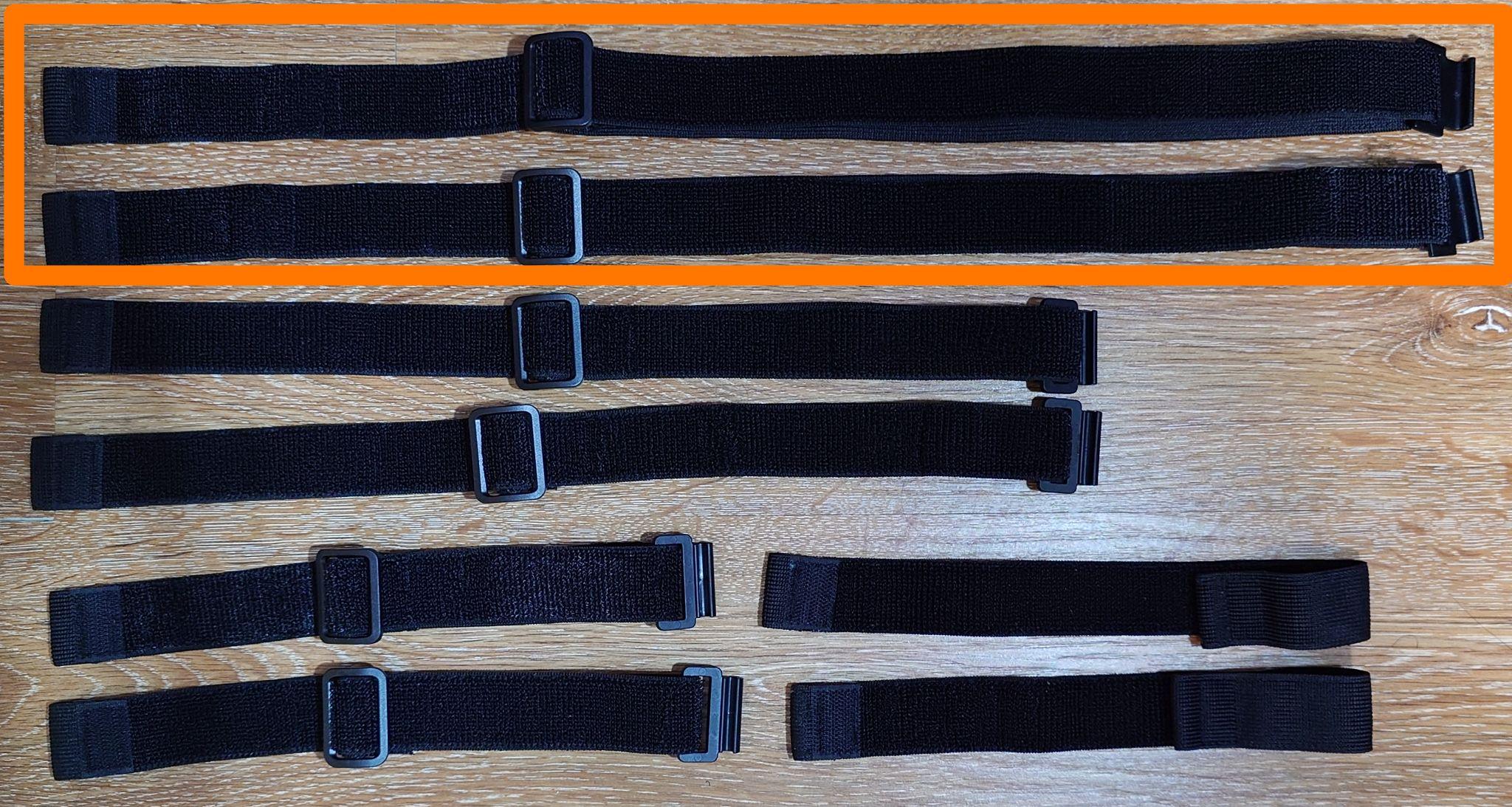
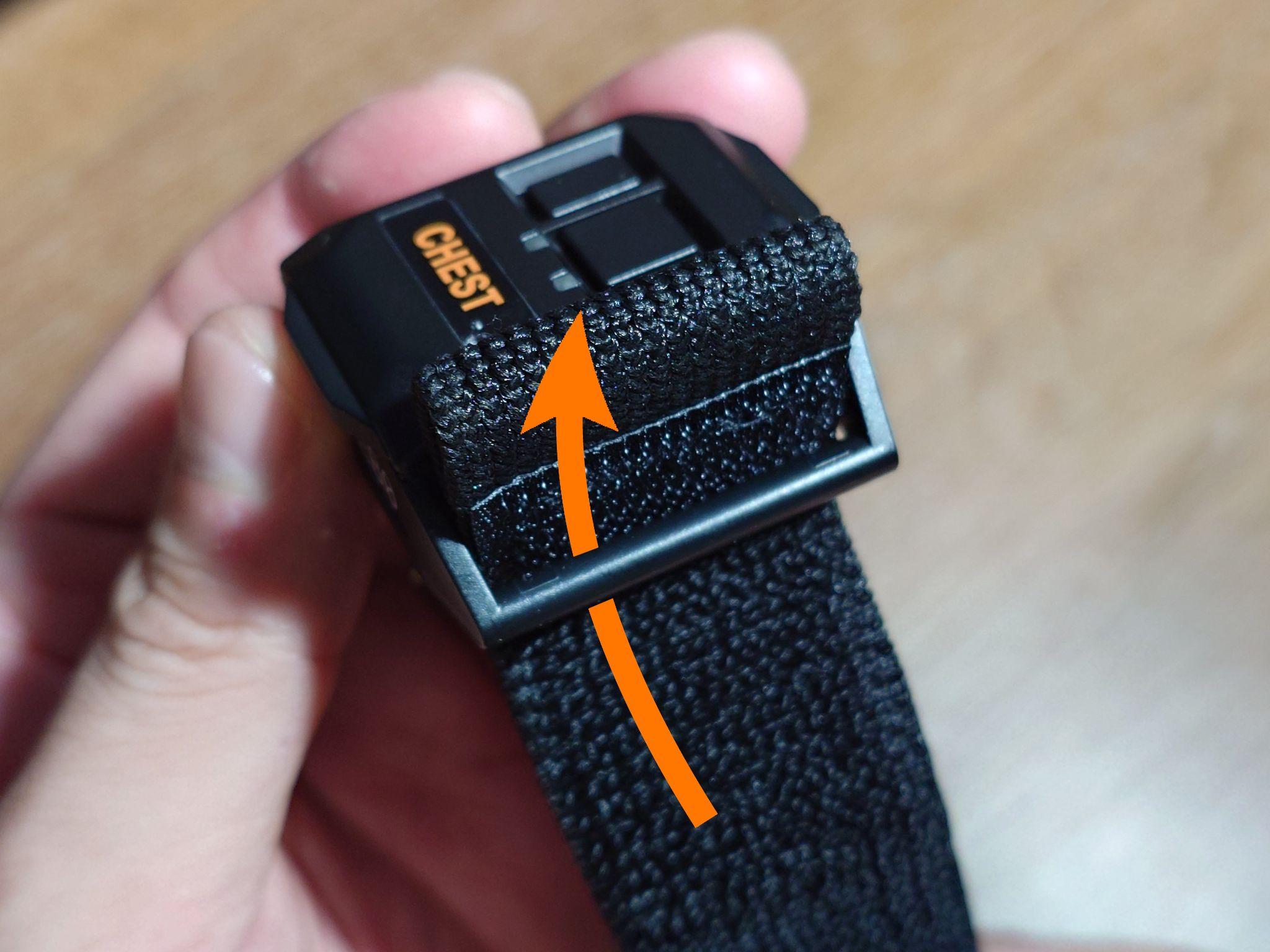
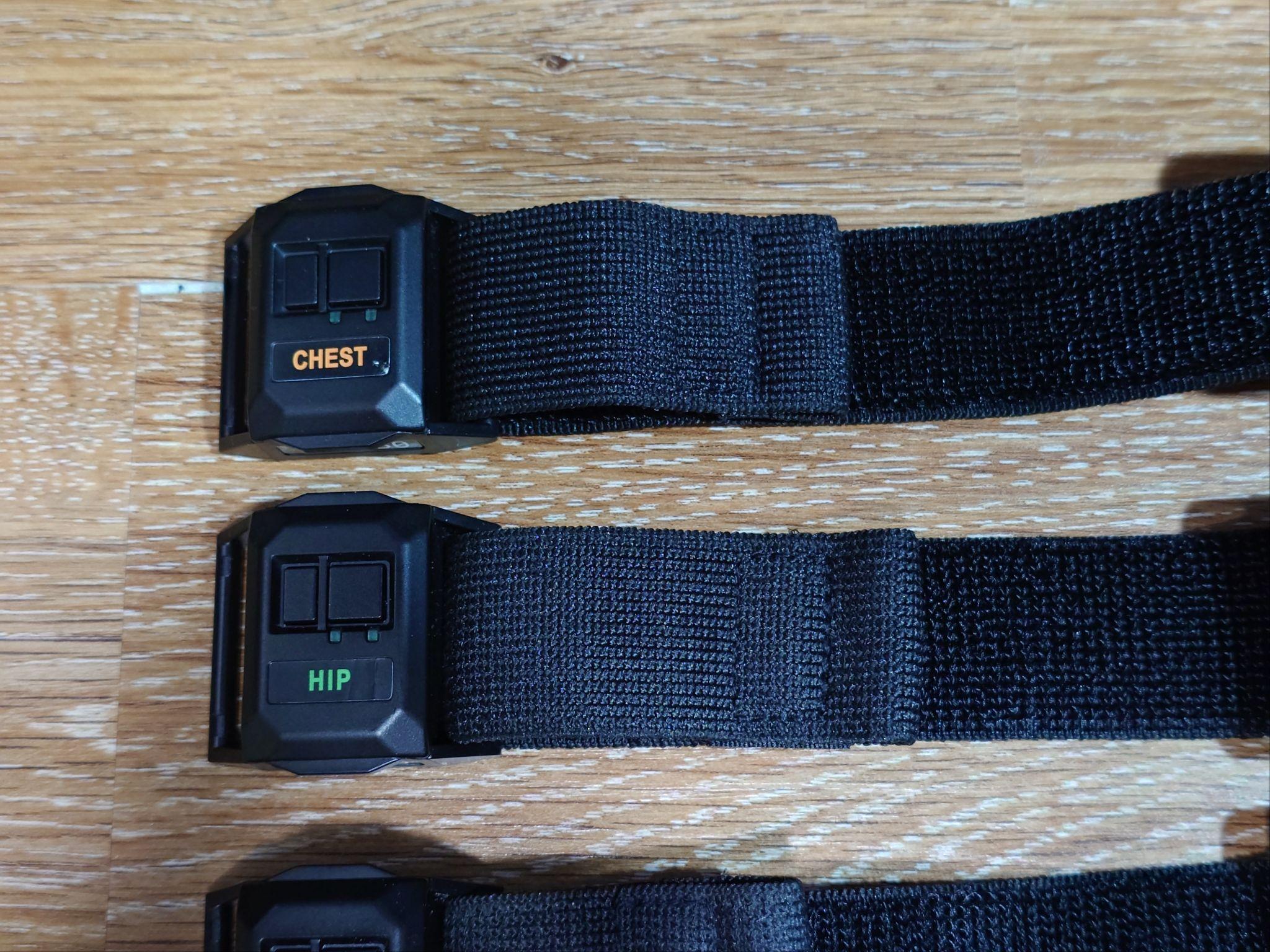
5.3 右膝・左膝センサーにベルトを通す
Section titled “5.3 右膝・左膝センサーにベルトを通す”右膝センサーと左膝センサーに中間の長さのべルト(膝ベルト)を通してください。ベルトを通す位置と通す方向は上と同じです。
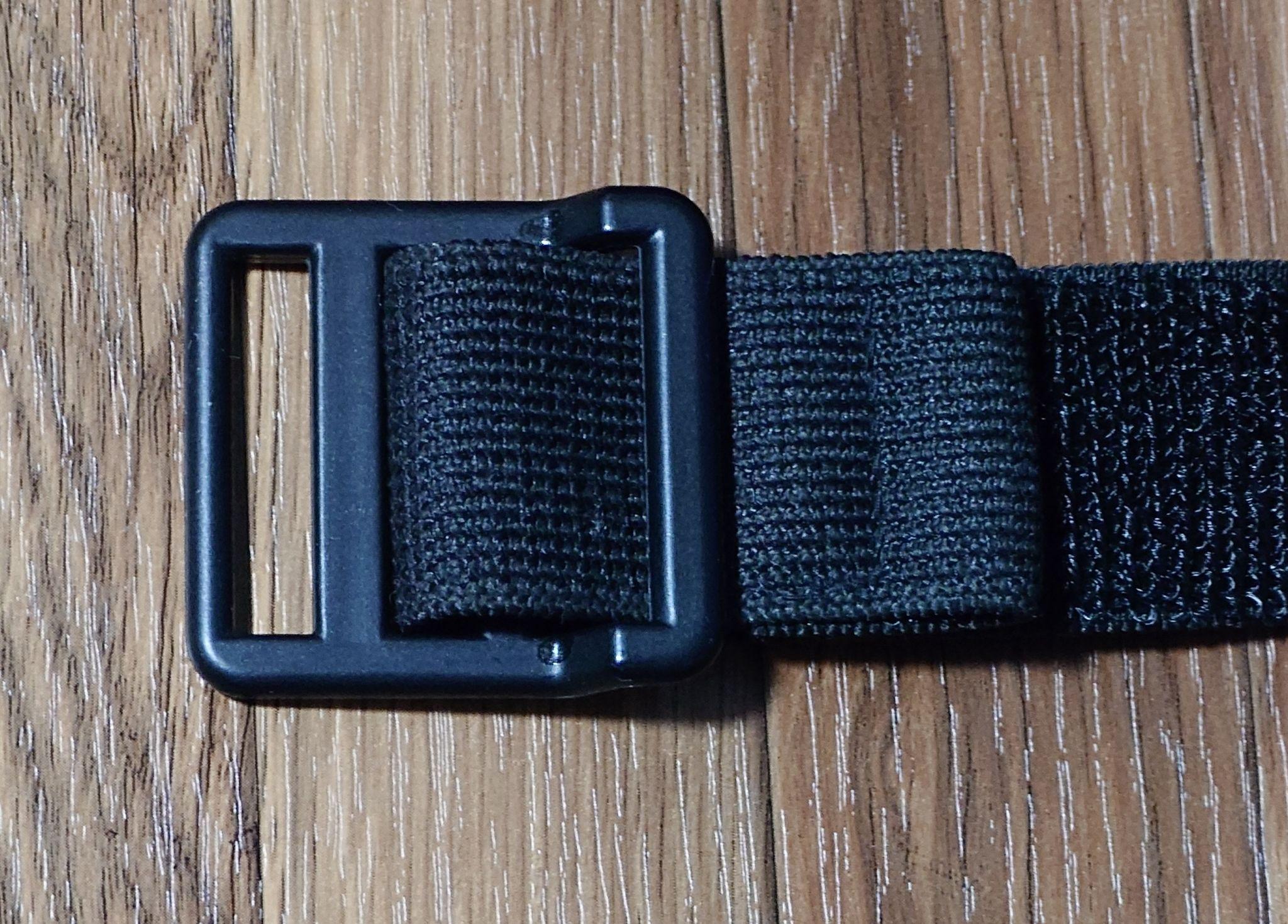
※膝ベルトには以下画像のようなプラスチックパーツが付いていますが、こちらは不要です。
取り外してからご使用ください。
5.4 右足首・左足首センサーにベルトを通す
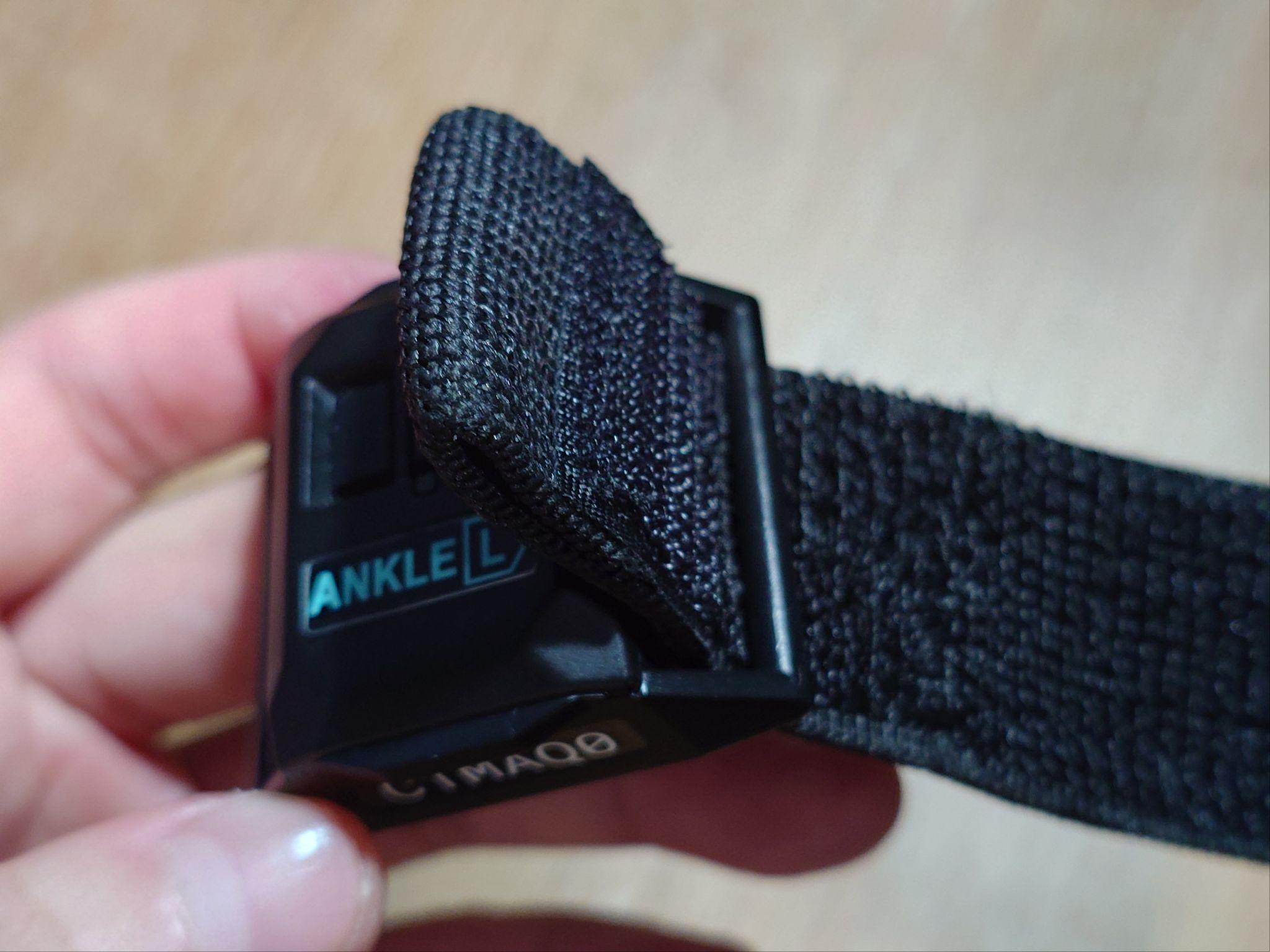
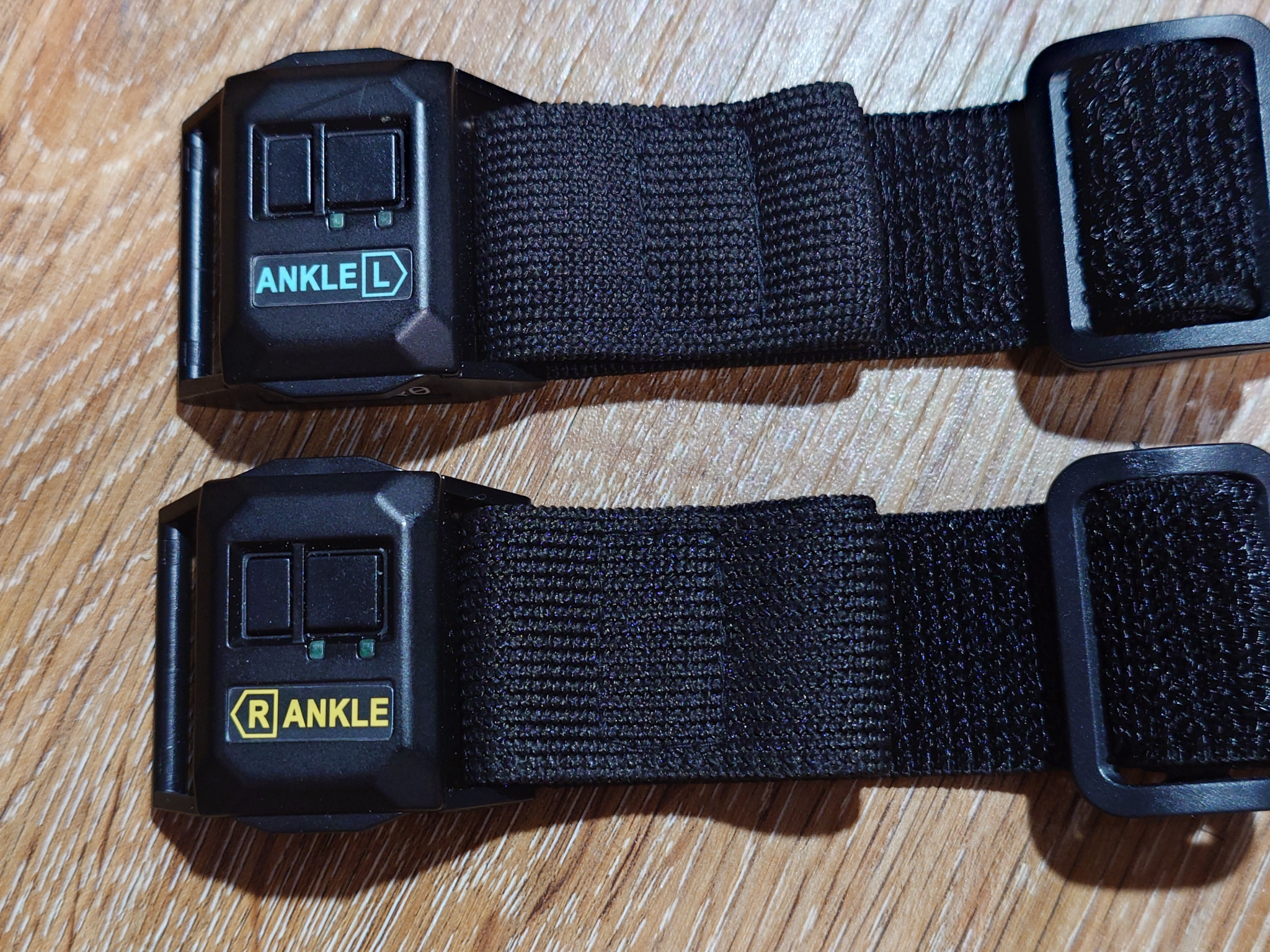
Section titled “5.4 右足首・左足首センサーにベルトを通す”右足首センサーと左足首センサーにフックパーツが付いた短いベルト(足首ベルト)を通してください。こちらもベルトを通す位置と通す方向は上と同じです。
※フックパーツの付いていないベルトは足用ベルトです。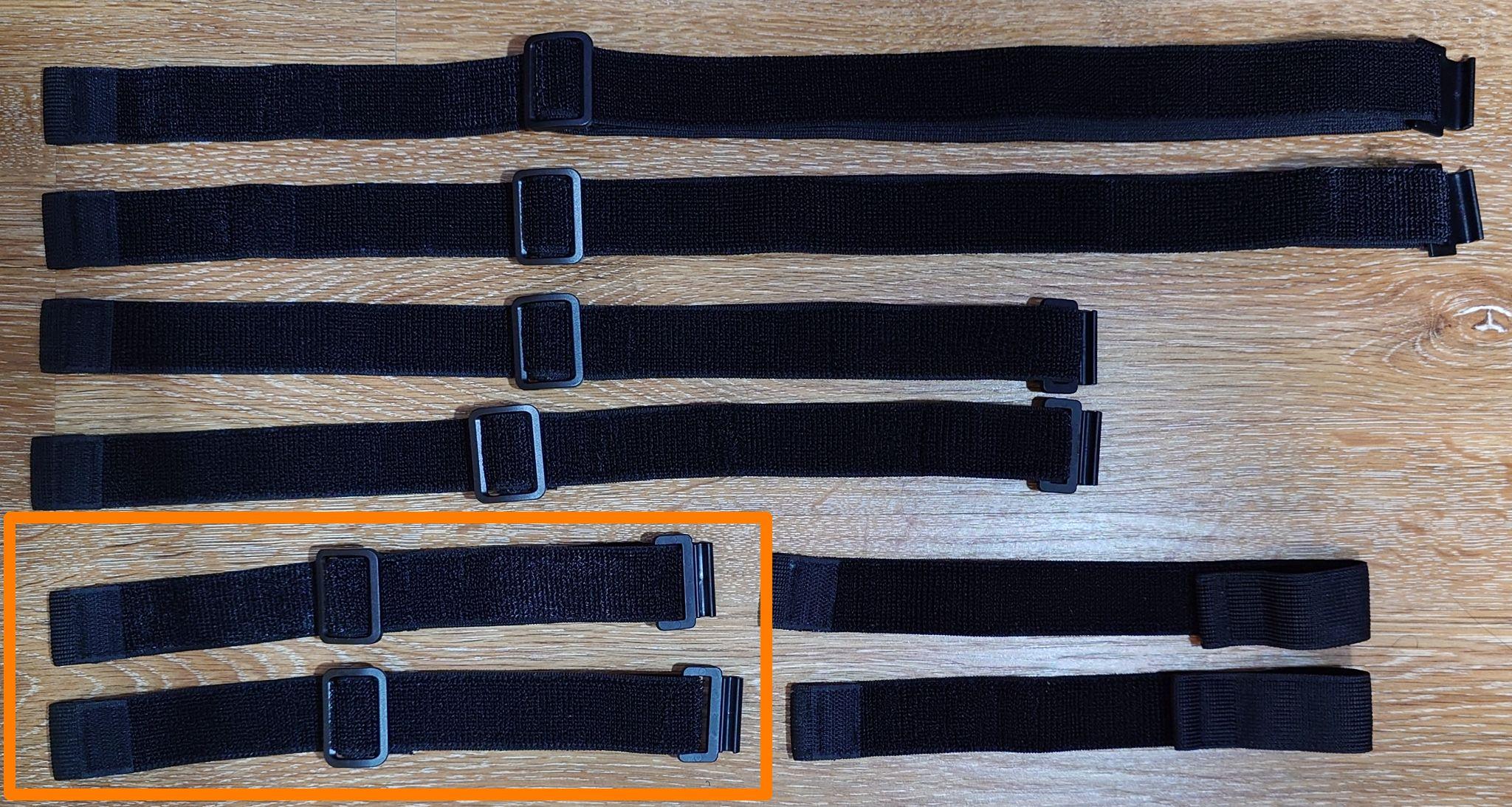
5.5 右足・左足センサーにベルトを通す
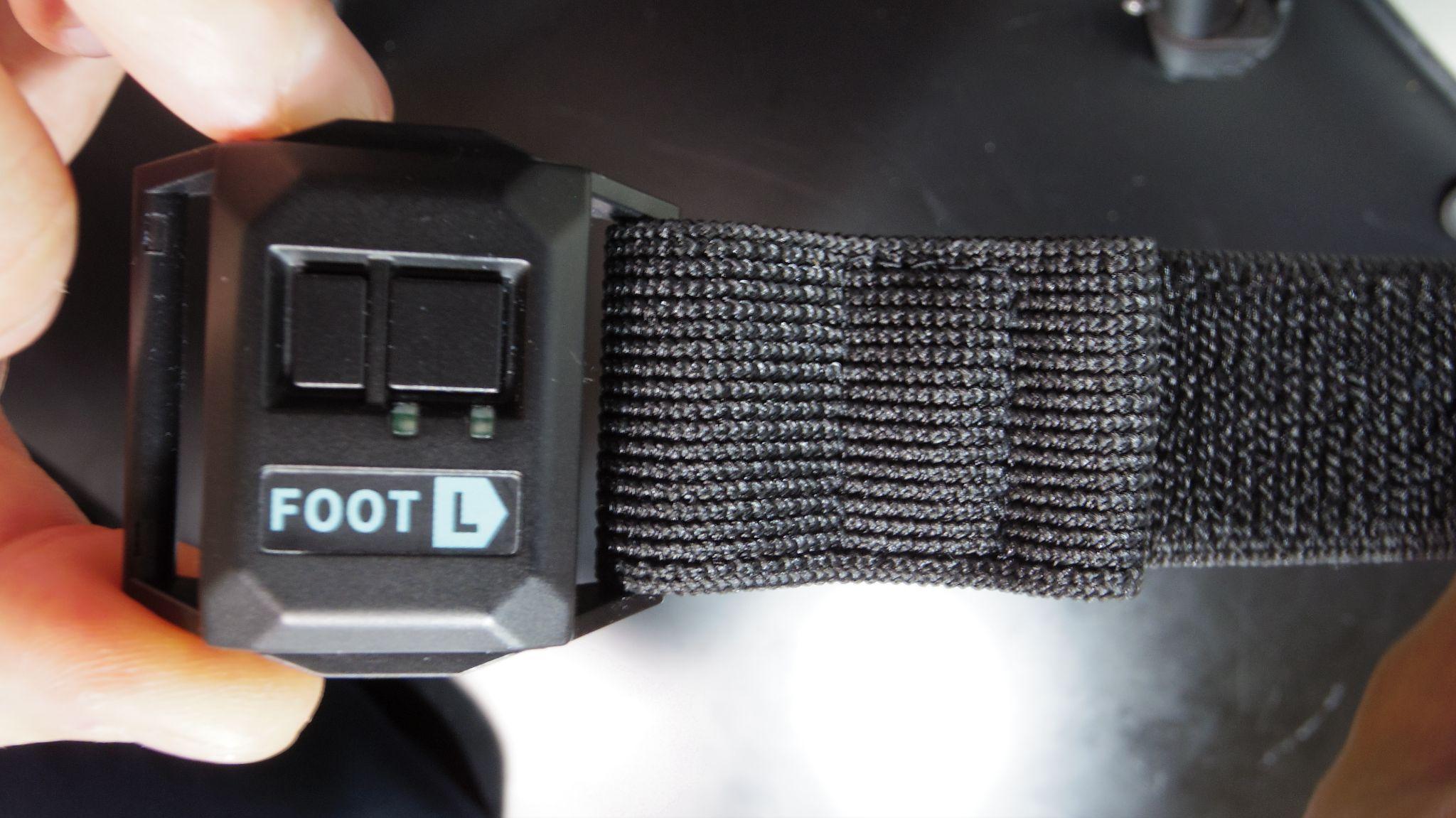
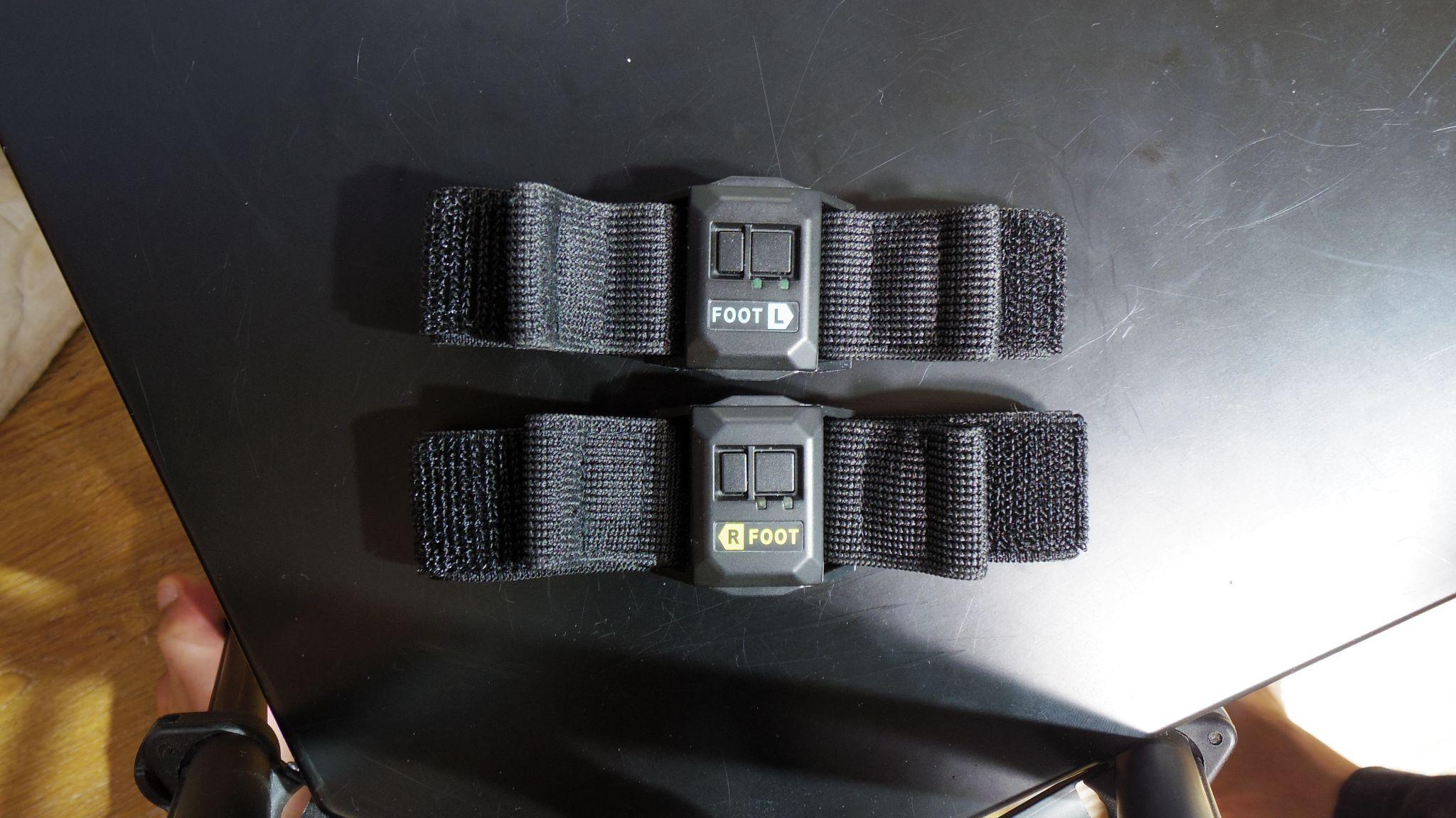
Section titled “5.5 右足・左足センサーにベルトを通す”右足センサーと左足センサーにフックパーツが付いていない短いベルト(足ベルト)を通してください。
ベルトは両側のベルトループに通します。面ファスナー部が外側に来る向きでセンサー背面からベルトを通してください。
※フックパーツの付いているベルトは足首用ベルトです。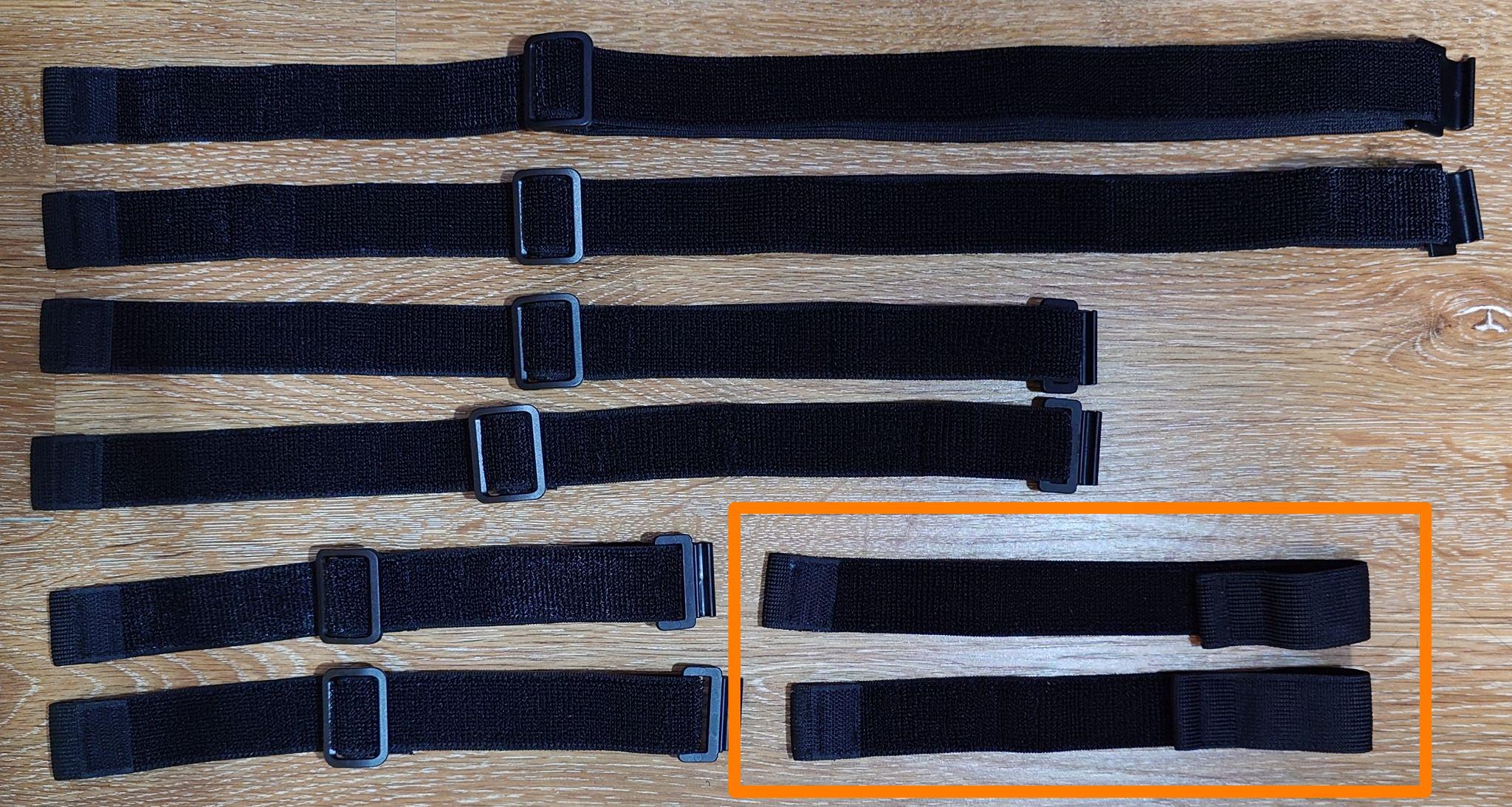
【完成図】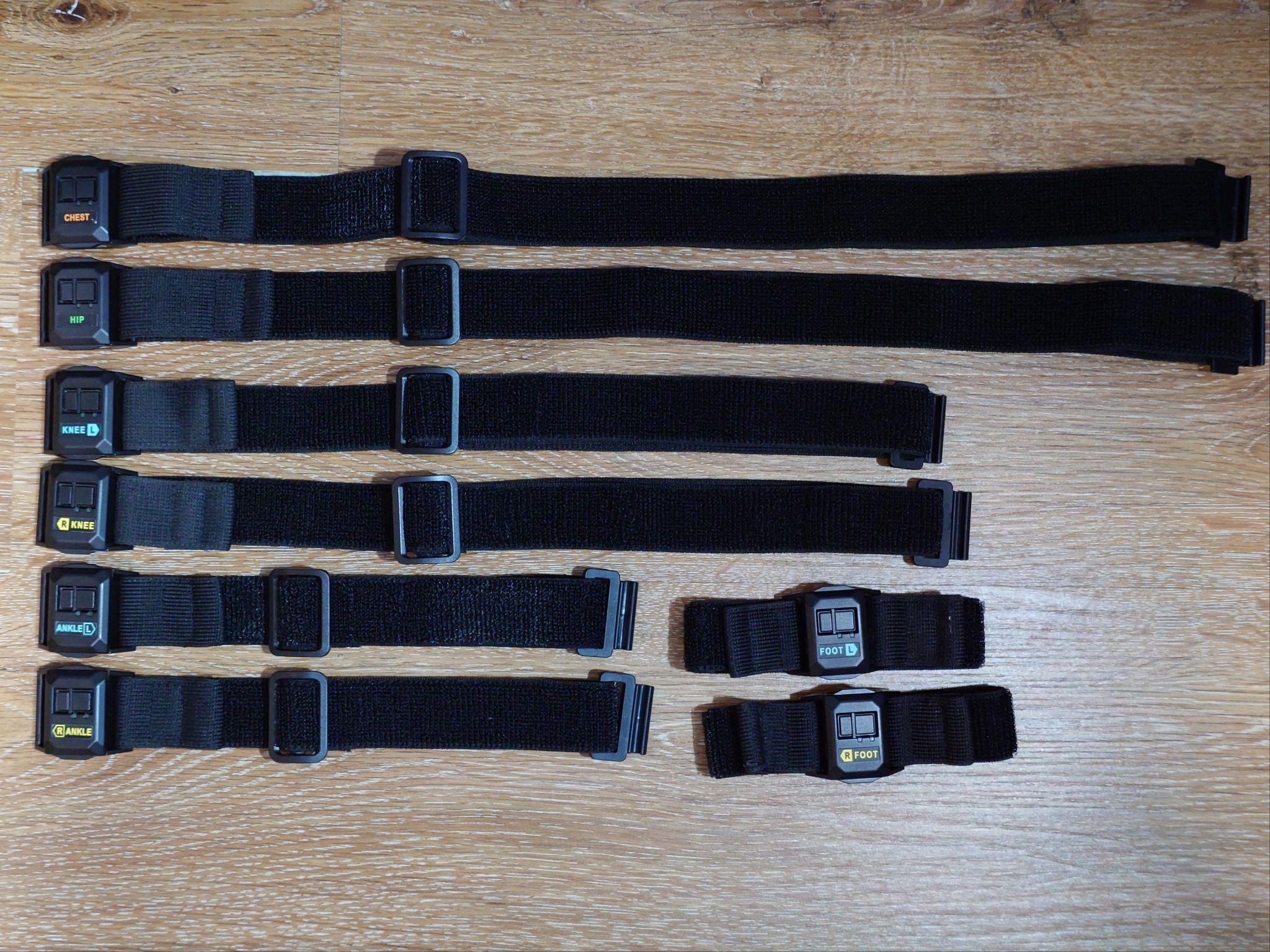
6. センサーを装着する
Section titled “6. センサーを装着する”6.1 上下方向と装着位置を確認する
Section titled “6.1 上下方向と装着位置を確認する”“「HaritoraX 2 Pro」を組み立てる” で組み立てたベルトを用意します。
各センサーを身体に装着していきます。センサーには取り付け位置の指定と上下方向があります。
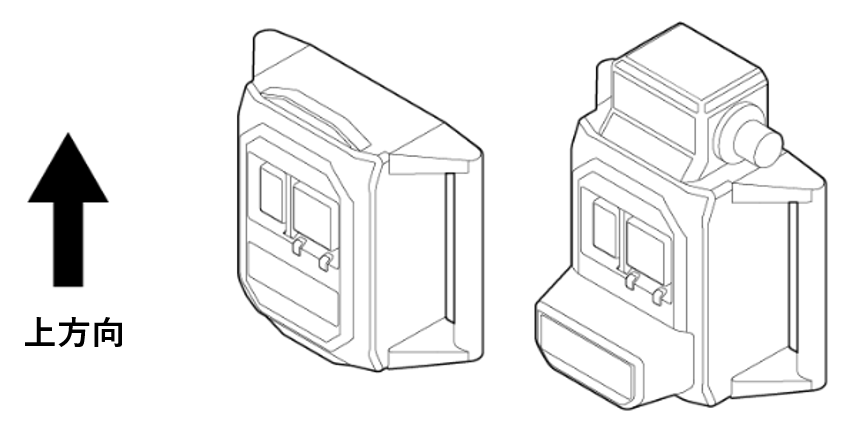
以下の図のように8つのセンサーを装着します。
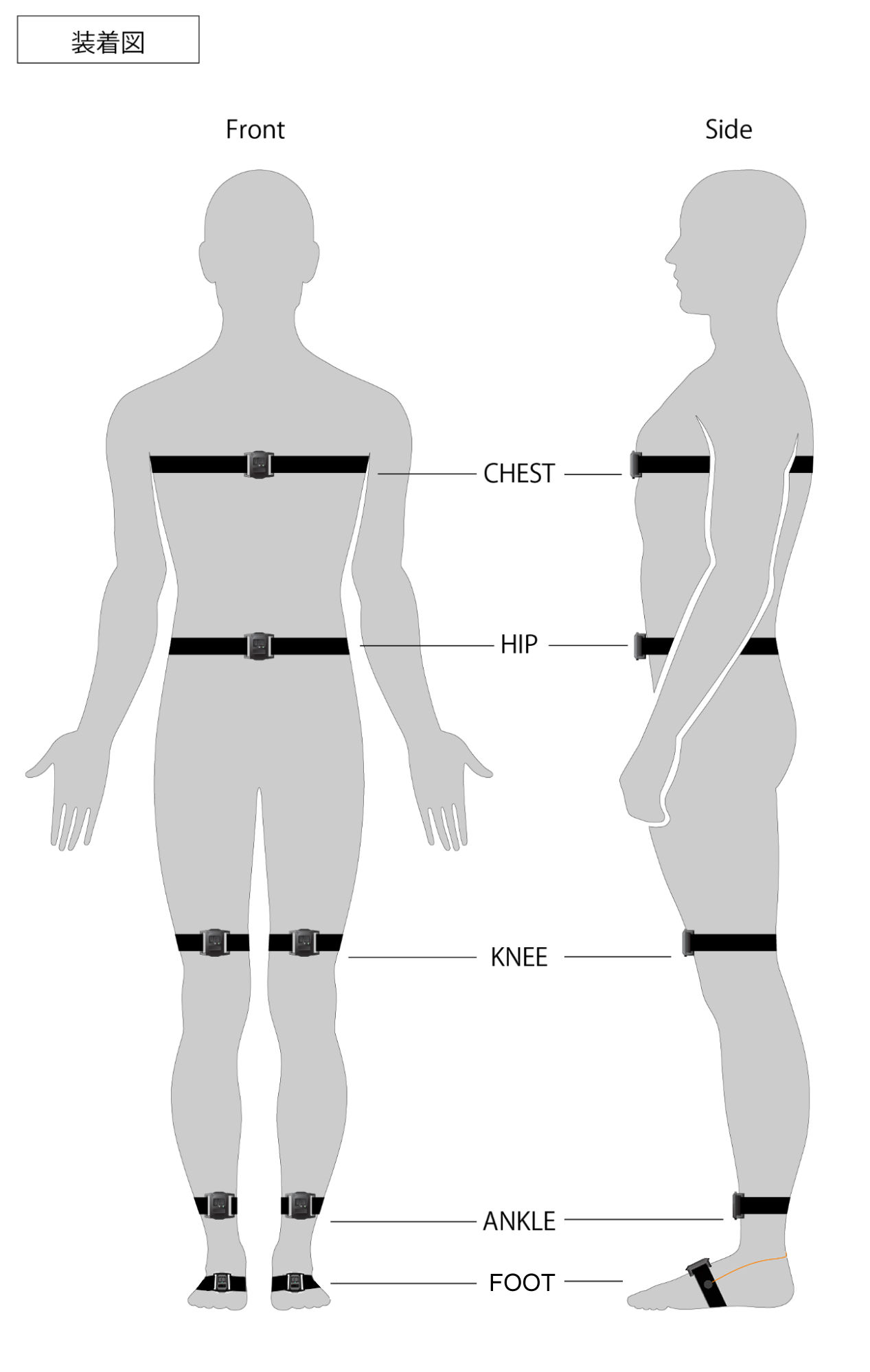
6.2 胸~足首のセンサーを装着する
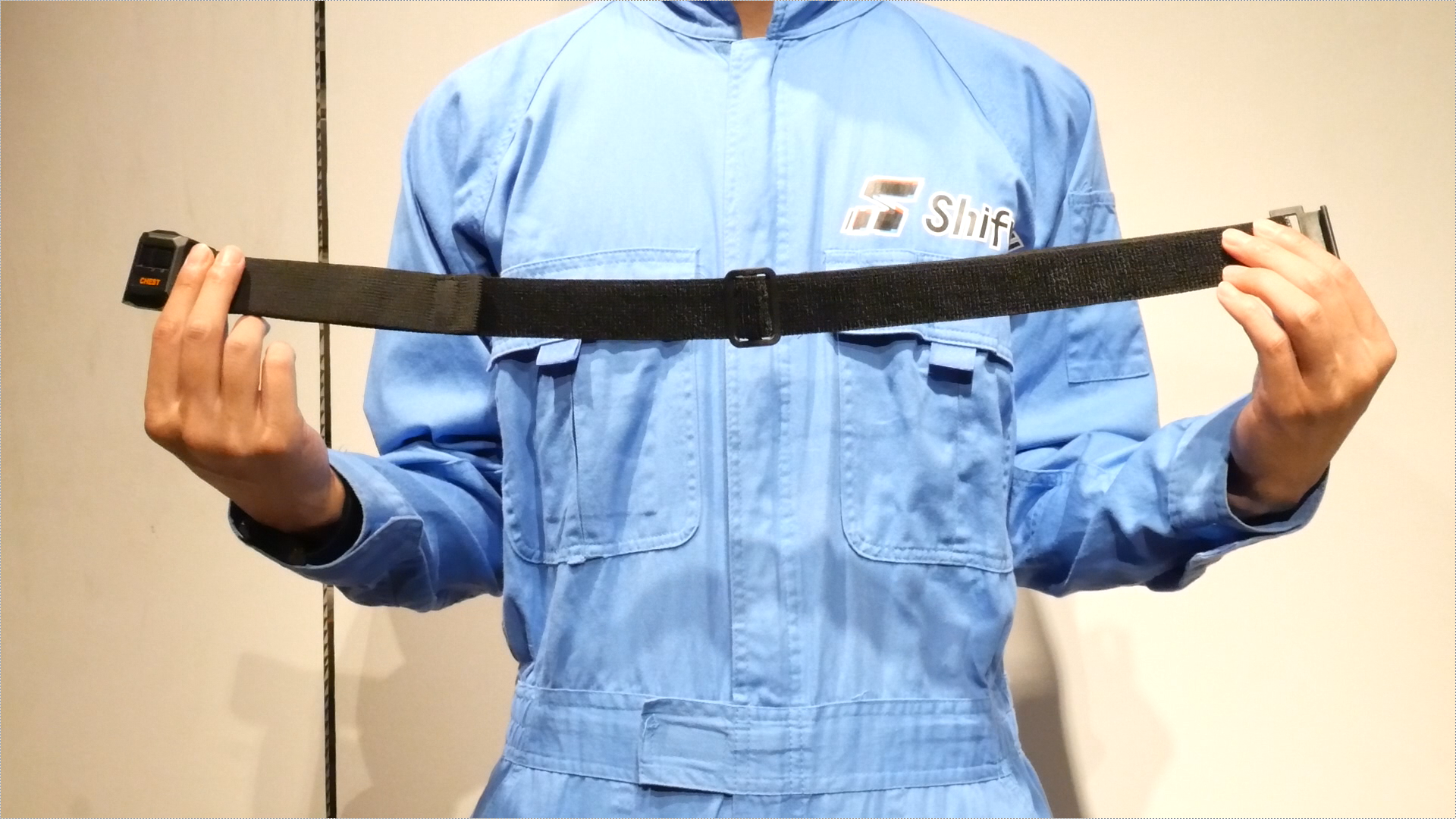
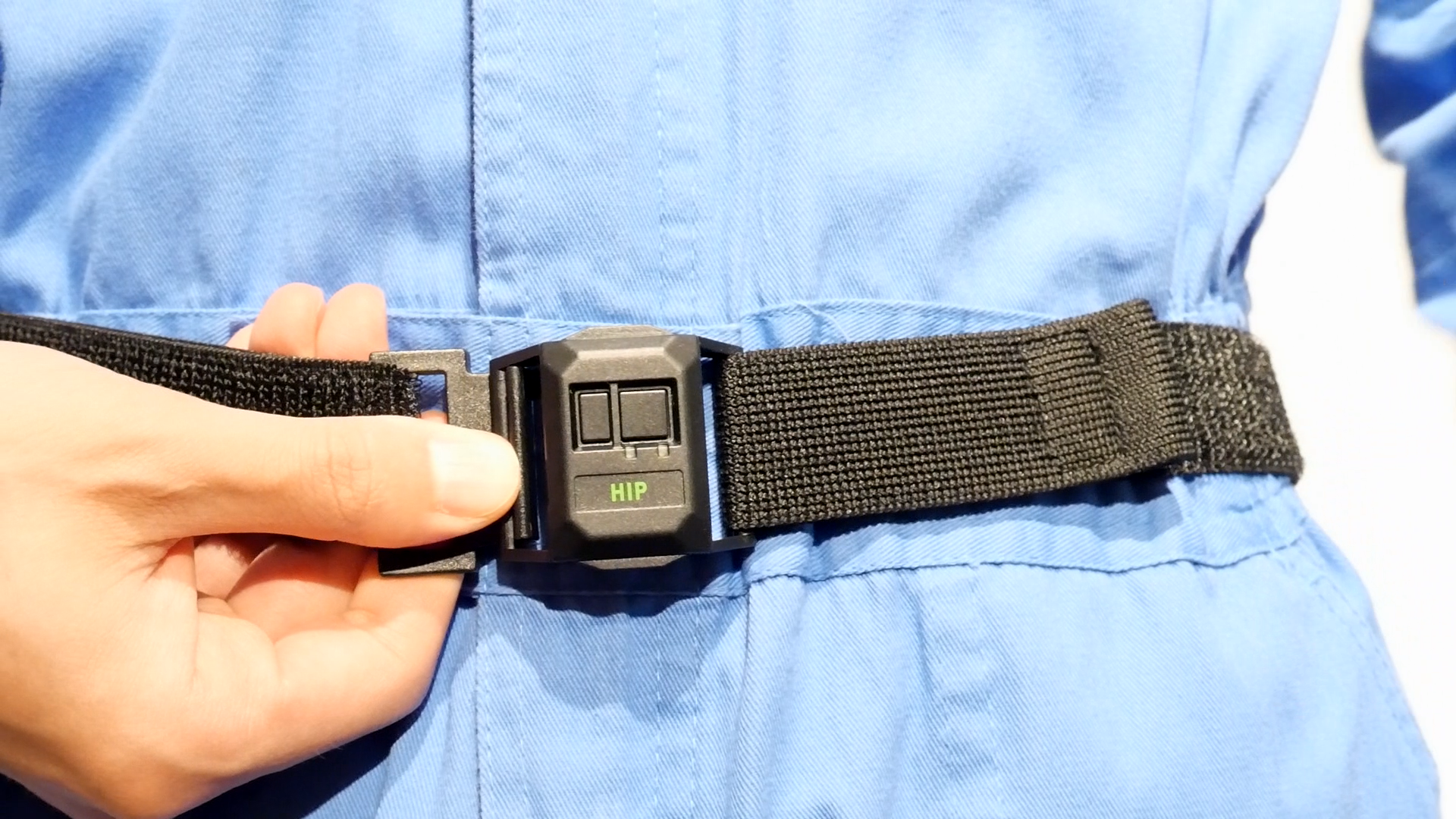
Section titled “6.2 胸~足首のセンサーを装着する”胸、腰、膝、足首のセンサーを装着します。
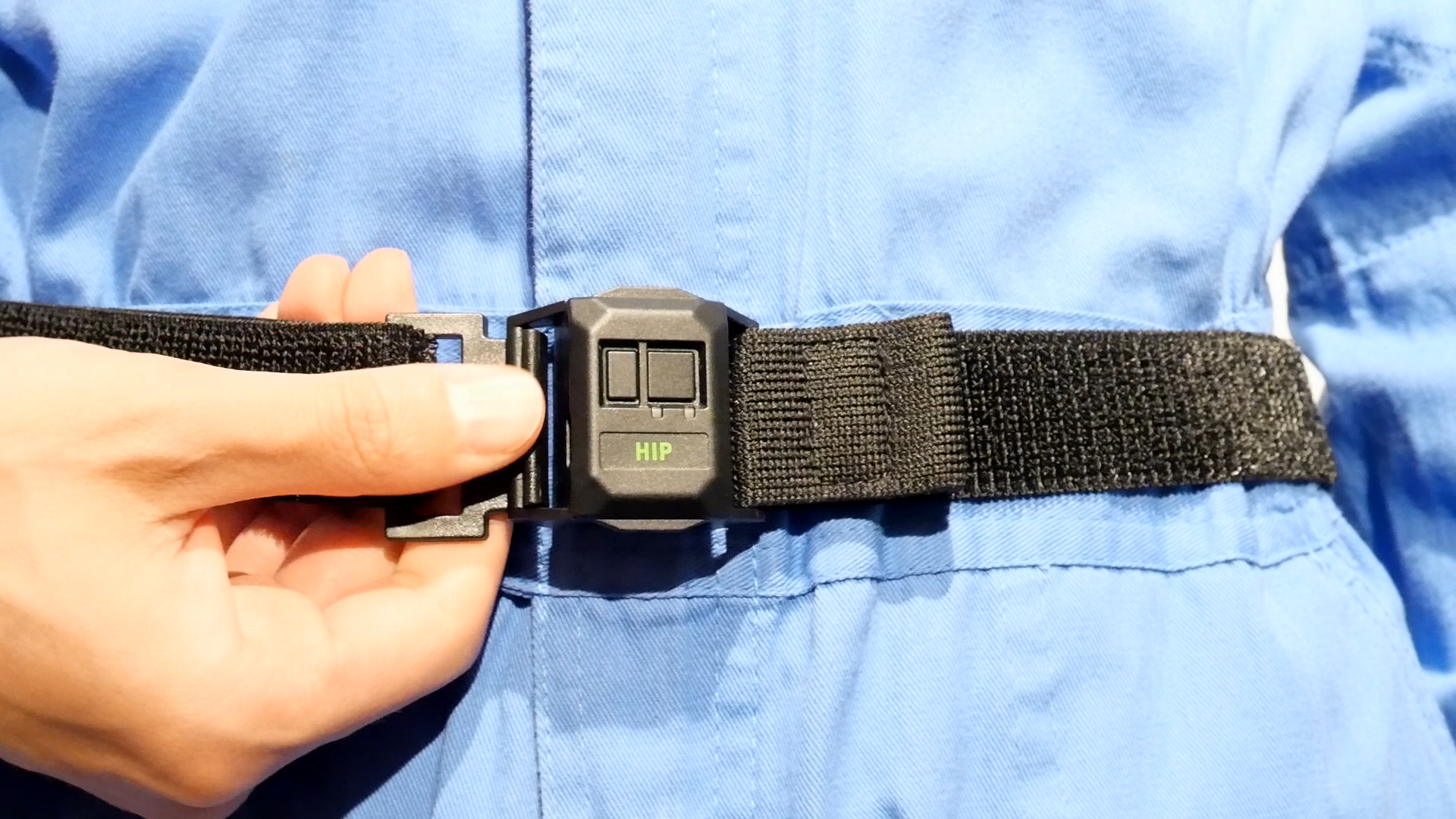
フック部分を本体センサーに取り付けるように装着してください。
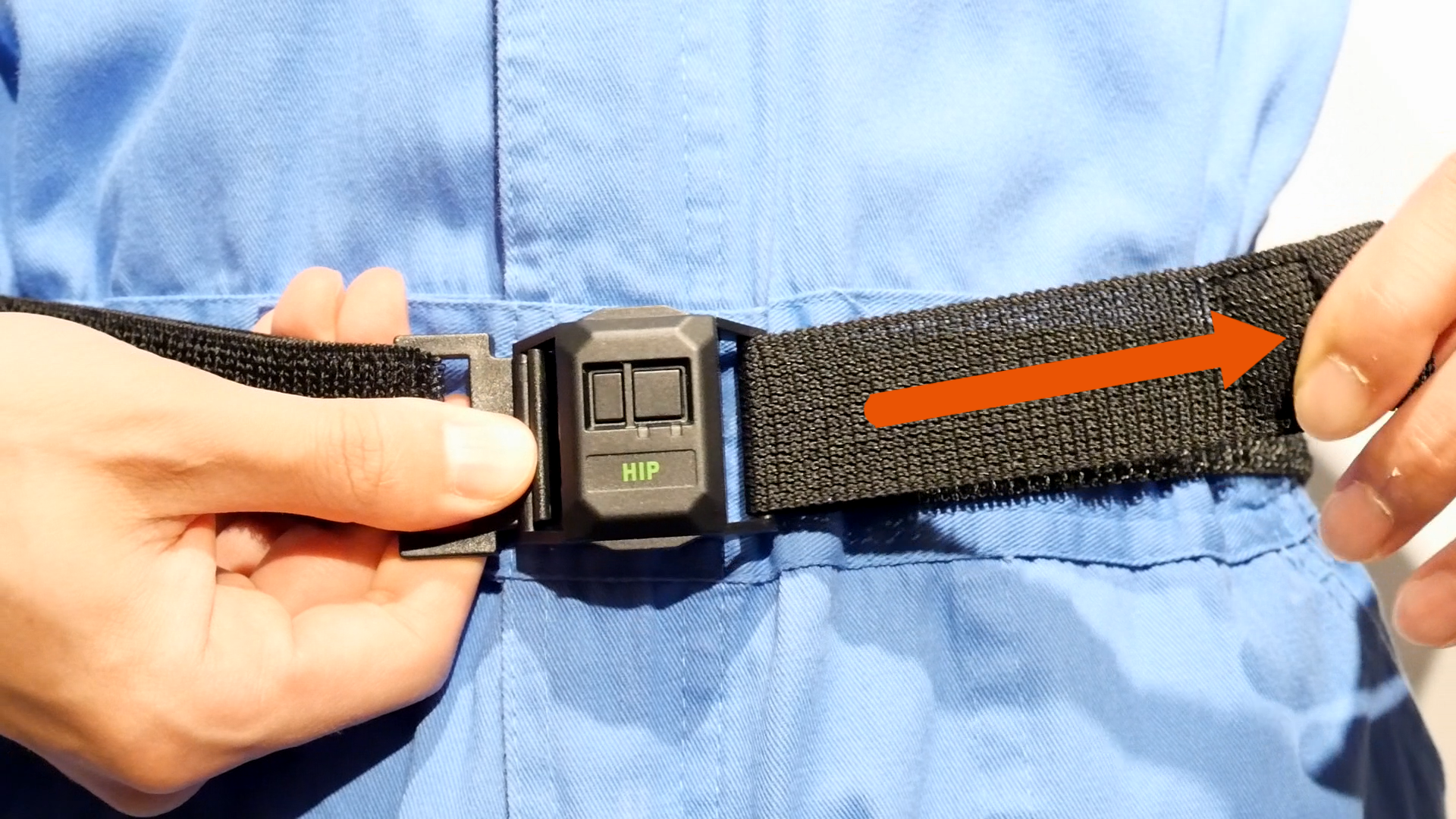
ベルトの締め付けがゆるい場合はセンサーとフック部分を抑えながら反対側の面ファスナーを1度剥がして引っ張り、ベルトの締めつけを調節して再度固定してください。
6.3 足のセンサーを装着する
Section titled “6.3 足のセンサーを装着する”図のように足の甲に足センサーを取り付けます。
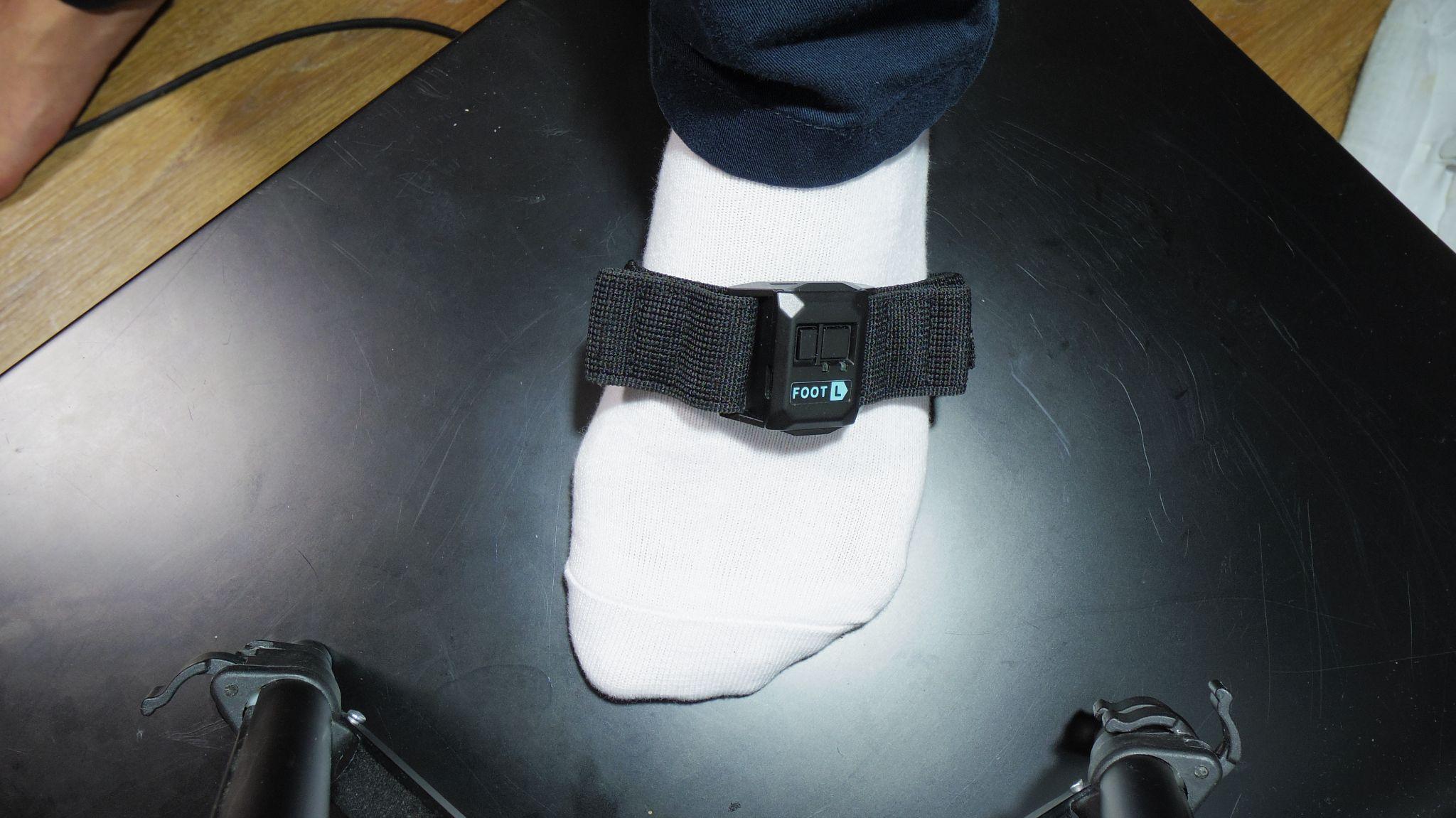
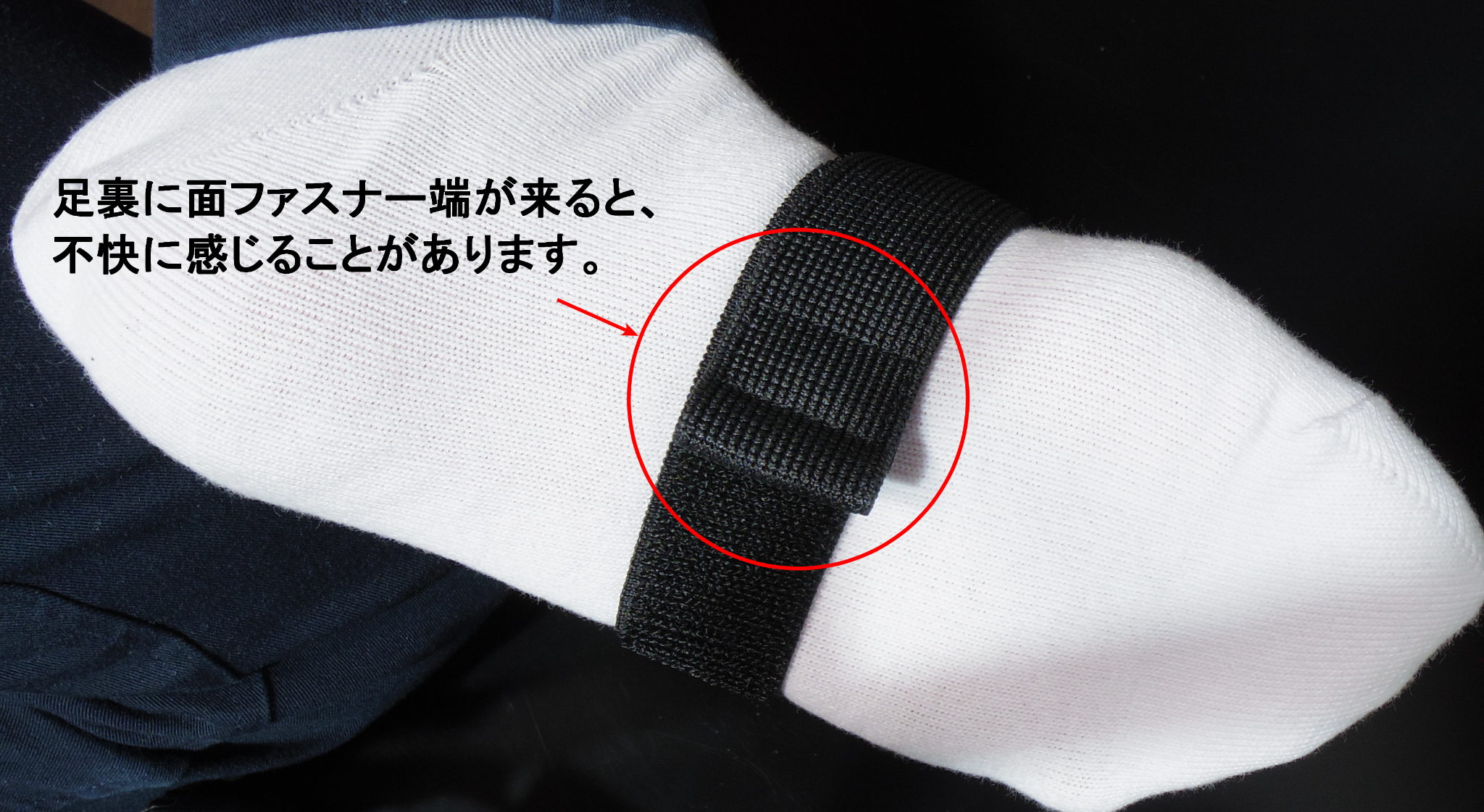
足ベルトの締め付けを調節してください。足の大きさによっては、面ファスナーの端が足裏側に回って不快に感じることがあります。その場合は、付属の両面ファスナーを使って写真のように足ベルトを余らせることで対策ができます。
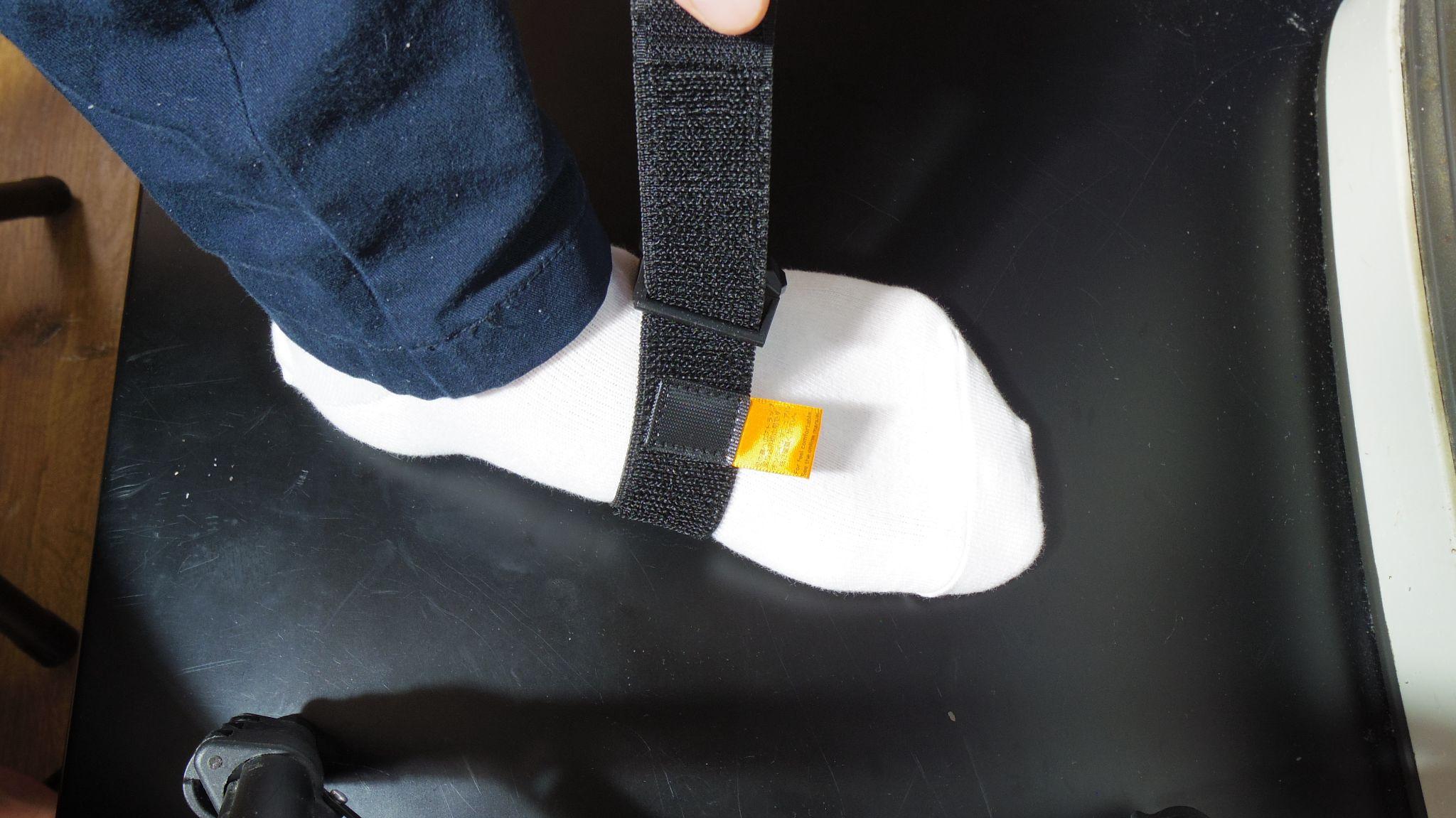
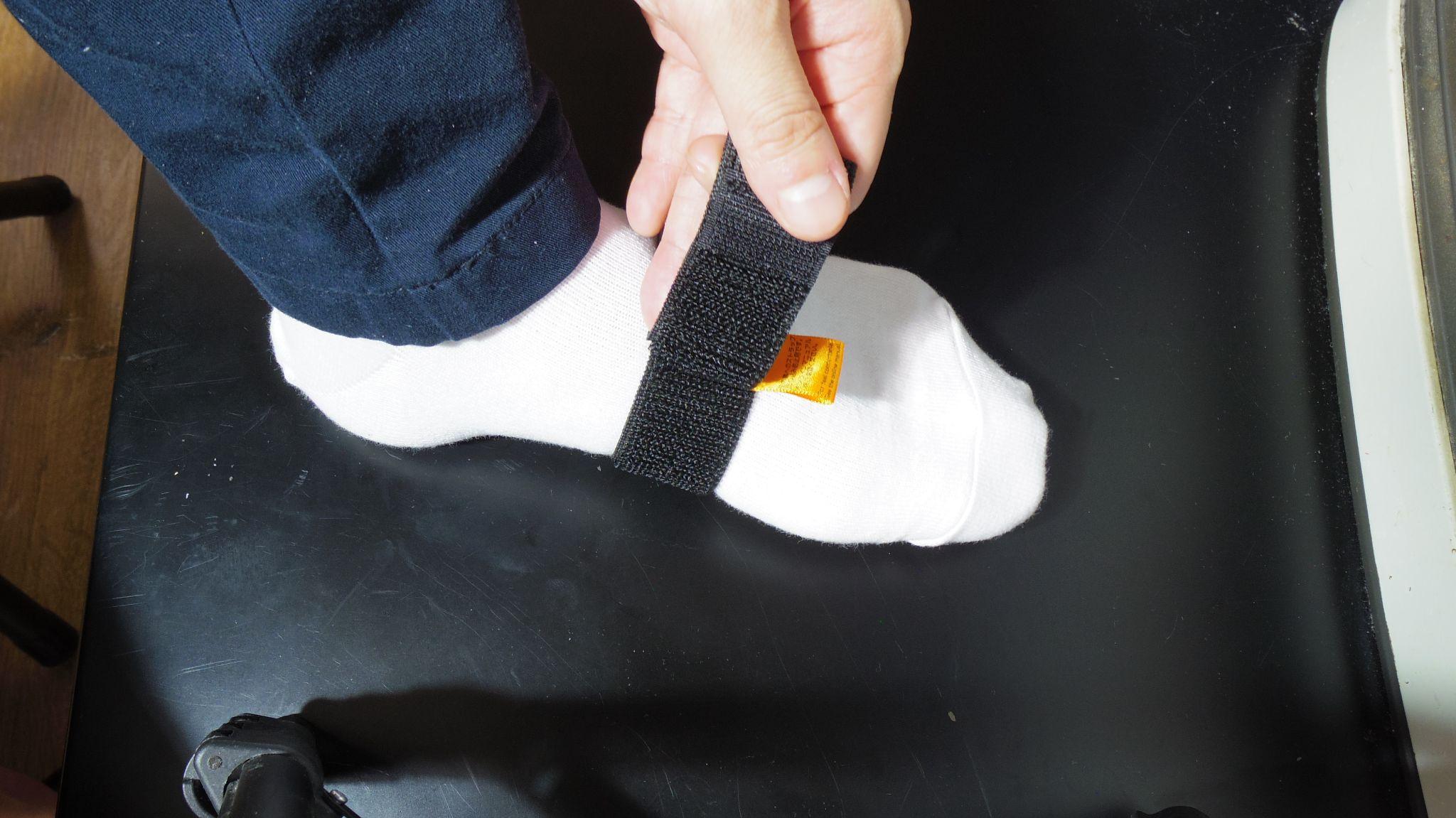
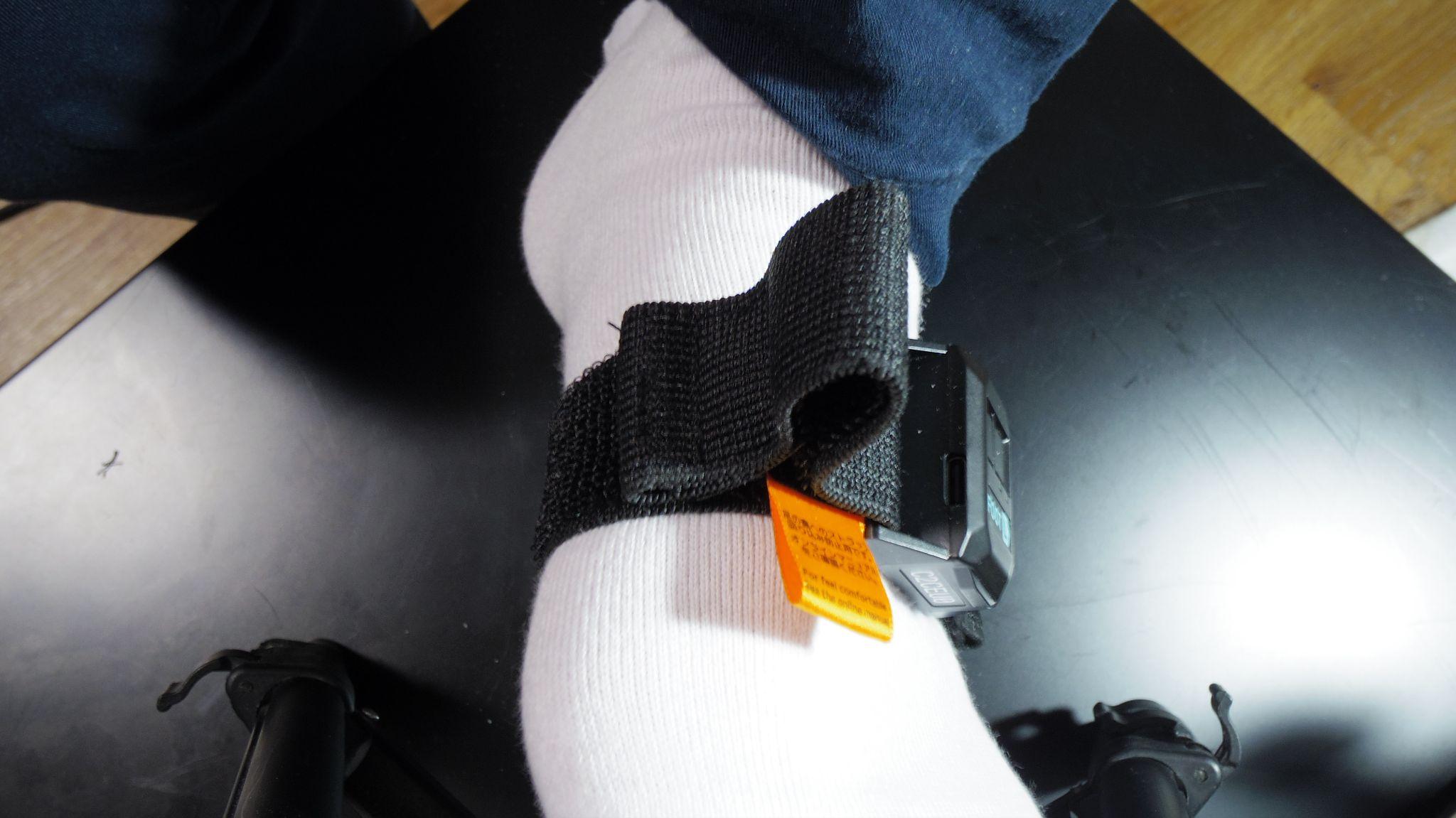
※面ファスナーの位置を調整せずに装着すると、足の大きさによっては、面ファスナーの接着面が足裏側にまわり、歩行時に違和感や痛みの原因になる場合があります。
※取り付けた足ベルトが使用中にずれたり、しっかりと固定されない場合は、付属の足用ストラップを併用し、センサーをより確実に固定してください。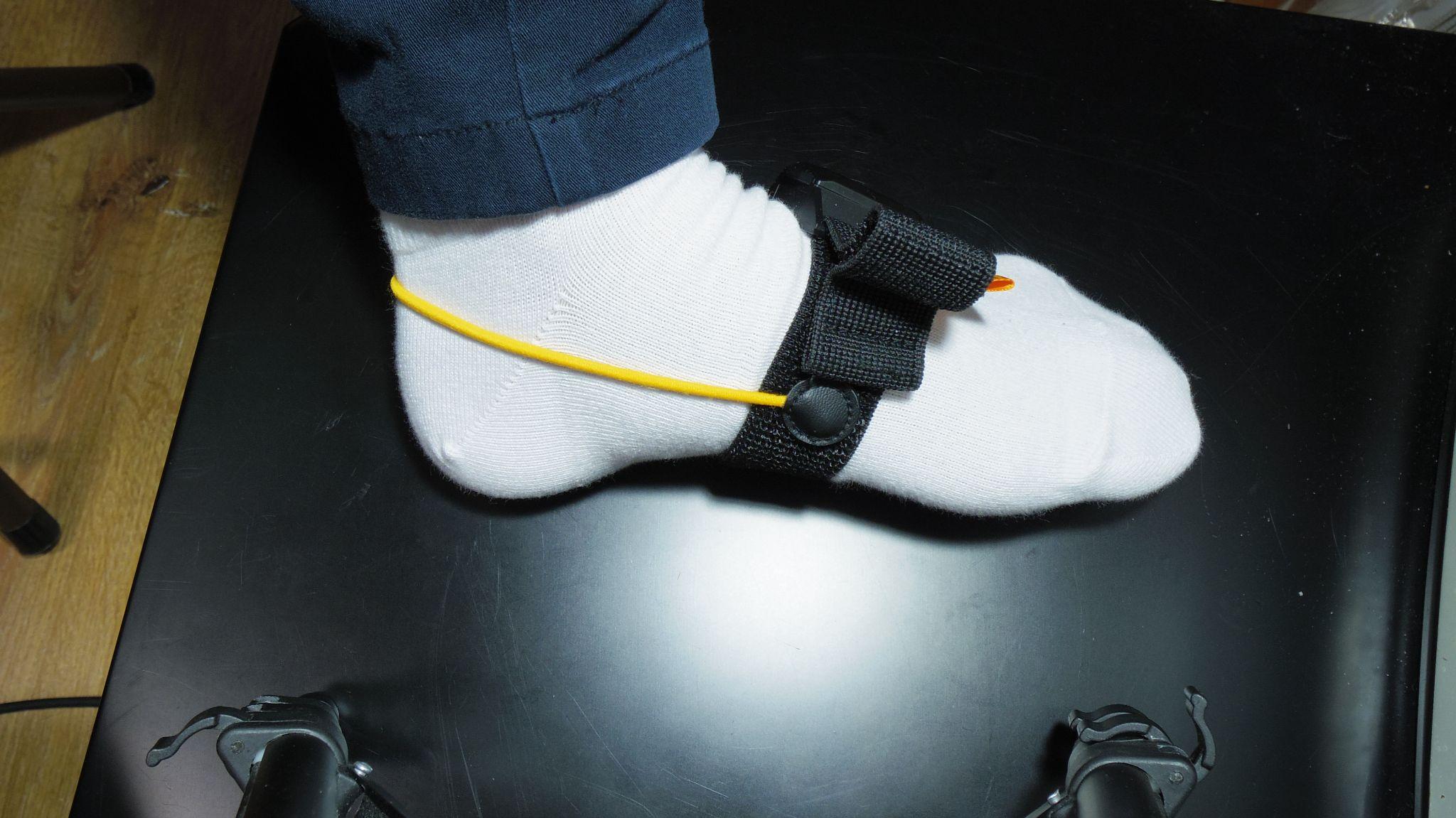
7. 操作方法
Section titled “7. 操作方法”センサーの操作方法に関する説明です。
7.1 充電する
Section titled “7.1 充電する”7.1.1 充電方法
Section titled “7.1.1 充電方法”お買い上げ時は、まず充電してからお使いください。
付属の充電用USBケーブルで、センサーをUSB充電器に接続します。
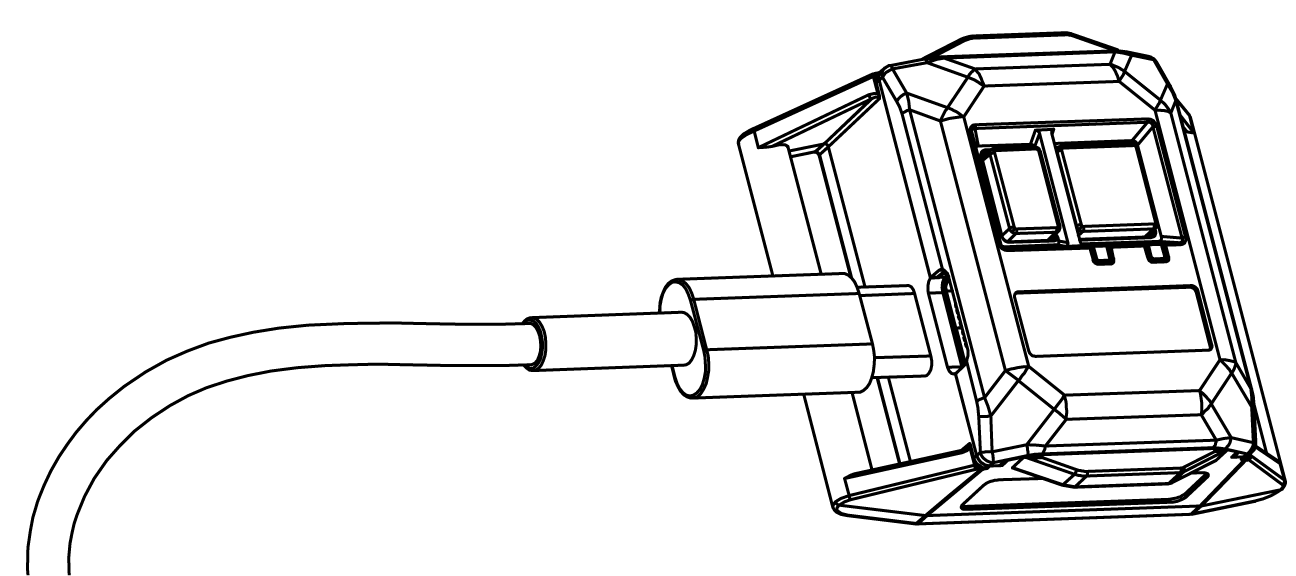
- 充電中は赤LEDが点灯します
- 空の状態から満充電になるまで、約2時間30分かかります(電源オフ時)
- 充電が完了すると赤LEDが消灯します
※USBプラグを手に持ち、まっすぐ抜き差ししてください(グリグリと左右に動かしながら抜き差ししたり、斜めに差すと、端子が変形して故障の原因になります)
※1ポートあたりの出力が5V/2.0A未満のUSB充電器を使うと、充電ができなかったり、USB充電器の故障・発熱・発火の原因となります。
【充電時のお願い】
・充電は、適正な周囲温度(10℃~35℃)の場所で行ってください
・「安全上のご注意」もあわせてお読みください
7.2 センサーの操作方法
Section titled “7.2 センサーの操作方法”7.2.1 電源を入れる
Section titled “7.2.1 電源を入れる”センサーのメインボタンを約3秒間以上長押しすると電源が入ります。赤LEDと緑LEDが2秒間点灯後、緑LEDがゆっくりと点滅を始め「接続待機モード」になります。【動画で見る】
接続済みの状態になると、緑LEDが素早く2連続で点滅→1秒消灯を繰り返します。【動画で見る】
7.2.2 電源を切る
Section titled “7.2.2 電源を切る”起動中にメインボタンを約3秒間以上長押しすると電源が切れます。【動画で見る】
※Shiftall VR Managerと接続されていないと、20分でセンサーの電源が自動でオフになります。
7.2.3 電源を切る(強制シャットダウン)
Section titled “7.2.3 電源を切る(強制シャットダウン)”起動中にメインボタンを15秒以上長押しすると強制的に電源が切れます。
7.2.4 通信モードを確認する
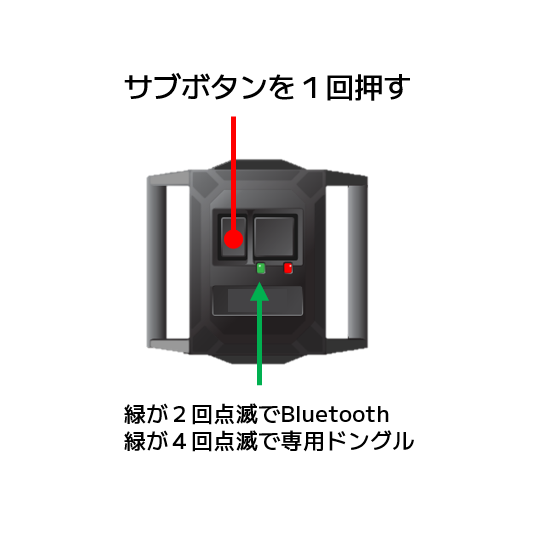
Section titled “7.2.4 通信モードを確認する”起動中にサブボタンを1回クリックしてください。
緑のLEDの点滅回数により現在の通信モードを確認することが可能です。
- 2回点滅したら「Bluetooth通信モード」
- 4回点滅したら「専用通信ドングルモード」
7.2.5 通信モードを変更する
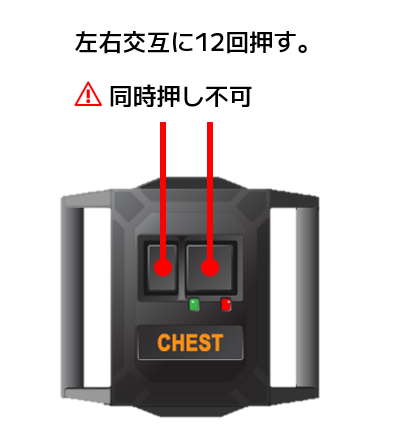
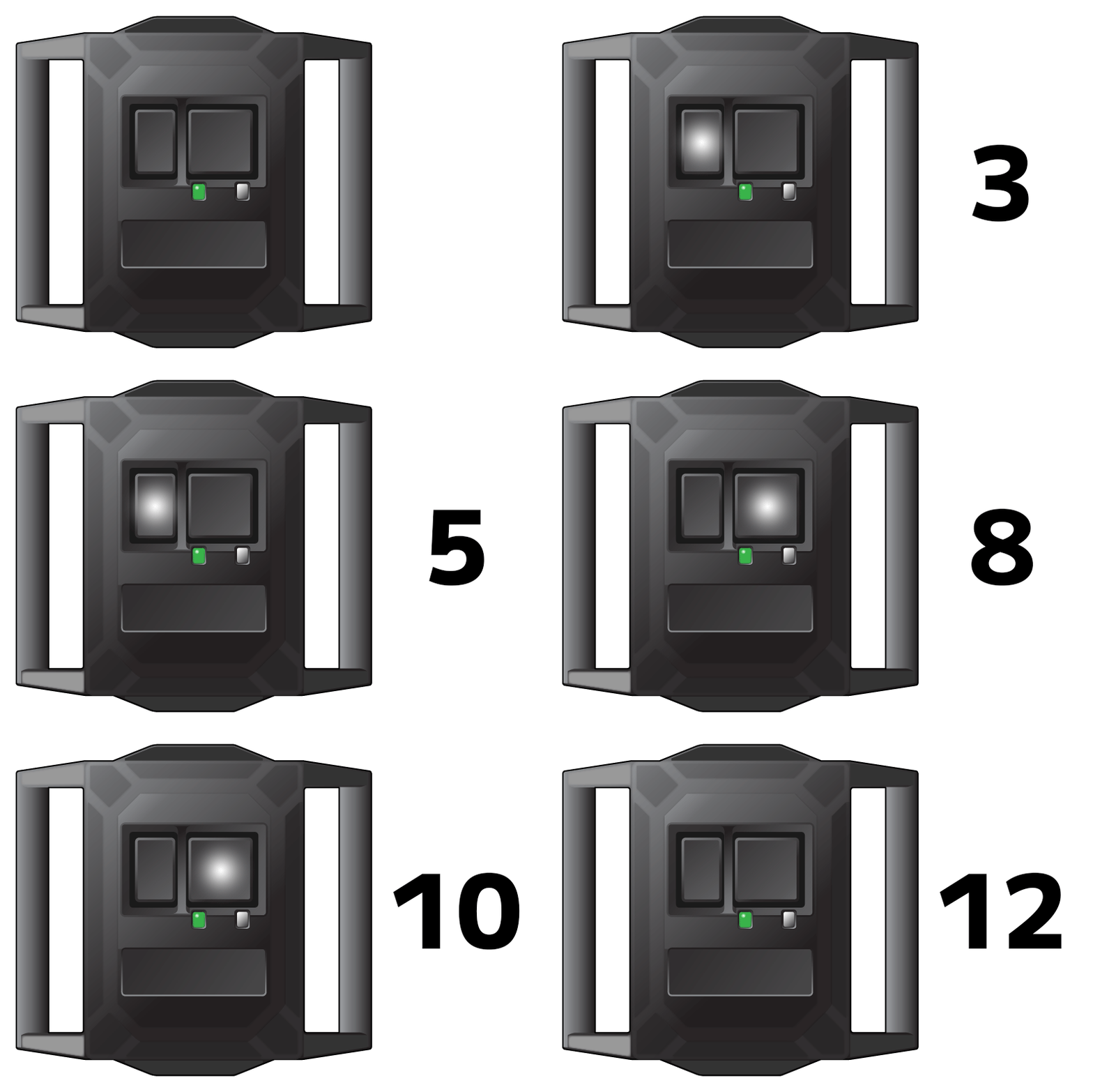
Section titled “7.2.5 通信モードを変更する”起動中にメインボタンとサブボタンを交互に合計12回クリックすることで、Bluetooth通信モードと専用通信ドングルモードを切り替えることができます。
8. キャリブレーション姿勢
Section titled “8. キャリブレーション姿勢”HaritoraX 2 Proのキャリブレーション
以下の図のように順番に両方のキャリブレーションを行ってください。
①直立キャリブレーション
直立した状態でコントローラーを下に向けてトリガーを3回押してください。「直立キャリブレーション」というアナウンスが聞こえたら完了です。
②スキーポーズキャリブレーション
膝を曲げて胸を前に出し、かかとを上げた体勢でコントローラーを下に向けてトリガーを3回押してください。
「スキーポーズキャリブレーション」というアナウンスが聞こえたら完了です。
※転倒防止のため、壁などに体を預けて行ってください。
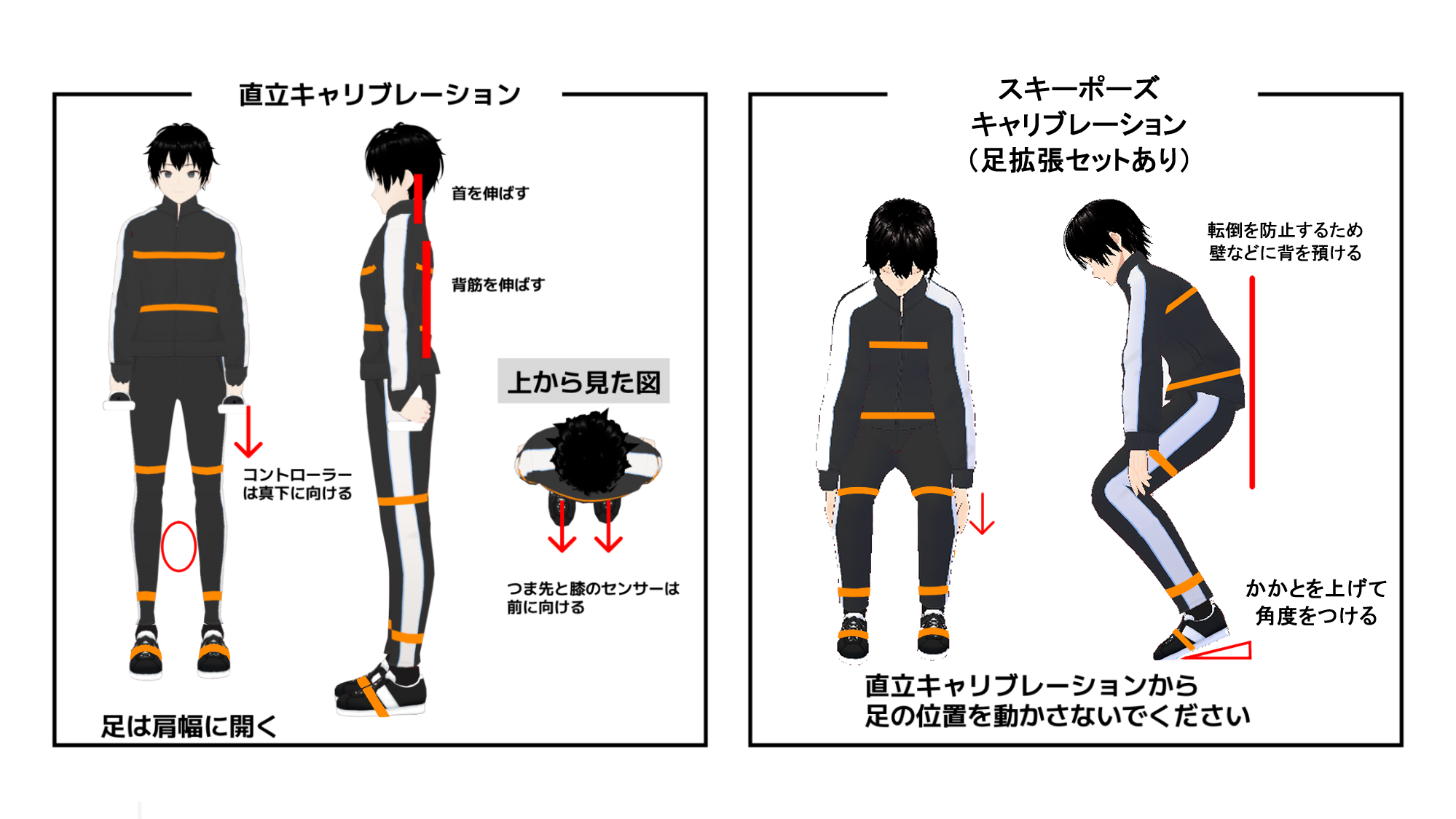 ※スキーポーズ時のつま先立ちがつらい場合、「"直立キャリブレーション時"につま先立ち」する方式に切り替えられる機能があります。
Shiftall VR Managerの「詳細設定 > キャリブレーション > つま先立ち直立キャリブレーション」から切り替えが可能です。
肘センサー使用時は、スキーポーズキャリブレーションの姿勢が異なります。ご注意ください。詳しくは Shiftall VR Managerオンラインマニュアルをお読みください。
9. Windows PCの設定
Section titled “9. Windows PCの設定”Shiftall VR Managerオンラインマニュアルをお読みください。
VRChatやclusterでの使用方法についても、上記のマニュアル内で解説しています。
10. 使用上のお願い
Section titled “10. 使用上のお願い”10.1 Bluetooth®について
Section titled “10.1 Bluetooth®について”- 本製品の電波到達距離は、障害物のない水平見通し空間で約10mです。障害物や設置環境、パソコン側 の性能等によって、実際の操作可能距離はこれより短くなる場合があります。
10.2 使用制限
Section titled “10.2 使用制限”- 日本国内およびアメリカ合衆国・EU加盟国・イギリス・カナダでのみ使用できます。
- すべての Bluetooth® 機能対応機器とのワイヤレス通信を保証するものではありません。
- ワイヤレス通信する Bluetooth® 機能対応機器は、 Bluetooth SIG, Inc. の定める標準規格に適合し、認証を受けている必要があります。ただし、標準規格に適合している機器であっても、機器の仕様や設定により接続できないことがあり、操作方法・表示・動作を保証するものではありません。
- ワイヤレス通信時に発生したデータおよび情報の漏えいについて、弊社は一切の責任を負いかねますのでご了承ください。
10.3 正常に動作しない環境
Section titled “10.3 正常に動作しない環境”- 本製品の近くで
- 携帯電話やPHS電話、スマートフォン・タブレット などのBluetooth®機器をご使用のとき
- 直流電圧で駆動するベルやモーターをご使用のとき
- 電子レンジなどの家電製品、パソコンやOA機器、 無線LAN対応機器、その他2.4GHz帯の電波を使用する機器をご使用のとき
- マイクロ波治療器をご使用のとき
- テレビ、ラジオ、電子レンジなどの家電製品、エアコン、給湯器リモコン(インターホン機能付き)、 ホームセキュリティ関連装置の近くで利用しているとき。
- 本製品の周りを家具や金属製のキャビネットなどで囲んでいるとき。
- 本製品と接続するパソコンが間仕切りなどで遮られてい るとき。
- 使用場所が地磁気ノイズの大きい環境のとき。金属製二段ベッドや大型冷蔵庫、金庫などの大きな金属物や、デスクトップパソコンやオーディオ機器、大型テレビといったノイズを発生しやすい大型の機器がVRプレイスペースの端から1m以内にある場合、特に影響を受けやすくなります。
10.4 使用、保管場所について
Section titled “10.4 使用、保管場所について”- 直射日光が当たる場所や暖房器具の近くなど温度が非常に高い場所に置かないでください。
- ほこりの多い場所に置かないでください。
- 振動の多い場所に置かないでください。
- 風呂場など、湿気の多い場所で使用したり、置いたりしないでください。
10.5 廃棄について
Section titled “10.5 廃棄について”- センサーはリチウムイオン電池を内蔵しています。廃棄に際しては、一般ゴミ(不燃ゴミ)と一緒に廃棄せず、お住まいの市区町村の条例に従ってください。
10.6 お手入れについて
Section titled “10.6 お手入れについて”- センサーは、乾いた柔らかい布でふいてください。ベルトは手洗い後、すぐに形を整えて陰干ししてください。 洗濯機は使えません。つけ置き洗い、漂白、こすり洗いはしないでください。
- センサーの汚れがひどいときは、水に浸した布をよく絞ってから汚れをふき取り、そのあと、乾いた布でふいてください。
- ベンジン、シンナー、アルコール、台所洗剤などの溶剤または化学雑巾は、本体が変質したり、塗装がはげるおそれがありますので使用しないでください。
- ベルトを他の衣類と一緒に手洗いする際は、面ファスナーをとめ、洗濯ネットに入れてください。面ファスナーが他の衣類につき、生地を痛めるおそれがあります。
11. 著作権など
Section titled “11. 著作権など”- Bluetooth®のワードマークおよびロゴは、Bluetooth SIG, Inc.が所有する登録商標であり、株式会社Shiftallは、これらのマークをライセンスに基づいて使用しています。
- Windowsは米国Microsoft Corporationの米国およびその他の国における登録商標または商標です。
- その他、本文で記載されている各種名称、会社名、商品名などは各社の商標または登録商標です。
- 認証情報はセンサー裏面に記載されています。
12. 仕様
Section titled “12. 仕様”| 通信方式 | Bluetooth® LEまたは専用ドングルによる独自通信 ※ファームウェア更新には、PCにBluetooth®機能が必要です |
| バッテリ― | 内蔵リチウムイオン電池 |
| 充電方法 | USB Type-C |
| 充電時間 | 約2時間30分(電源オフ時での場合) |
| 連続使用時間 | 約80時間 |
| 本体サイズ | センサー 44(W) × 41(H) × 17(D)mm |
| 重量 | センサー 約 17g |
| 対応OS | Windows 11 / SteamVR 2.8.8以降 |
13. FAQ・トラブルシューティング
Section titled “13. FAQ・トラブルシューティング”| 症状 | 原因と対応のしかた |
| 製品の保証期間を教えてください。 | 本製品の保証期間は、購入いただいた日から1年間です。予約購入をした場合は、商品の発送日から1年間です。 |
| 保証書に店名などの記入がありませんが、大丈夫ですか? | ShiftallのWebサイトで購入された場合は弊社にて購入日を把握しておりますので、保証書記入は省略させていただいております。 店舗等で購入頂いた場合は購入日を証明できる書類をご提示いただくことで、店名・購入日の記入なくとも保証期間内であれば保証を受けることができます。 |
| 電源が入らない | バッテリーが空の可能性があります。充電用USBケーブルを接続し、赤LEDが点灯して充電を開始した状態で、メインボタンを約3秒間押してください。 また、強制シャットダウン(メインボタンを30秒長押し)を行っていただいたのち、再度充電用USBケーブルを接続してください。 強制シャットダウン後に電源が入らない場合は、一度USBケーブルを取り外してから電源をお入れください。 上記の方法で症状が改善されない場合は、サポートまでお問い合わせください。 |
| 充電に時間がかかる | 1ポートあたりの出力が5V/2.0A未満のUSB充電器を使うと、充電ができなかったり、USB充電器の故障・発熱・発火の原因となります。必ず出力が5V/2.0A以上のUSB充電器にて充電を行ってください。 |
| 充電中に赤LEDが点灯しない | 充電用USBケーブルがしっかりと接続されていますか。 (→「充電する」を参照) 室温は10℃から30℃で充電してください。 充電完了している場合は、赤LEDは消灯します。 上記の方法で症状が改善されない場合は、サポートまでお問い合わせください。 |
| 充電中に赤LEDが高速点滅する | センサーの充電系またはバッテリーに不具合が発生している可能性がございます。症状が頻発する場合は、センサーの状態が確認できる動画を撮影いただき、サポートまでお問い合わせください。 |
| 周期の速い緑LED点滅をしている | 他のセンサーと比べて周期の速い緑LED点滅をしており、センサーの電源を入れた状態でShiftall VR Managerの「アプリ設定」→「センサーアップデート」の一覧に「HaritoraX2-Update」が表示される場合は、センサーのファームウェアアップデートが正常に完了しておらず待機状態のままになっている可能性がございます。 ファームウェアアップデートの待機状態では、通常のシャットダウンやバッテリーの充電、ソフトウェアとの接続、通信モードの切り替えは動作いたしません。 上記内容に当てはまる場合は、Shiftall VR Managerの「センサーアップデート」に表示されている「HaritoraX2-Update」を選択した状態で再度アップデートを行ってください。 ファームウェアアップデートが正常に完了いたしましたら、通常の緑LEDのゆっくり点滅に変化します。 |
| 動作時間が短くなった | 充電時間と動作時間が短くなった場合は、本体内蔵の電池が消耗している可能性があります。 |
| 電源が勝手に切れてしまう | Shiftall VR Managerと接続されていない状態が20分続くと、センサーの電源が自動でオフになります。 |
| ファームウェアアップデートが行えない | ・PCにBluetooth接続機能がないとファームウェアップデートは実行できません。(専用通信ドングルGX6/GX2では不可) ・動作確認済みのUSB Bluetoothアダプターをご使用ください ・センサーのモードが「Bluetooth通信モード」になっているか確認してください(モード切替方法・確認方法についてはこちら) |
| Bluetooth接続ができない | Winowsの設定からBluetoothを一度OFFにしていただき、再度ONにしてください。ONにしてから15秒後、Shiftall VR Managerにて接続をお試しください。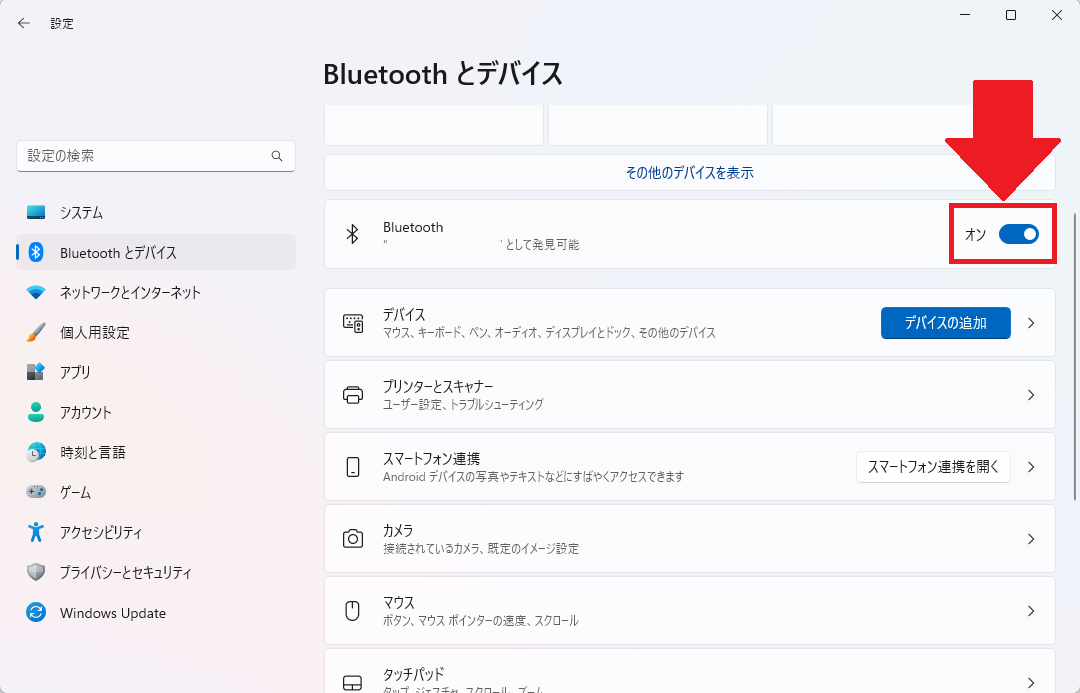 それでも接続できない場合、PCを一度再起動してみてください。Bluetoothまわりが不安定なときは、PC再起動が効果的です。これで解決しない場合、Bluetooth接続できない場合のトラブルシューティング用ページをご用意いたしましたので、こちらをお読みください。 |
| Bluetooth接続ができるが途切れやすい、すぐに切断されてしまう | PCとBluetooth USBアダプターの距離が近すぎる場合、環境によってはBluetoothの接続が途切れやすくなることがございます。 USB2.0延長ケーブルを使用し、Bluetooth USBドングルをPCから一定距離はなしてください。 USB2.0延長ケーブルはこちら また、下記の場合でもBluetooth接続が途切れることがございます。 ・身体がセンサーを覆う体勢をとっている ・Bluetooth USBアダプターが物に覆われている、近くに金属類がある ・他のBluetoothデバイスが複数同時に接続されている 身体に装着せず、本体をBluetoothアダプターに近づけた状態でShiftall VR Managerと接続し、同様の症状が発生するかご確認ください。 |
| 各アプリケーションの起動の順番が分からない | アプリケーションの起動順序は問いませんが、SteamVRにてVRヘッドセットが認識されている状態としてからShiftall VR Managerを起動しBluetoothを接続、その後最終目的アプリケーション(VRChatやcluster等)を起動するのがおすすめです。 VRChatを起動してVRモードでインスタンスに入ってから、Shiftall VR Managerを起動してフルトラになることもできます。急いでインスタンスに入らないといけないような状態のときのため、覚えておくと便利です。 |
| コントローラーのトリガーでキャリブレーション(クイックキャリブレーション)ができない。 | VRChatなどのVRアプリケーション内でのみ「HaritoraX 2」のクイックキャリブレーションを行うことができます。SteamVRのメニューやOculusメニューが表示されている状態ではクイックキャリブレーションができませんので注意してください。 VRアプリケーション内で以下を実施してください。コントローラーを持った両手とも鉛直下向きにし、コントローラーのトリガーを5~7回連続で押す(キャリブレーションをする) 動画での説明はこちら。 |
| 数分しか使用していないのに、特定の方向に足や腰がどんどん回転(ドリフト)して行ってしまう | 通常はセンサーリセット操作は不要です。Shiftallカスタマーサポートからの指示があった場合などを除き、不用意にセンサーリセットを実施しないよう、お願いいたします。正しくセンサーリセットができなかった場合、状況が悪化いたします。 時間が経過するにつれてセンサーのトラッキングが回転していってしまうことを「ドリフト」と言います。センサーリセット機能や適切なトラッキングモードを選ぶことによってドリフト現象を抑えることができます。 <センサーリセットとは> 「HaritoraX 2」のジャイロセンサーと加速度センサーの補正を行う作業です。 工場出荷前に実施されておりますので、使用前の実施は不要ですが、センサー精度が良くないと感じた際に実施する事で、精度の改善に繋がることがあります。
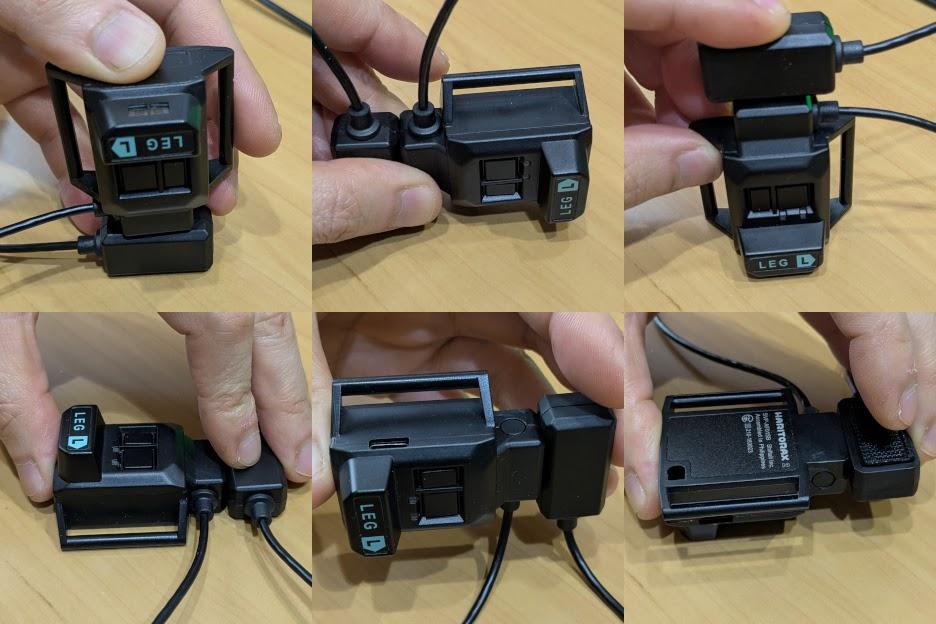
IMU方式のトラッキング装置の特性上、どうしてもドリフトをゼロにすることはできません。また、お使いの場所によってドリフトが起きやすい環境と、起きにくい環境がございます。地磁気が安定している環境では、Mode1に設定し、Mode1キャリブレーションを完遂させることでドリフト現象を大幅に抑えることができます。Mode1キャリブレーションについて詳しくはこちら |
| Shiftall VR Managerホーム画面に表示されているセンサーの地磁気ステータスがBadまたはVery Badのまま変わらない。 | 「正常に動作しない環境」をご確認いただき、該当する状態があれば可能な限りその状態を回避してください。 |
| ベルトの長さと、対応する体型を知りたい | センサー本体の長さ、サイズアジャスター部分と面ファスナー縫い付け部(ここは伸縮しません)の長さ、伸縮するベルト部とありますのでベルト長さのみのデータは意味を持たないため公開しておりません。 ベルトは約1.8〜2倍近くの長さに伸縮しますので、幅広い体型に対応が可能です。最大体型に近いサイズで使われますと、個人差がございますが、若干しめつけがきつく、苦しく感じる場合がございますのでご注意ください。 |
| 動作確認が取れているBluetoothアダプターを知りたい |
|
| 動作確認が取れているVRヘッドセットを知りたい | 動作確認済みVRヘッドセット:MeganeX / MeganeX superlight 8K / VIVE / VIVE Pro / VIVE Pro2 / Valve index / Meta Quest 3 / Meta Quest 3S / Meta Quest Pro / Meta Quest 2 / PICO 4 / PICO 4 Ultra |
その他のお問い合わせに関しましては、Shiftallサポート窓口までお問い合わせください。
Shiftallサポート窓口:https://forms.gle/rSsVoXCYSV8PXni19
本マニュアル内に記載されている会社名、システム名、製品名は、ShiftallならびにHaritoraXを除き、各社の登録商標または商標であり、弊社が権利を保有するものではございません。なお、本文および図表中では、「™」、「®」は原則省略しています。
株式会社Shiftall 2025年10月