
MeganeX 8K Mark II オンラインマニュアル

制作: 株式会社Shiftall
1. インストール概要
Section titled “1. インストール概要”4ステップでお使いいただけます。
- MeganeX 8K Mark II Configuratorのインストール こちらのWebページから「MeganeX 8K Mark II Configurator」をダウンロードし、インストールします。
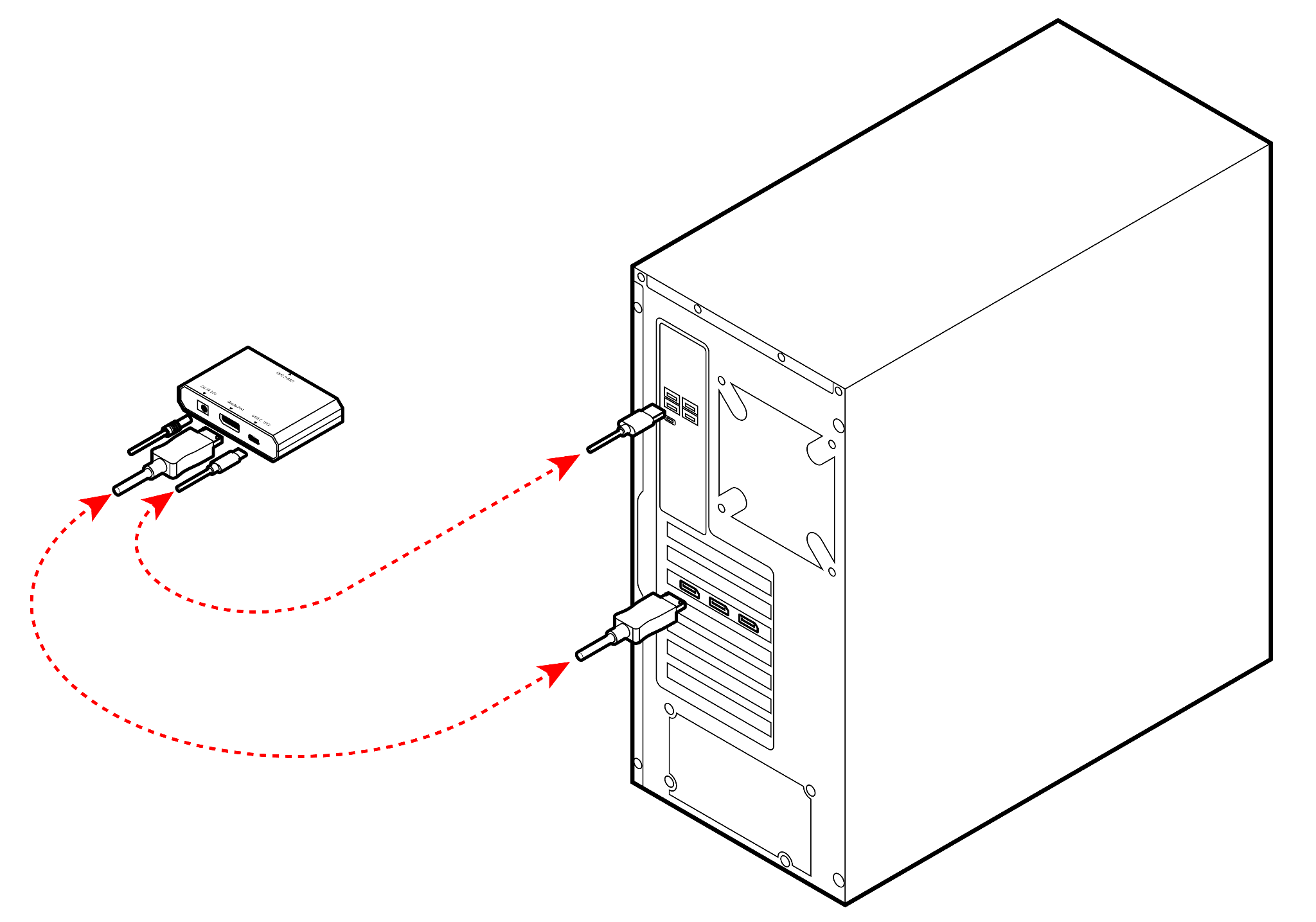
- MeganeX 8K Mark IIとPCの接続
- PCソフトウェアの(MeganeX 8K Mark II Configurator)チュートリアルを実施
- SteamVR™を起動し、VRコントローラーを接続することでご利用いただけます
2. 準備 / ご利用いただく前に
Section titled “2. 準備 / ご利用いただく前に”2.1 はじめに
Section titled “2.1 はじめに”MeganeX 8K Mark IIをお買い上げいただきありがとうございます。
本マニュアルをよくお読みのうえ、注意事項を守り、正しく安全にご使用ください。ご使用前に「安全上のご注意」を必ずお読みください。
2.2 別途ご用意が必要なもの
Section titled “2.2 別途ご用意が必要なもの”MeganeX 8K Mark IIを使用するためには、以下が必要です。
- ベースステーション1.0または2.0
- SteamVR™コントローラー
- Windows PC(最低必要性能は以下のとおりです)
| プロセッサー | Intel ® Core™ i3-8100T またはAMD Ryzen™ 3 2300X の同等品以上 |
| GPU | NVIDIA RTX Ampereアーキテクチャシリーズ / NVIDIA Turing GPU アーキテクチャ / NVIDIA Ada Generation GPUs / NVIDIA GeForce RTX 3070 同等品以上 ※AMD Radeonシリーズ等、上記以外のGPUでは動作しません。 ※MeganeX 8K Mark IIと同時に接続できるモニター台数はGPUの性能に依存します。 |
| メモリー | 8 GB RAM以上 |
| ビデオアウト | DisplayPort 1.4 |
| USB端子 | USB 2.0以降 |
| OS | Windows® 10 |
2.3 安全上のご注意
Section titled “2.3 安全上のご注意”次の事項を必ずお守りください。
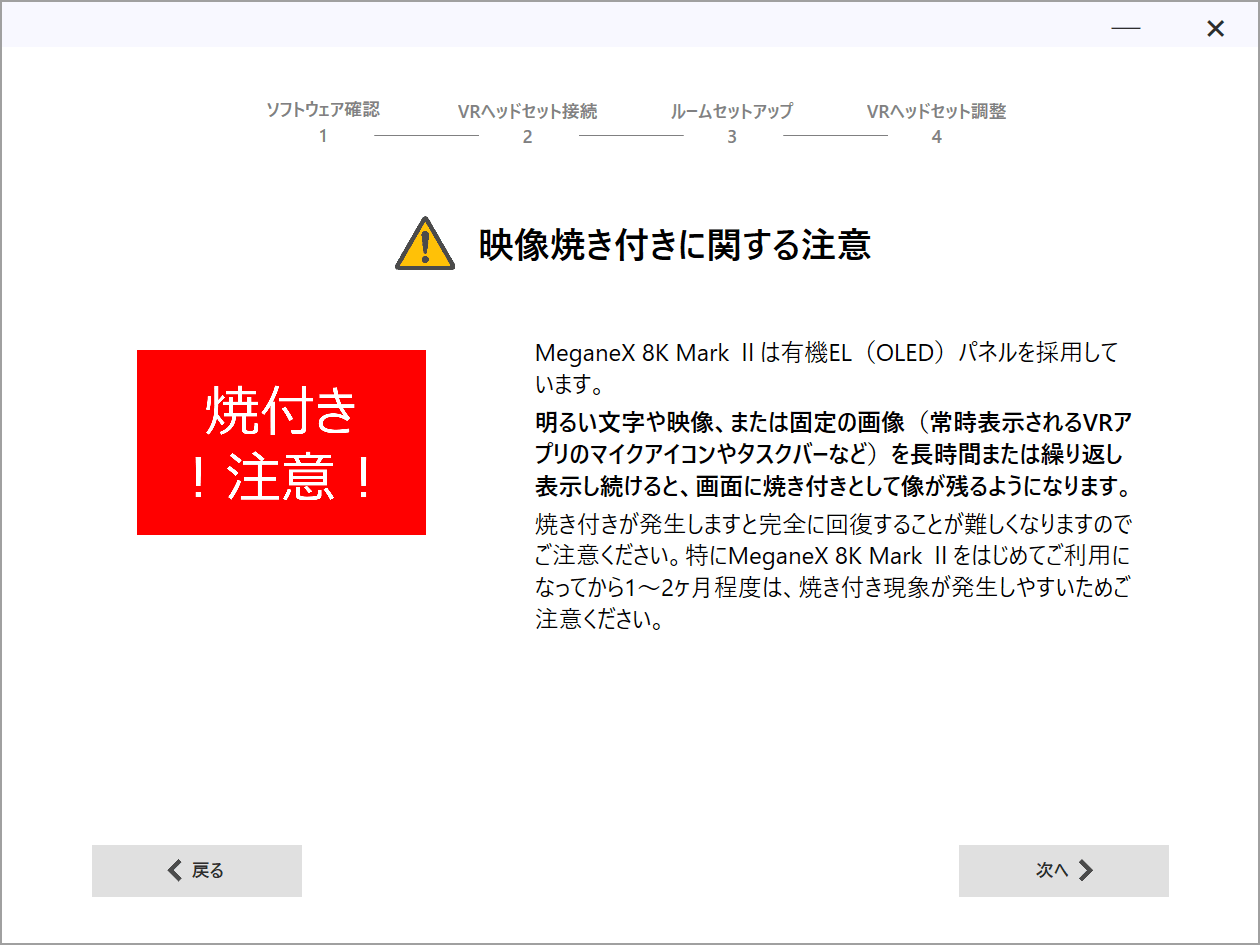
⚠️ 映像焼き付きに関する注意
焼付き!注意!
MeganeX 8K Mark IIは有機EL(OLED)パネルを採用しています。
明るい文字や映像、または固定の画像(常時表示されるVRアプリのマイクアイコンやタスクバーなど)を長時間または繰り返し表示し続けると、画面に焼き付きとして像が残るようになります。
焼き付きが発生しますと完全に回復することが難しくなりますのでご注意ください。特にMeganeX 8K Mark IIをはじめてご利用になってから1〜2ヶ月程度は、焼き付き現象が発生しやすいためご注意ください。
2.4 内容物
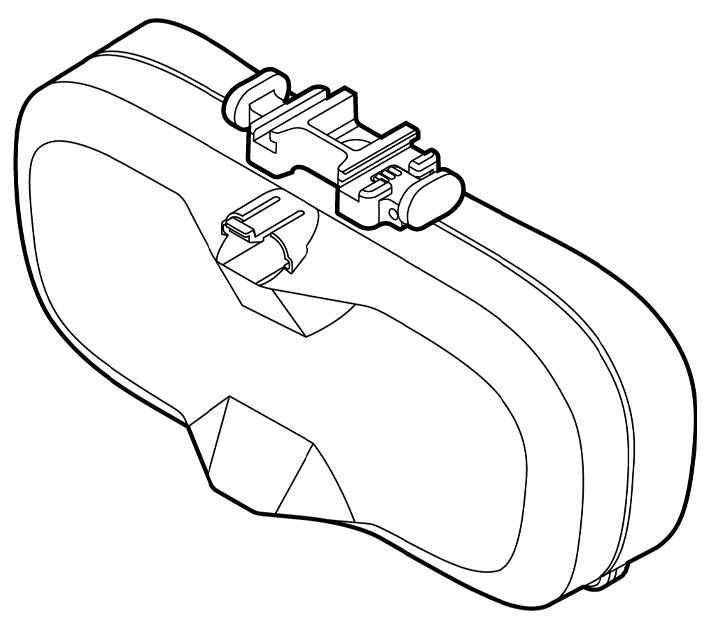
Section titled “2.4 内容物”- MeganeX 8K Mark II:1個
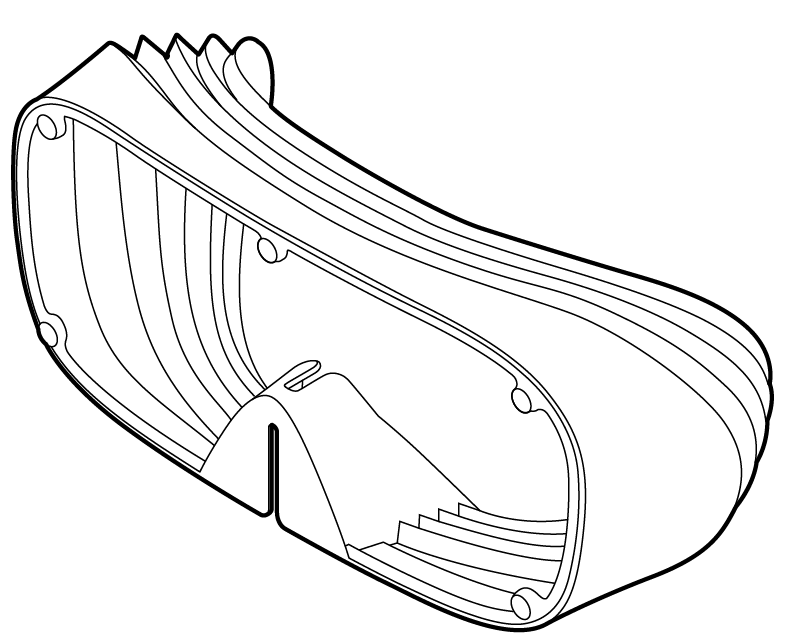
- ライトシェード:1個
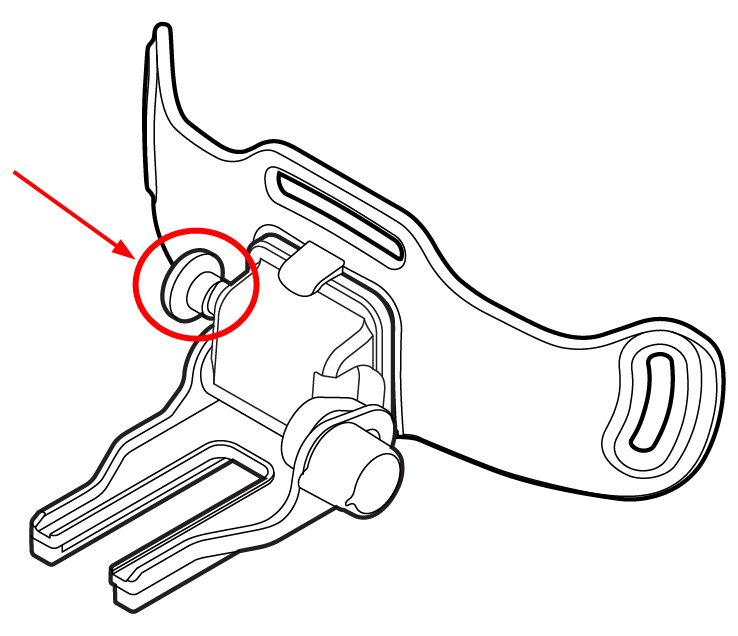
- 額ユニット:1個
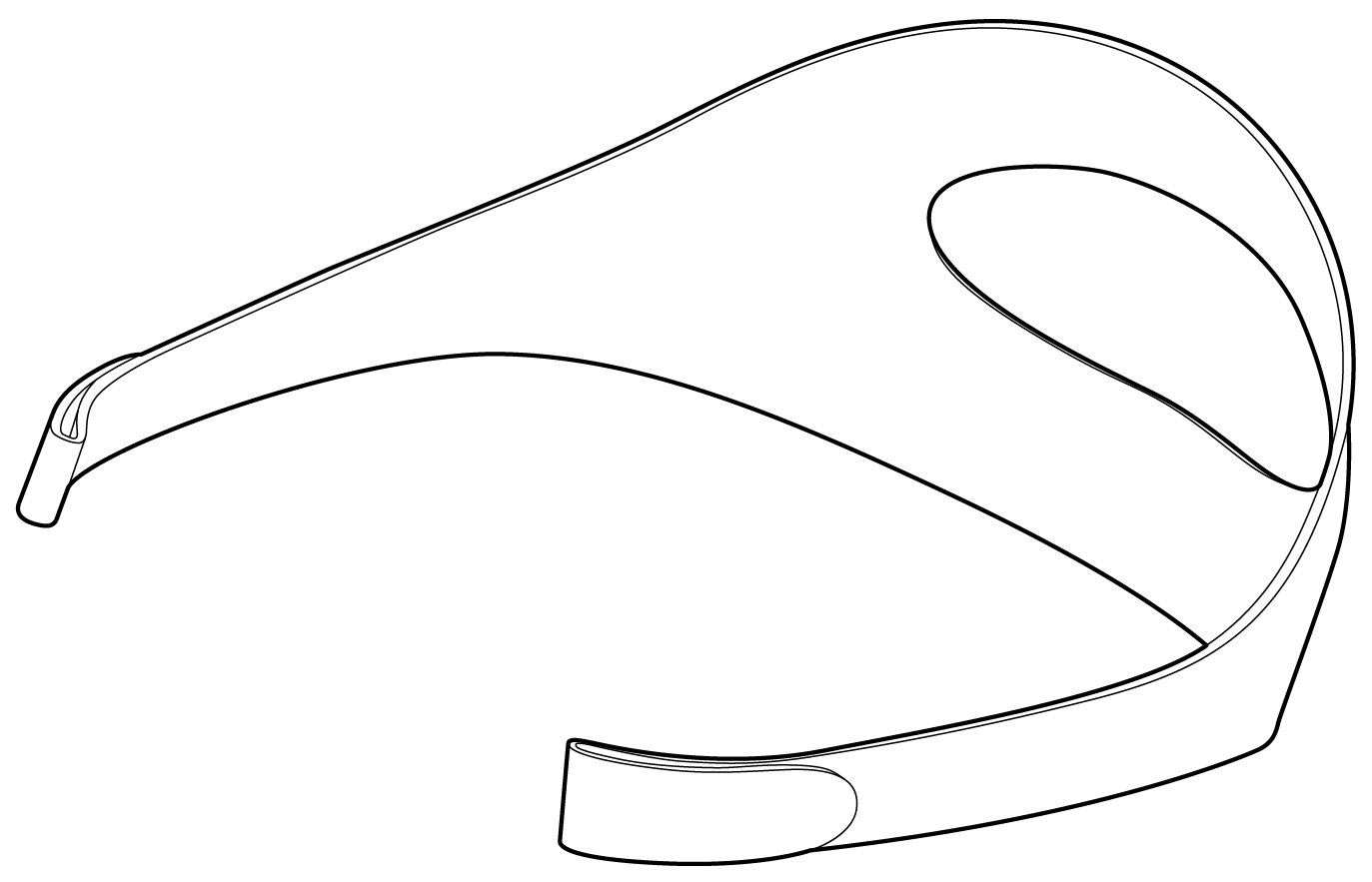
- ヘッドストラップ :1個
- ケーブル固定用マジックテープ:1個 (ヘッドストラップ に装着されています)

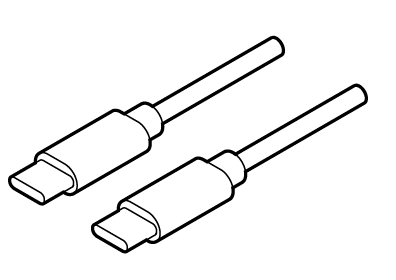
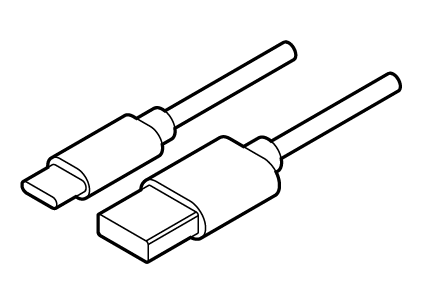
- USB Type-C to Type-C ケーブル3m:1本
- USB Type-A to Type-C ケーブル1m:1本
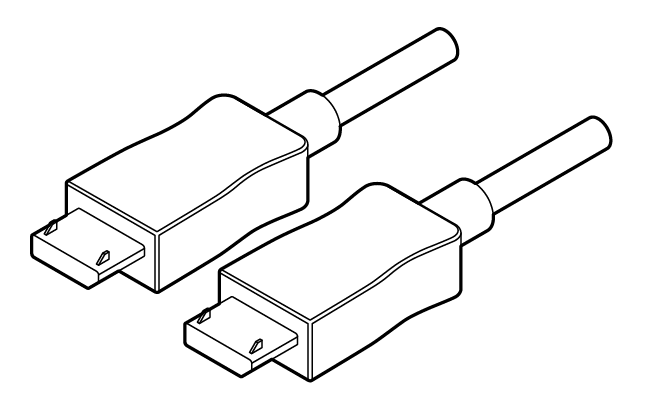
- DisplayPortケーブル:1本
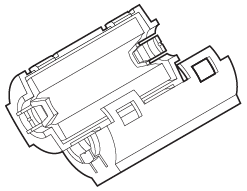
- フェライトコア:1個
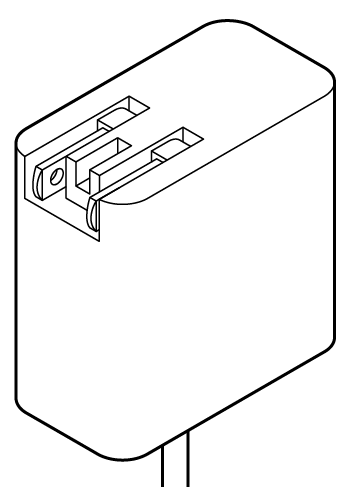
- ACアダプター:1個
- EUプラグ
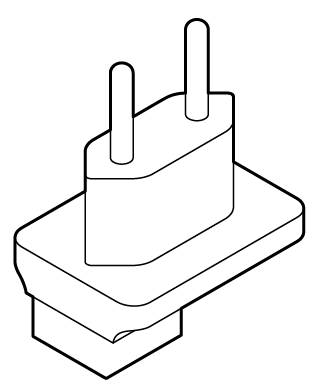
- UKプラグ

- コンバーターボックス:1個
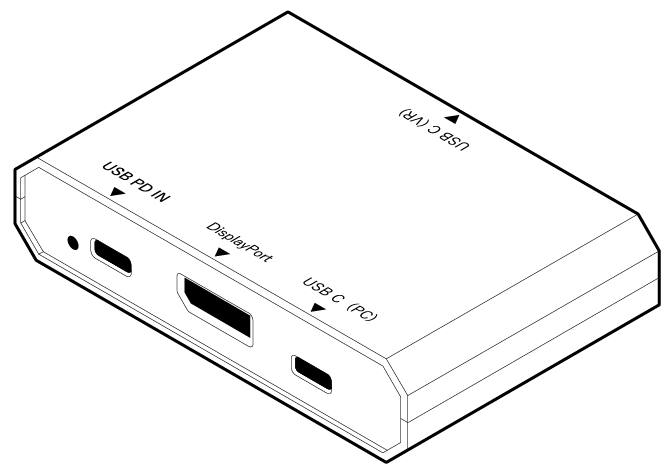
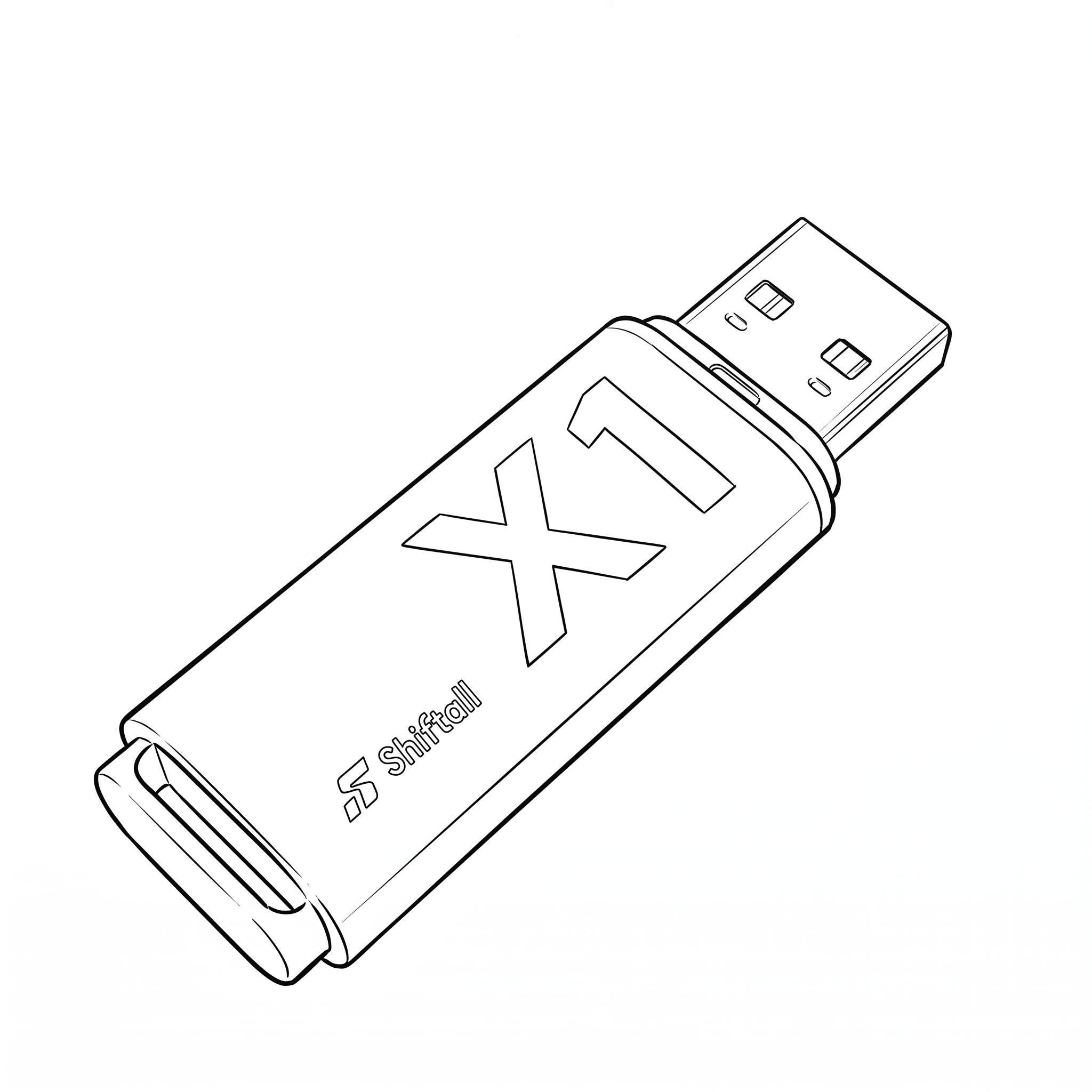
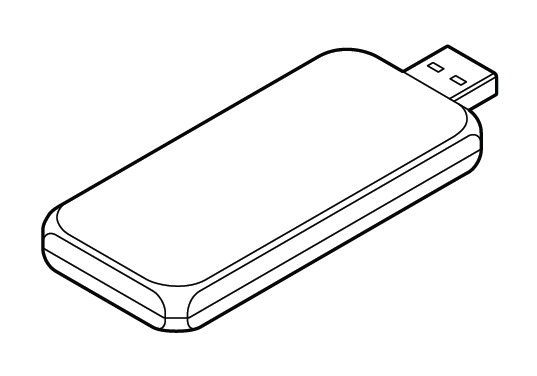
- SteamVR™コントローラー接続用ドングル(購入時期によって種類が違う場合があります。)
・X1ドングル:2個
・X2ドングル:1個
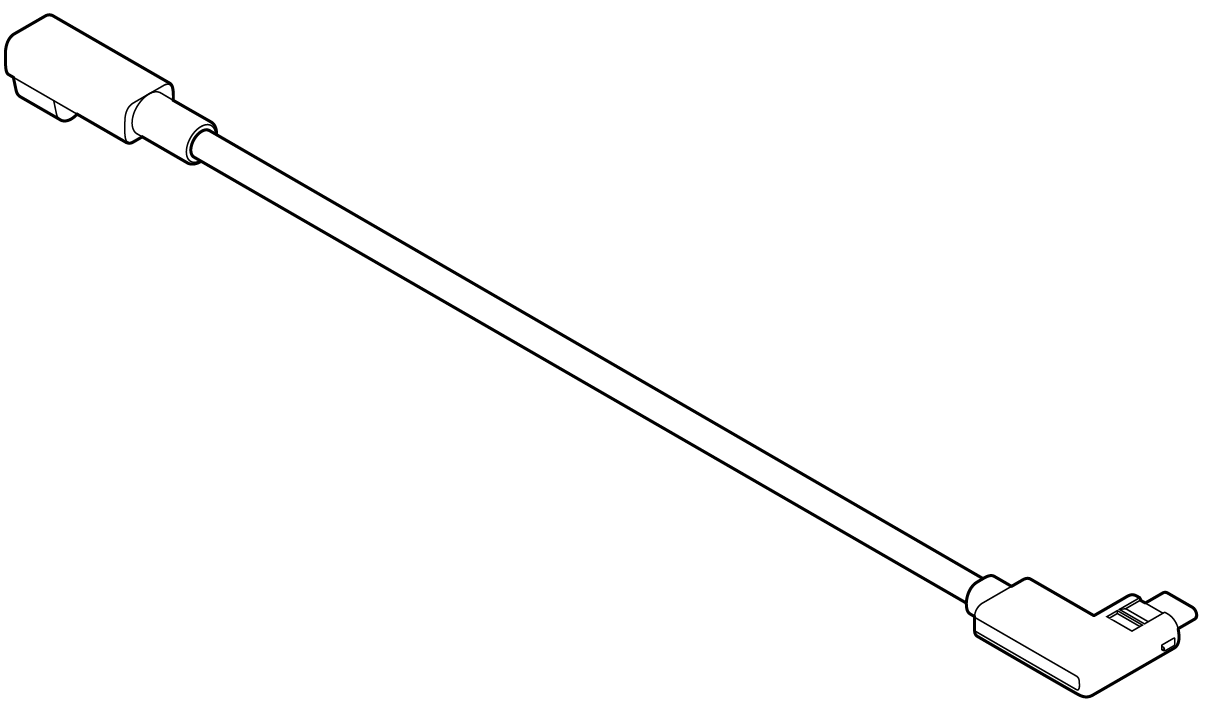
- USB Type-C コネクター:1個
- 手持ち棒アダプター:1個
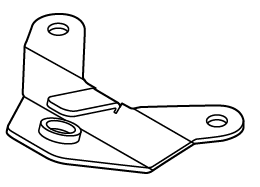
- 取付ネジ:2本

- 安全上のご注意 / 保証書
3. Windows PCおよび動作環境の設定
Section titled “3. Windows PCおよび動作環境の設定”3.1 ソフトウェアのインストール
Section titled “3.1 ソフトウェアのインストール”MeganeX 8K Mark IIご使用に必要な下記のアプリをインストールする必要があります。
3.1.1 MeganeX 8K Mark II Configuratorについて
Section titled “3.1.1 MeganeX 8K Mark II Configuratorについて”MeganeX 8K Mark IIを使用する際に必要なソフトウェアです。
- こちらのWebページから「MeganeX 8K Mark II Configurator」をダウンロードします。
- ダウンロードしたファイルを実行します。
- インストールが完了いたしましたら、必ずPCを再起動してください。
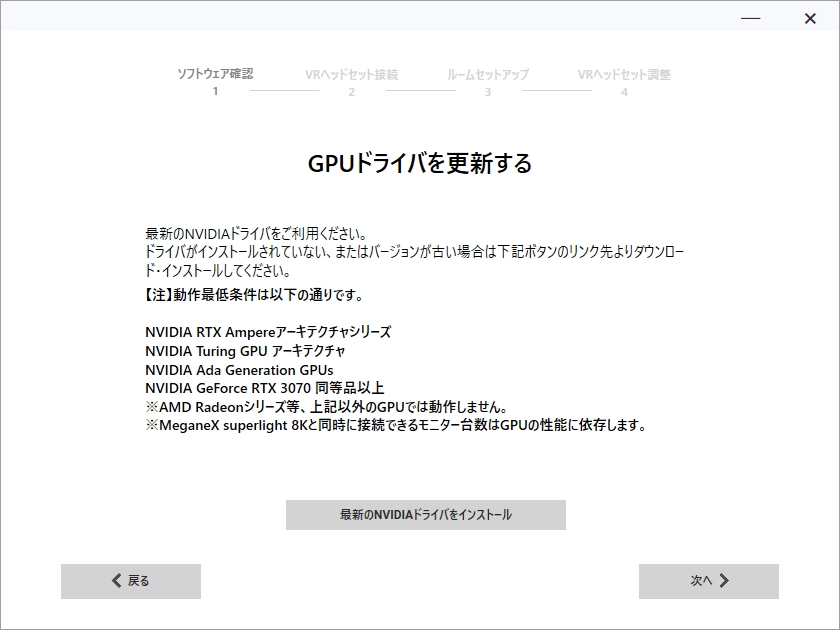
3.2 グラフィックスドライバーを最新バージョンに更新する
Section titled “3.2 グラフィックスドライバーを最新バージョンに更新する”NVIDIAグラフィックスドライバー591.44以降が必要です。
最新版をNVIDIAのWebサイトからダウンロードするか、アップデートしてください。
3.3 ベースステーションの設置
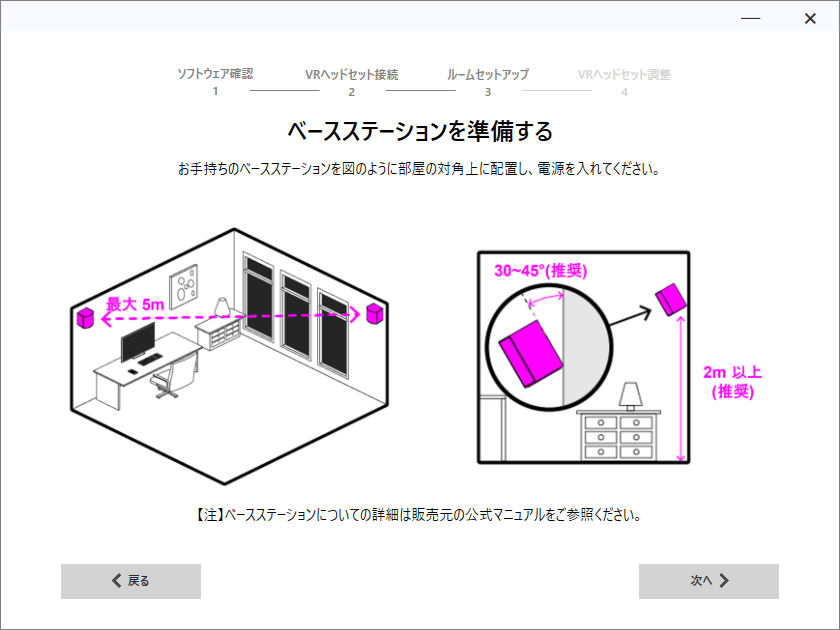
Section titled “3.3 ベースステーションの設置”ベースステーションを設置してください。
- 設置したベースステーションのステータスライトが、緑色になっているか確認してください。
- 設置方法については、ベースステーションの説明書をご覧ください。
3.4 コンバーターボックスの接続
Section titled “3.4 コンバーターボックスの接続”3.4.1 コンバーターボックスの接続端子にケーブルを接続する
Section titled “3.4.1 コンバーターボックスの接続端子にケーブルを接続する”
- USB PD IN
ACアダプターのUSB Type-Cを接続してください。 コンセントは5.1 イヤホン・USBデバイスの接続のタイミングで挿してください。
- DisplayPort DisplayPortケーブルを接続してください。
- USB C (PC) USB Type-A to Type-C ケーブル1mを接続してください。
3.4.2 コンバーターボックスとPCを接続する
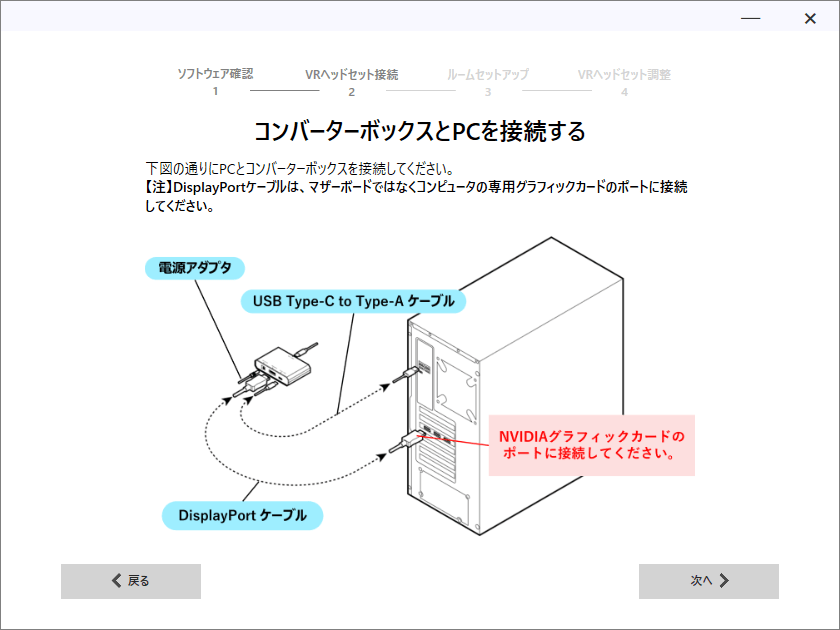
Section titled “3.4.2 コンバーターボックスとPCを接続する”- コンバーターボックスのUSB-C(PC)ポートに、1mのUSB Type-A to Type-Cケーブルを接続し、そのケーブルをPCのUSB端子に接続します。
- コンバーターボックスのDisplayPortに接続したDisplayPortケーブルをPCのグラフィックスカードのDisplayPort端子に接続してください。
⚠️ 重要
マザーボード側のDisplayPort端子は使えません。NVIDIAグラフィックスカードのDisplayPort端子に接続してください。
4. MeganeX 8K Mark II装着準備
Section titled “4. MeganeX 8K Mark II装着準備”4.1 コネクタの取り付け
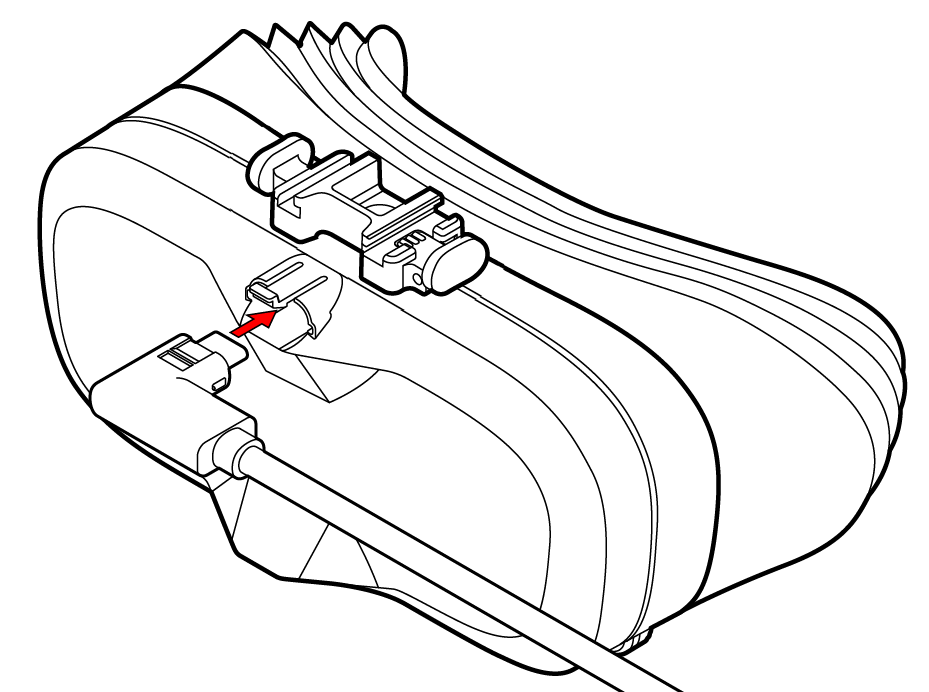
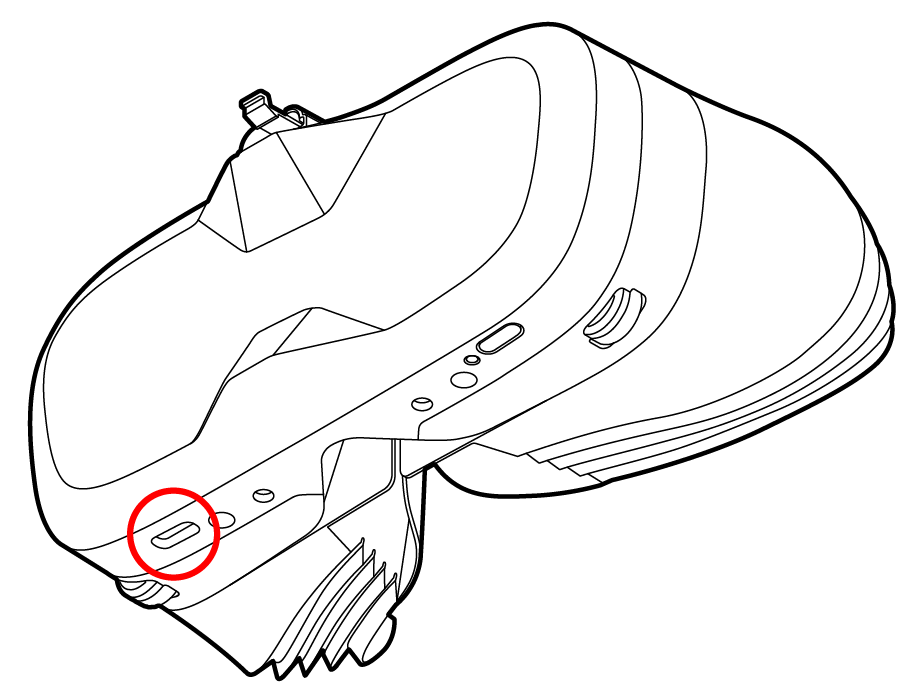
Section titled “4.1 コネクタの取り付け”MeganeX 8K Mark II本体のUSB Type-C端子にUSB Type-C コネクターを接続します。
4.2 額パッドの取り付け
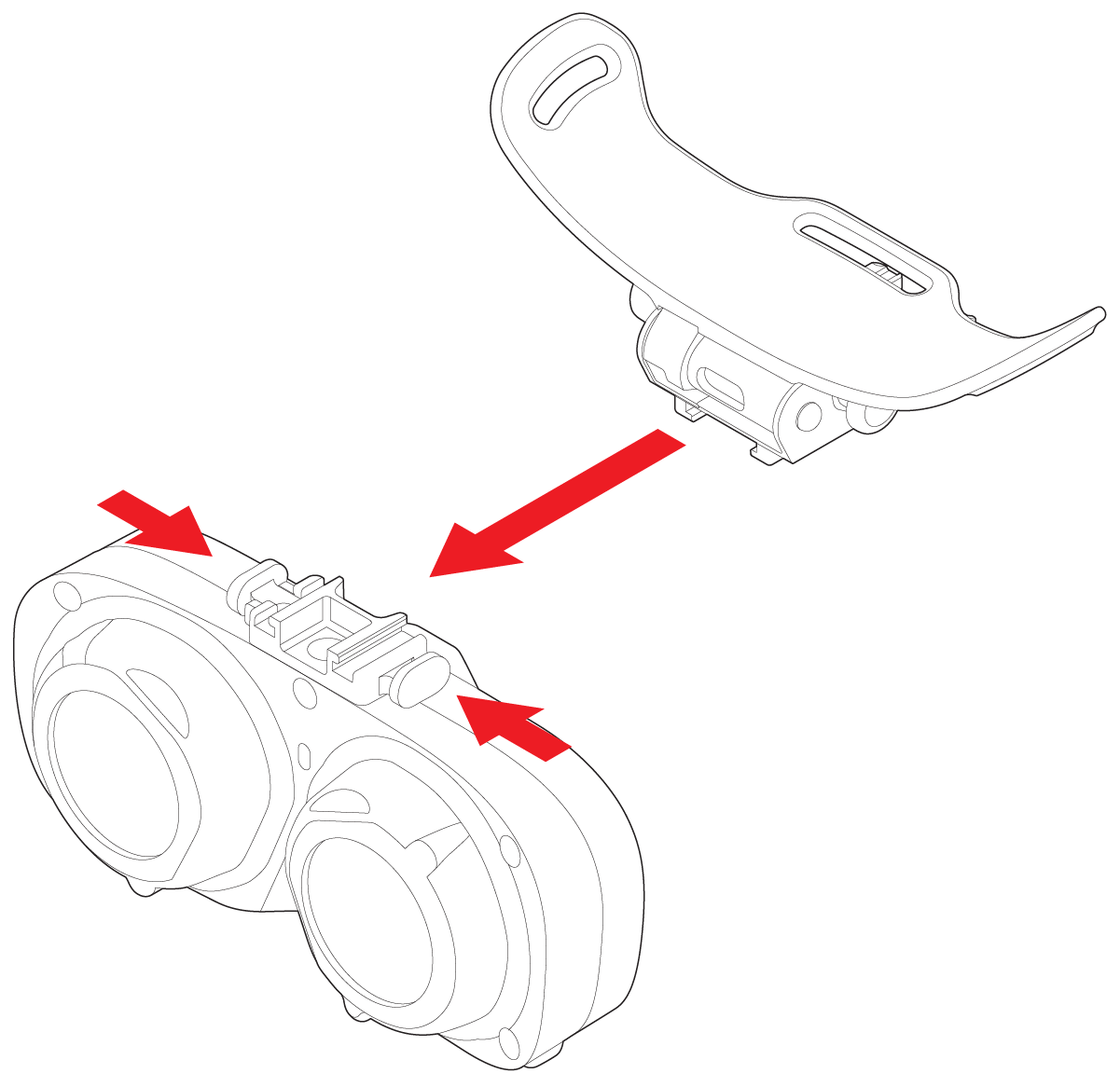
Section titled “4.2 額パッドの取り付け”額パッドを本体に取り付けます。本体レールの溝に額パッドレールの位置をあわせ、本体レール横のボタンを押しながら額パッドレールを根本から先端にスライドさせて装着してください。(先端からは装着できませんのでご注意ください)
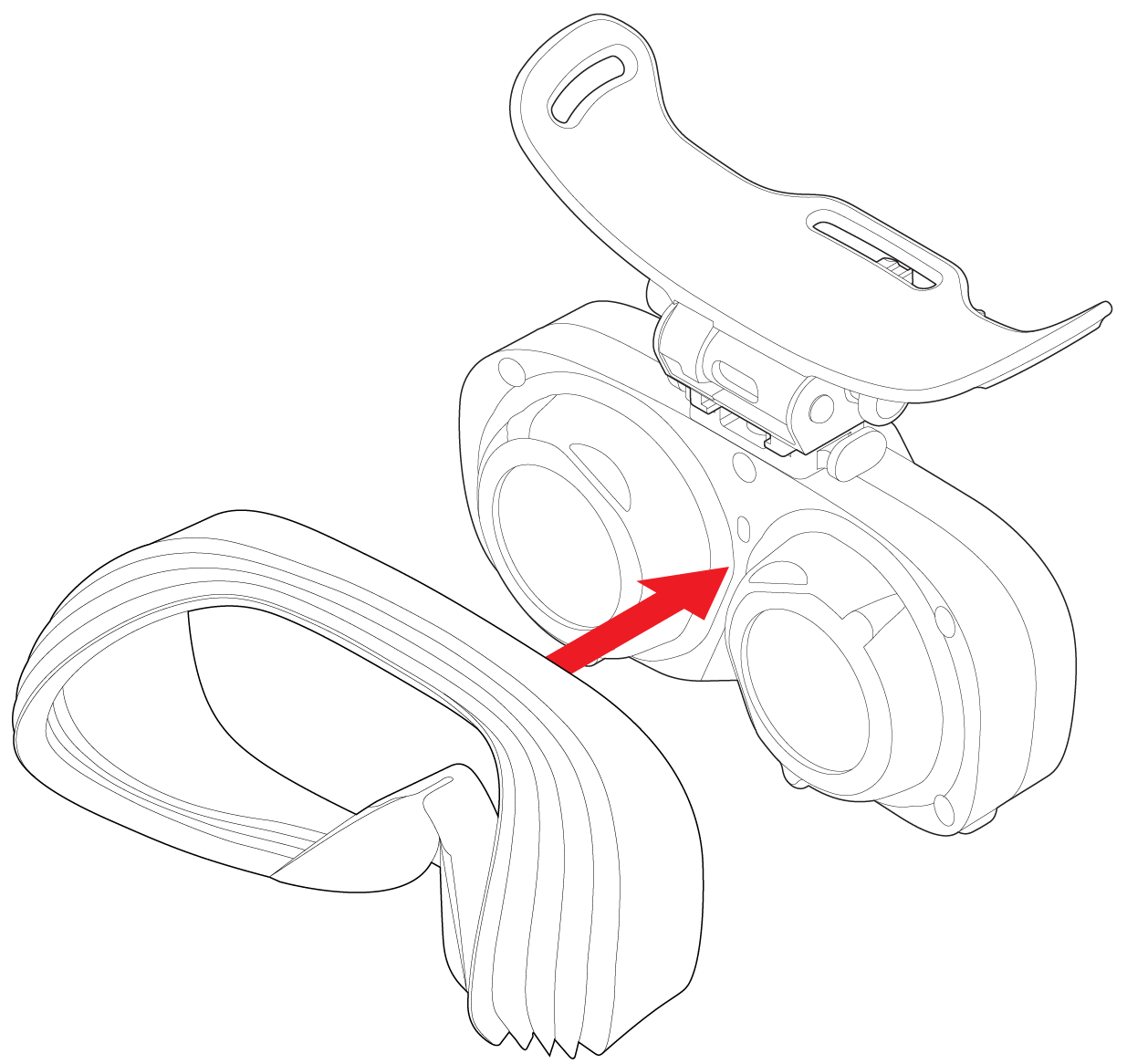
4.3 ライトシェードの装着
Section titled “4.3 ライトシェードの装着”ライトシェードを本体に取り付けます。ライトシェードと本体のマグネットの位置をあわせて装着してください。
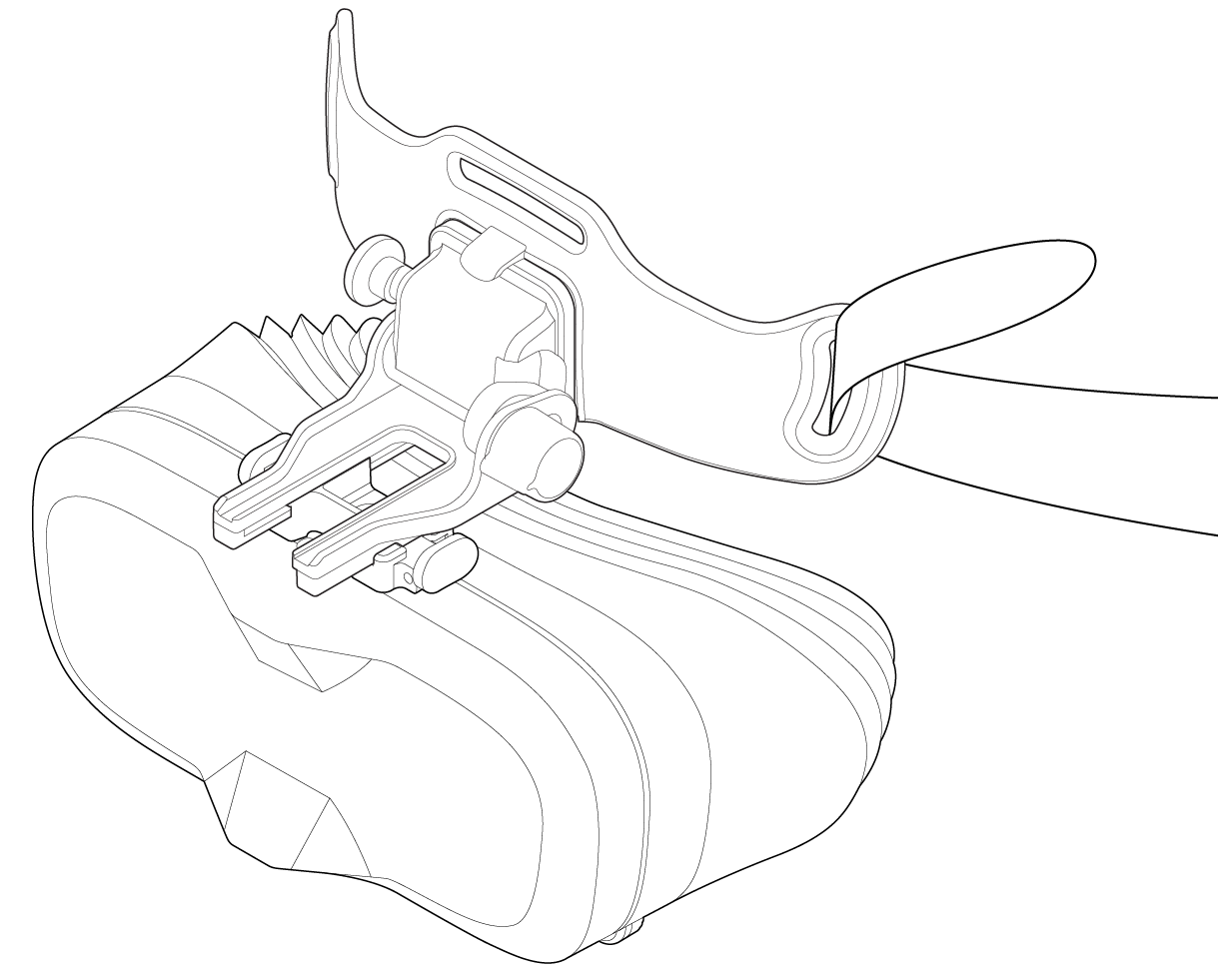
4.4 ヘッドストラップの装着
Section titled “4.4 ヘッドストラップの装着”額パッドにヘッドストラップを装着します。ストラップの先端を額パッド両端のスリットに内側から通してください。
5. MeganeX 8K Mark IIを起動する
Section titled “5. MeganeX 8K Mark IIを起動する”5.1 イヤホン・USBデバイスの接続
Section titled “5.1 イヤホン・USBデバイスの接続”MeganeX 8K Mark II本体下部のUSB Type-C端子にUSB Type-C対応のイヤホンまたはUSBデバイスを接続することができます。 このUSB Type-C端子に接続されたUSBデバイスはWindowsにUSBデバイスとして認識されます。 ※検証済みの変換コネクタ:Apple USB-C - 3.5 mmヘッドフォンジャックアダプタ
5.2 電源投入
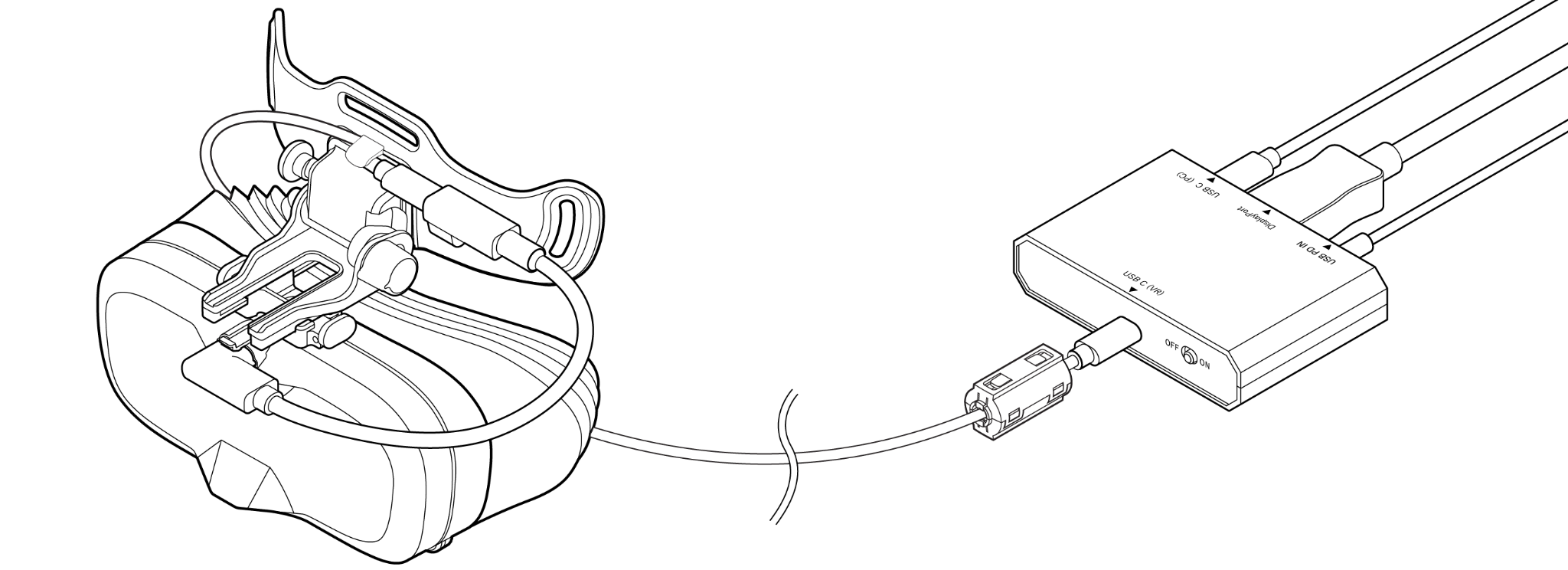
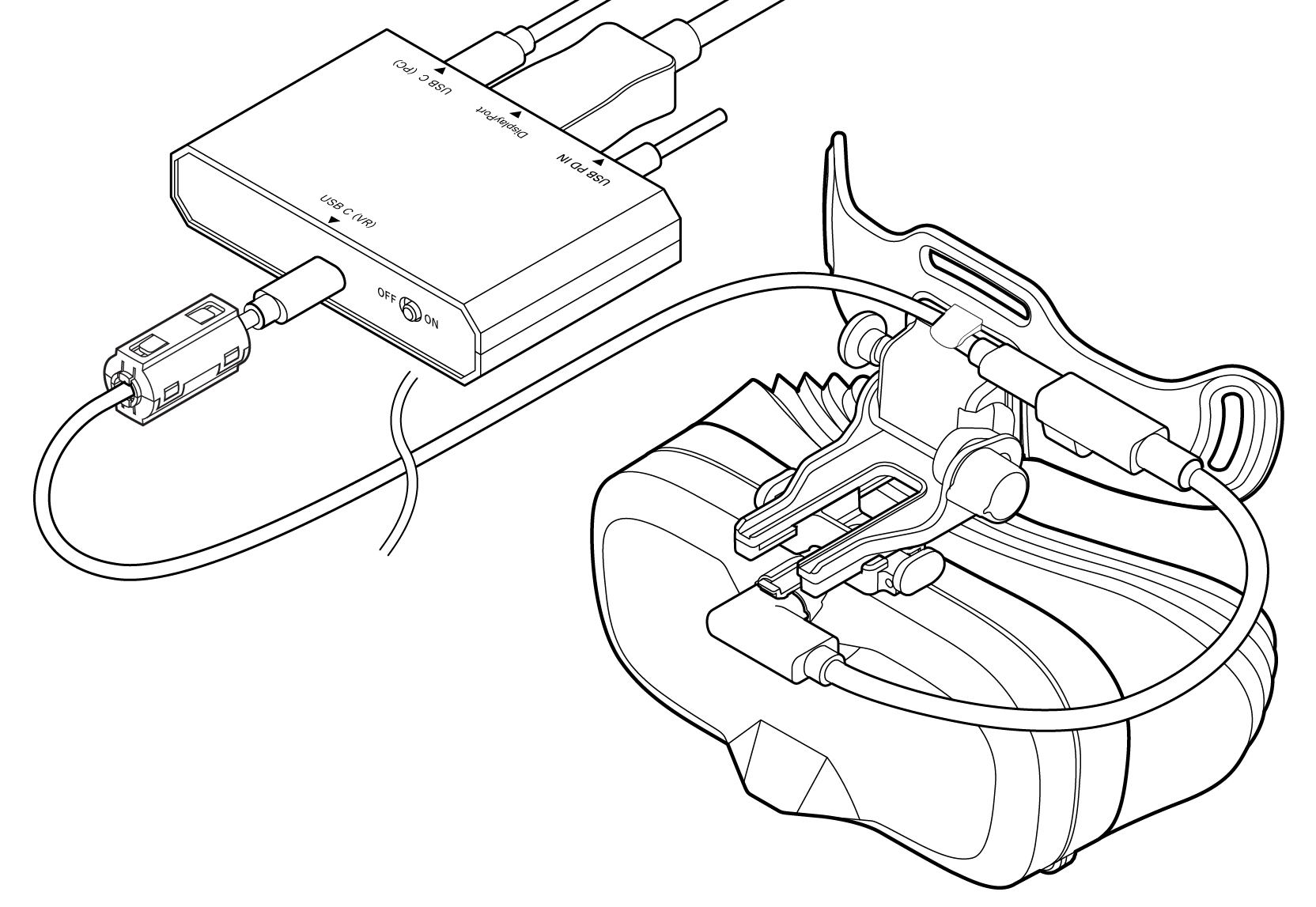
Section titled “5.2 電源投入”- MeganeX 8K Mark IIに取り付けたUSB Type-C コネクターにUSB Type-C to Type-C ケーブル3mを接続し、ケーブルを額パッドのフックに取り付けます。本体とケーブルの負荷を分散することができます。
⚠️ USBポートの破損やケーブルのUSBコネクタ破損、映像出力不良などを避けるため、必ずこのフックにケーブルを通してお使いください。
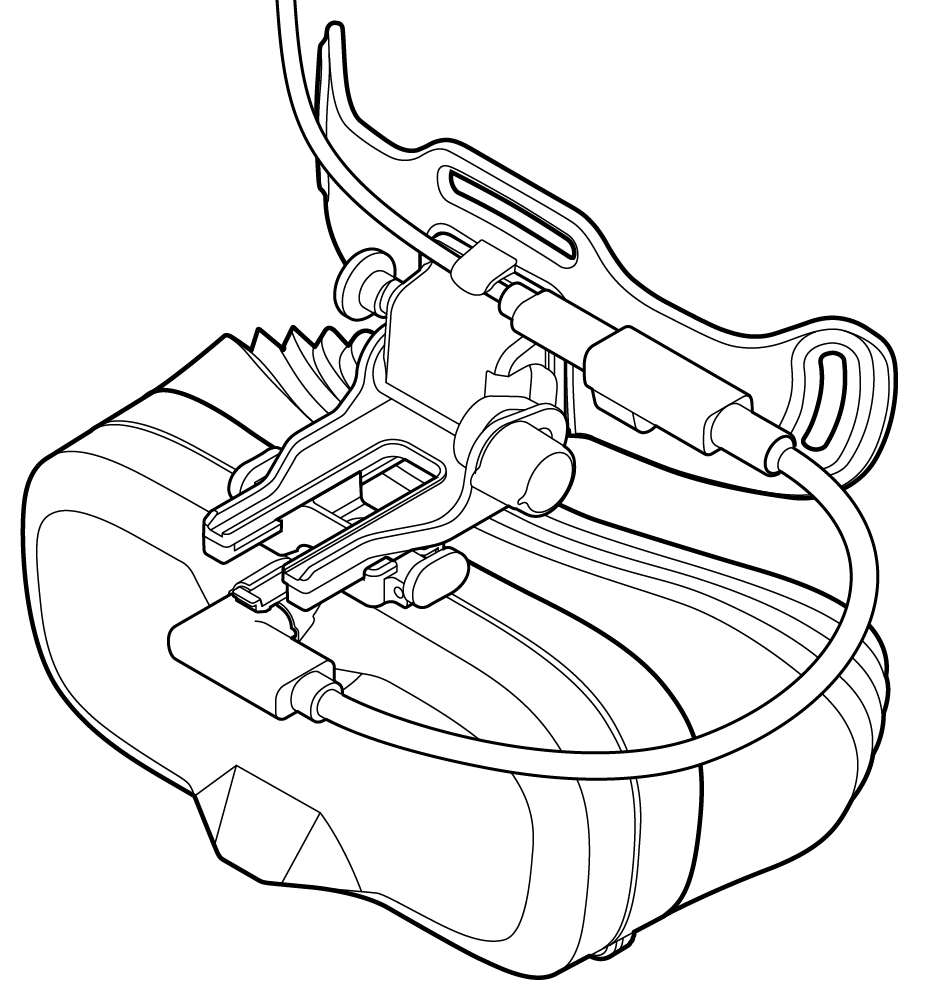
- ケーブルにケーブル固定用マジックテープを取り付けてください。 ケーブル固定用マジックテープはヘッドストラップに装着されています。

- 額パッドのフックに引っ掛けたケーブルを、ケーブル固定用マジックテープでヘッドストラップに固定します。
⚠️ ケーブルの破損、映像出力不良などを避けるため、必ずこのケーブル固定用マジックテープを図の通りご使用ください。

- フェライトコアはコンバーターボックスの近くに取り付けてください。
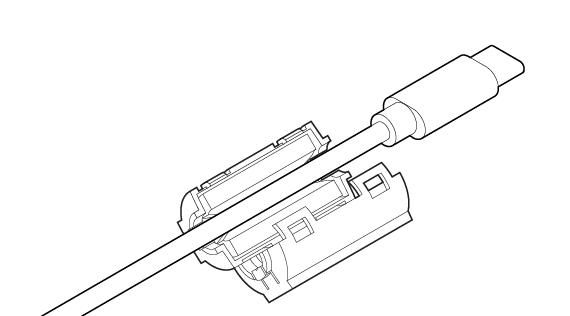
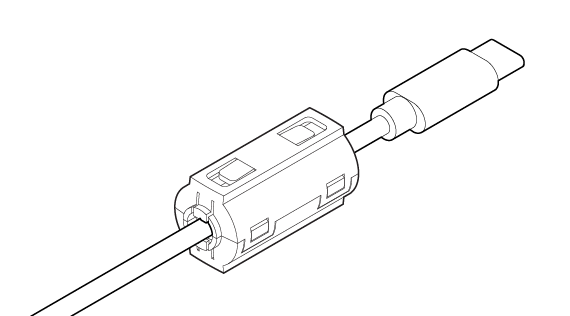
- コンバーターボックスの「USB C(VR)」にMeganeX 8K Mark II本体のUSB Type-C端子に挿したUSB Type-C to Type-C ケーブル3mを接続します。
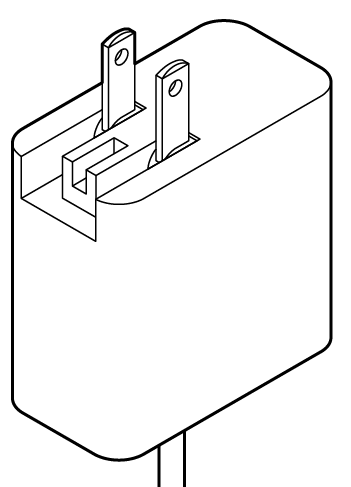
- ACアダプターをコンセントに接続する ACアダプターをコンセントに差し込んでください
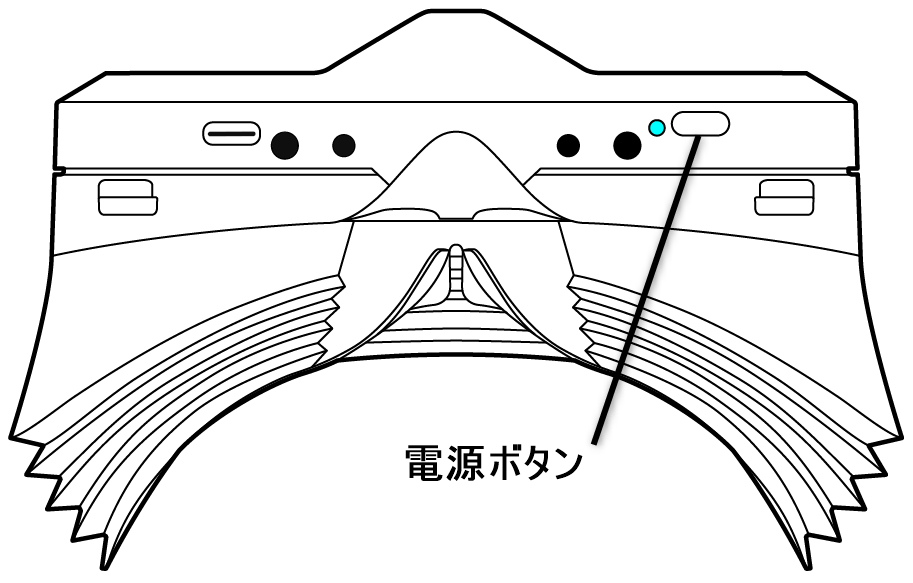
- 電源を入れる ACアダプターをコンセントに接続することで自動で電源が入ります。 すでにコンセントに接続済みの場合は、電源ボタンを押すことで、電源がオンになります。
5.3 MeganeX 8K Mark II Configuratorの起動
Section titled “5.3 MeganeX 8K Mark II Configuratorの起動”MeganeX 8K Mark II Configuratorインストール後は、PCが起動した際に自動起動します。 自動で起動しない場合は、MeganeX 8K Mark II Configuratorのアイコンをクリックし、手動でソフトウェアを起動してください。 初回起動時はセットアップガイド画面が表示されます。画面の指示に従ってセットアップを行ってください。
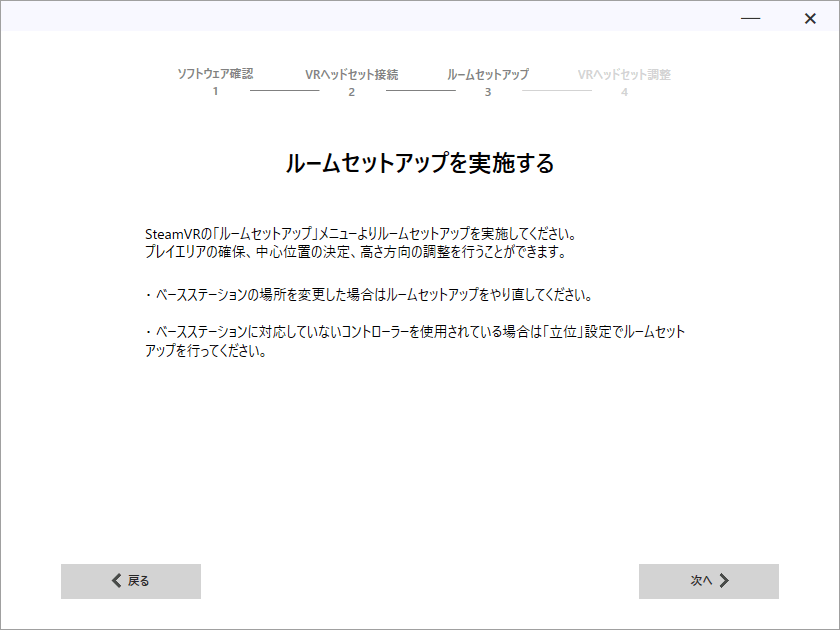
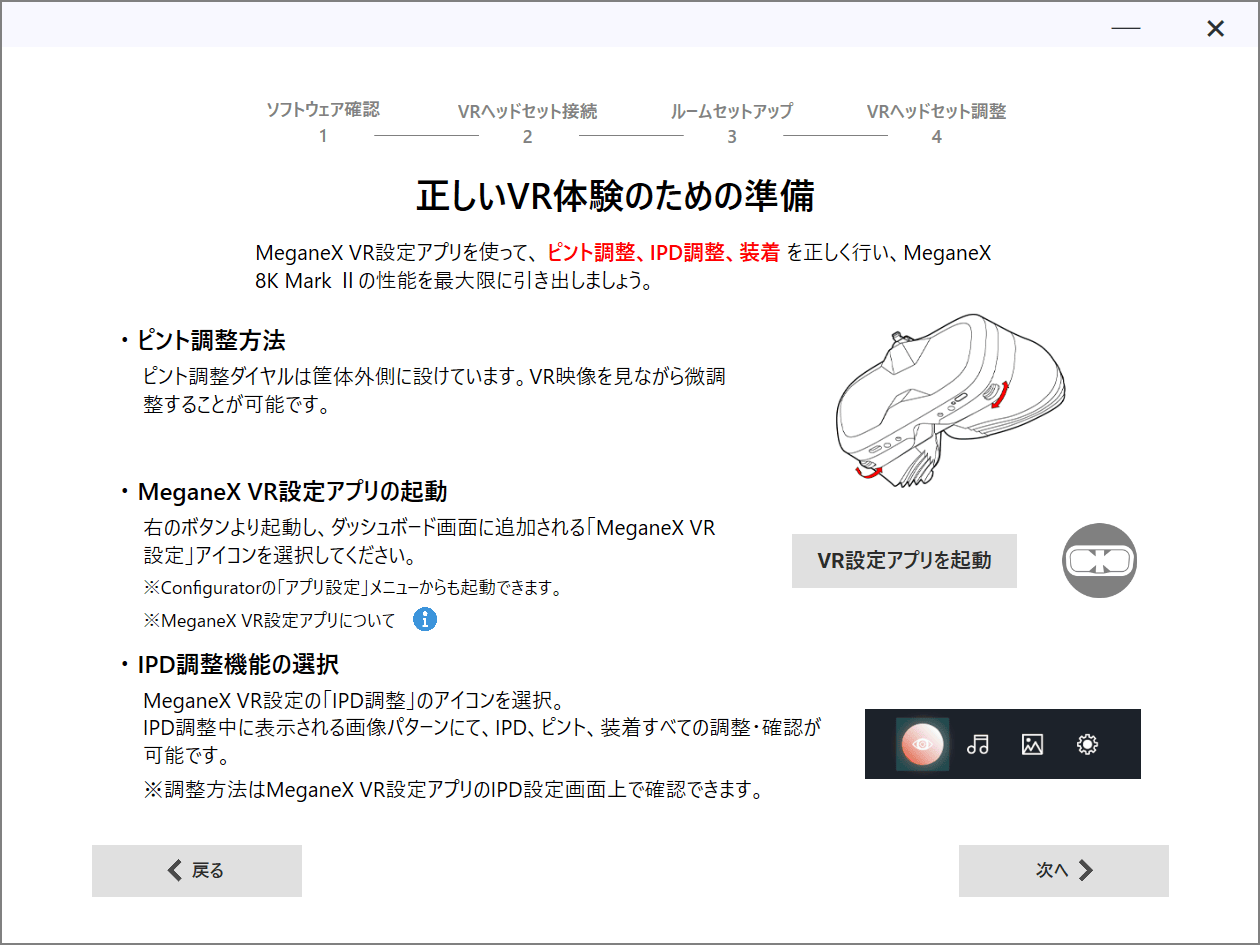
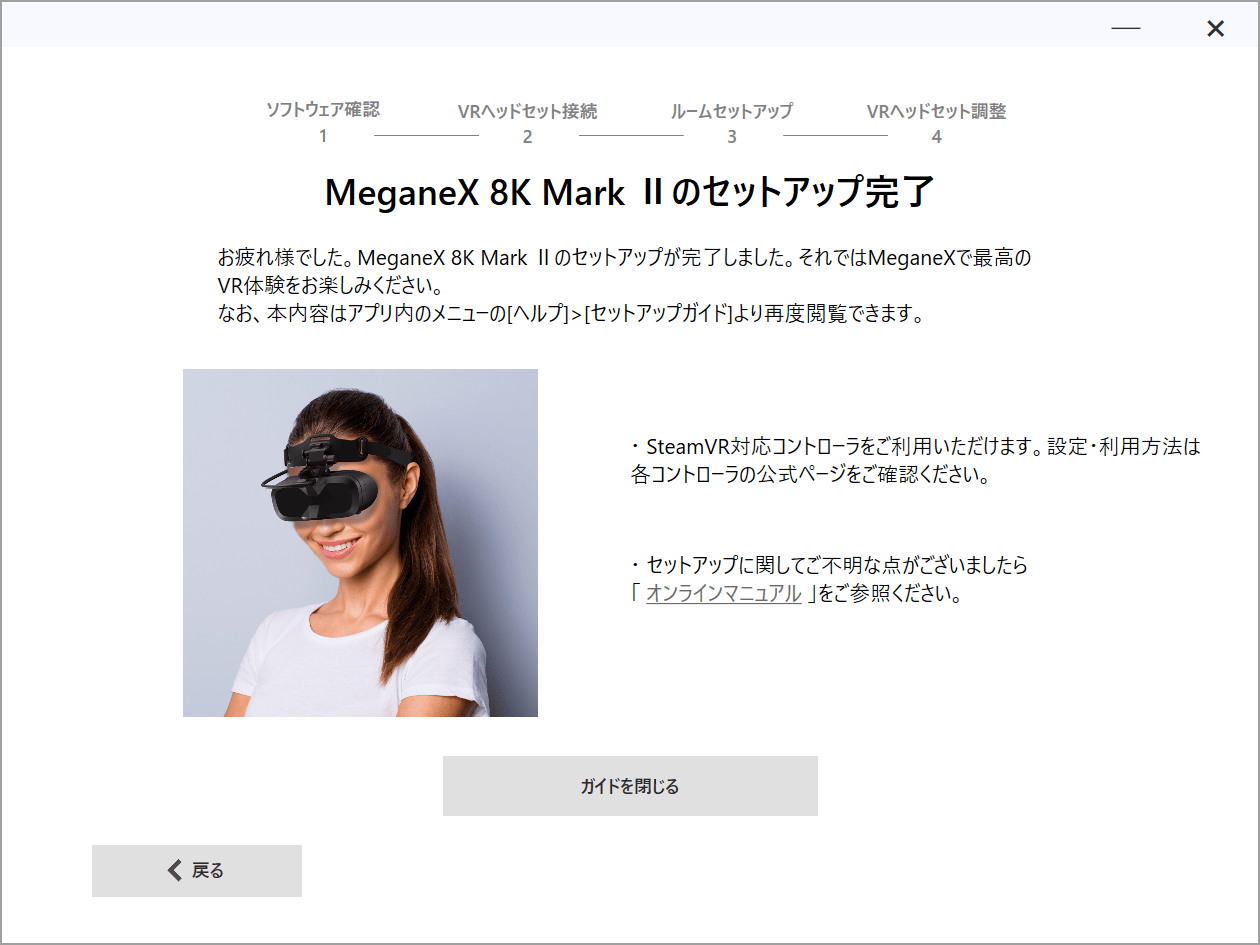
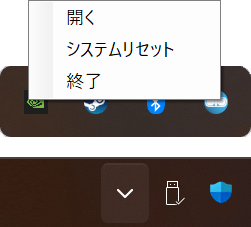
MeganeX 8K Mark II Configuratorはバックグラウンドで起動しており、タスクトレイ内のアイコンを右クリックすることで「開く」「システムリセット」「終了」を行うことができます。
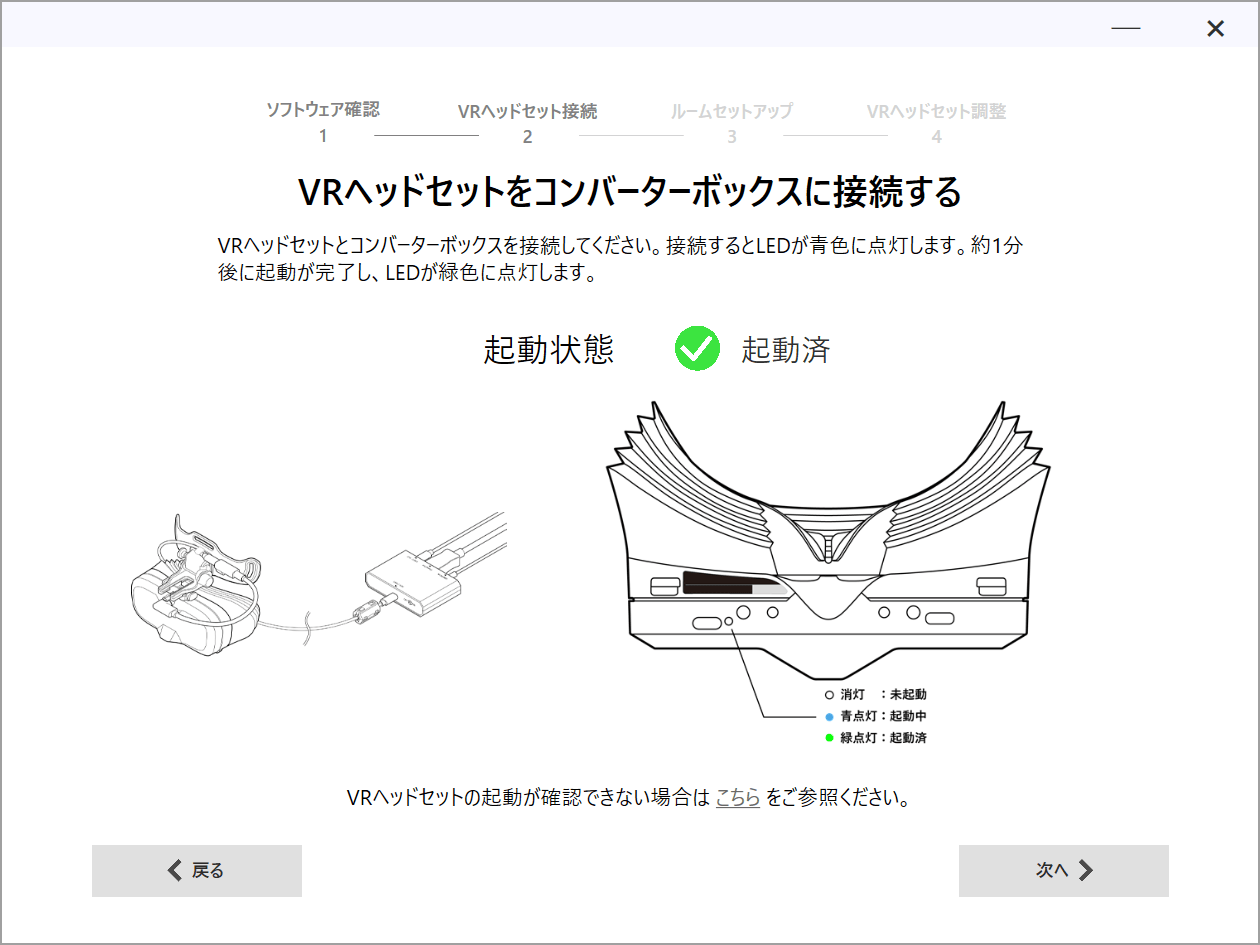
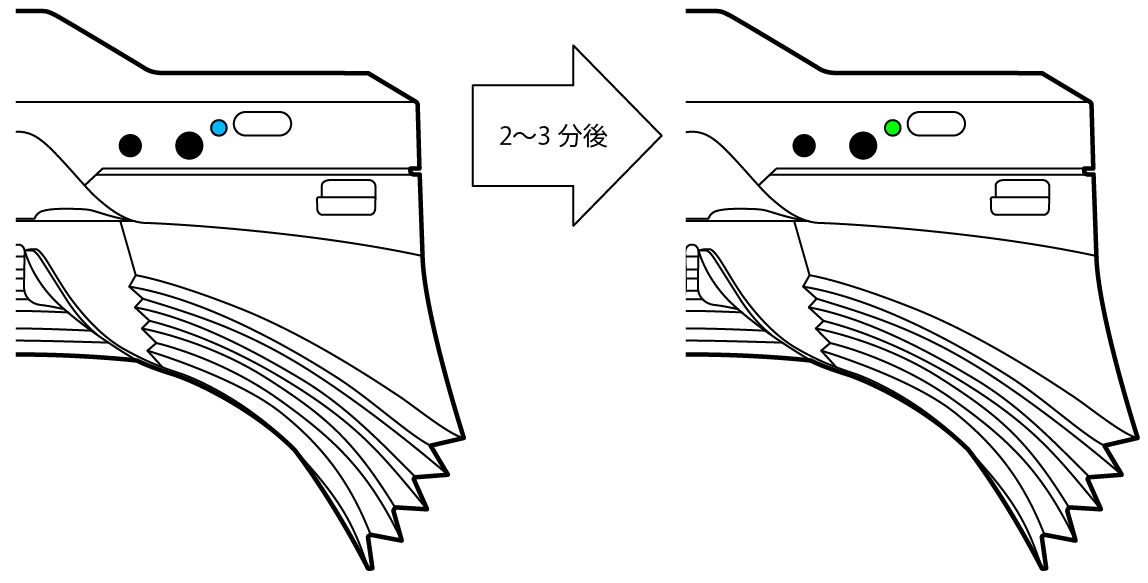
MeganeX 8K Mark IIの電源を入れると、動作状態表示LEDが青色に点滅します。2~3分後に動作状態表示LEDが緑色に点灯し、MeganeX 8K Mark IIの電源が入ります。 LEDが緑色に移行せず青色のままの場合は、PCまたはMeganeX 8K Mark II Configuratorとの通信に不具合が発生している可能性がありますので、下記を試してください。
- PC側のUSB Type-Aポートを別のポートに変更する。
- タスクトレイのMeganeX 8K Mark II Configuratorアイコンを右クリックし、「システムリセット」を選択してソフトウェアを再起動する。
※AMD CPU(Ryzen)用マザーボードではうまく認識しない端子と、認識する端子がありますのでご注意ください。
5.4 SteamVR™アプリケーションを起動する
Section titled “5.4 SteamVR™アプリケーションを起動する”Steamを起動し、ストアからSteamVR™を起動してください。MeganeX 8K Mark IIがSteamVR™と接続されますと映像が映ります。
5.5 SteamVR™コントローラーを接続する
Section titled “5.5 SteamVR™コントローラーを接続する”X2 ドングルを使用してコントローラーを接続します。 SteamVR™にてコントローラー接続設定を実行してください。X2 ドングルはSteamVR™対応のデバイスを2台まで接続することができます。
5.6 MeganeX 8K Mark IIの装着
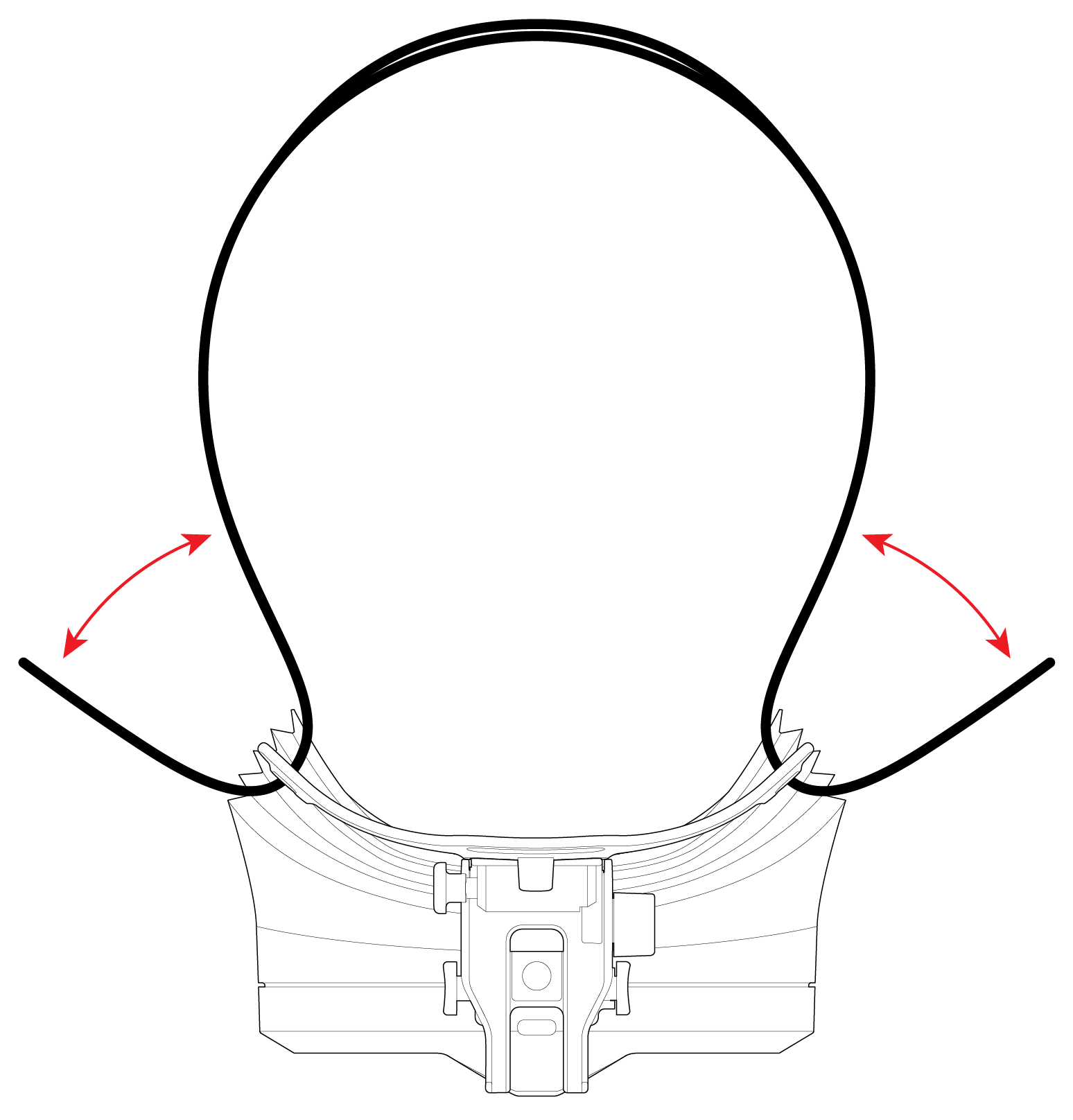
Section titled “5.6 MeganeX 8K Mark IIの装着”- 片手で本体、もう片方の手でヘッドストラップを持ち、額パッドを額に当てながらゴーグルをかけるようにヘッドストラップを後頭部へひっぱって装着してください。ストラップが緩い場合は、MeganeX 8K Mark IIがずり落ちないようストラップを締めて固定することができます。額パッド上部に装着したストラップの先端を左右で引っ張って調整してください。(下を向いたままストラップを引っ張ると調整しやすいです)
- 額パッドのフックに引っ掛けたケーブルを、ヘッドストラップに装着されているケーブル固定用マジックテープでヘッドストラップに固定します。
⚠️ ケーブルの破損、映像出力不良などを避けるため、必ずこのケーブル固定用マジックテープを図の通りご使用ください。
5.7 ピント調整
Section titled “5.7 ピント調整”MeganeX 8K Mark IIは本体下部のダイヤルでピント調整が可能です。ピント調整は左右で独立しているため、映像や文字を見ながら片目ずつピントを調整してください。(調整範囲:0D ~ -7D)
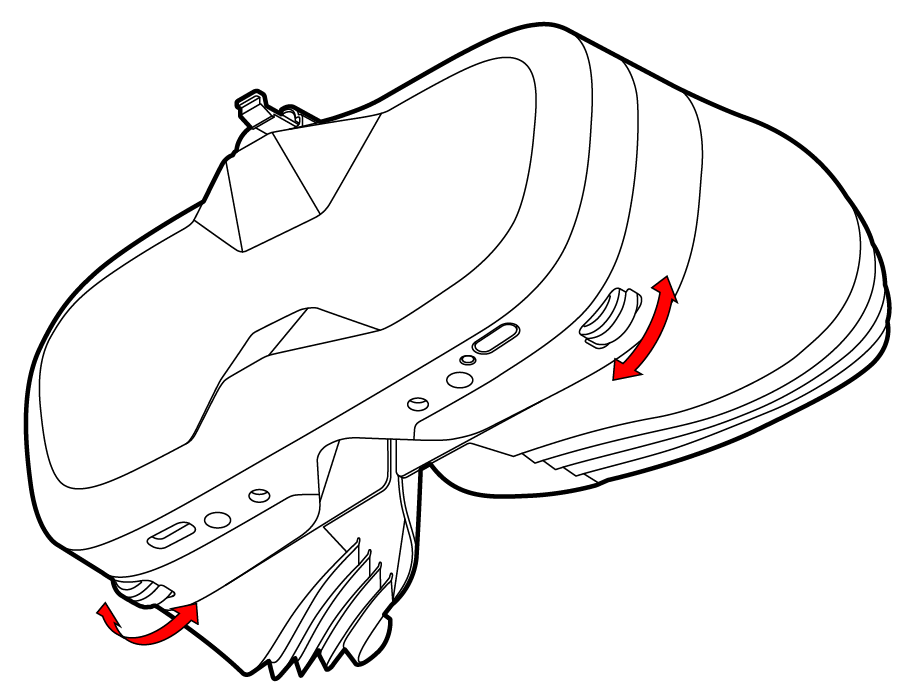
ピント調整の必要がない場合(0D)は、下記のように調整してください。左右、それぞれおこなってください。
- ダイヤルを外側に止まるまで回す ダイヤルを外側へ回し、止まる位置まで調整します。
- 「突起」と「白線」を合わせる ダイヤルを内側へ少しずつ回し戻し、「突起」と「白線」が重なった位置を0Dとします。 ※外側へ回し切った位置や、2度目に重なった位置が0Dとなる場合があります。
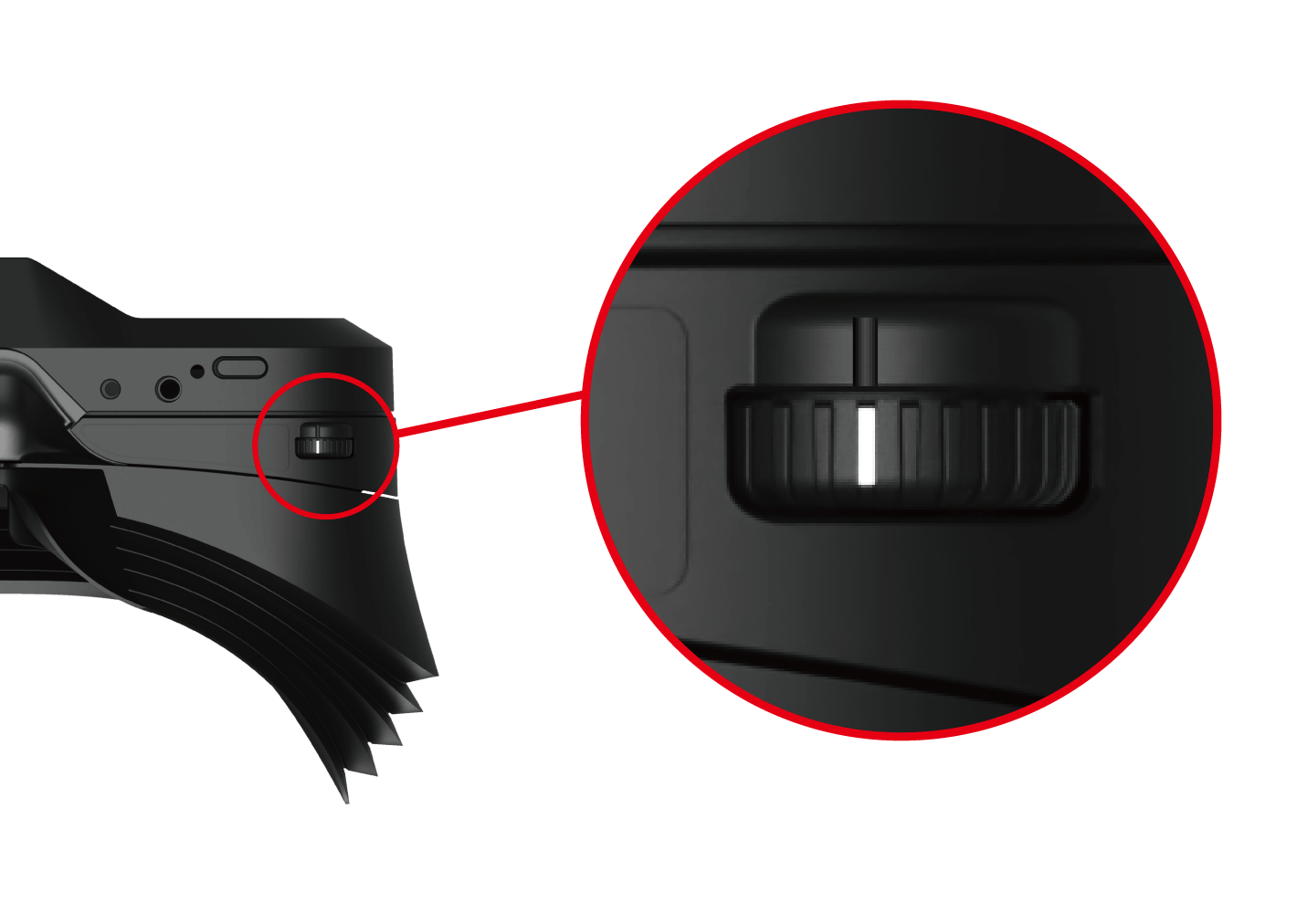
ダイヤルを回してもピントが調整しきれない場合や、乱視の場合は、メガネSHOPアイ様で度入りレンズを作成することで、調整範囲外の視度にも対応可能です。
ブルーライトカット+反射防止+汚れ防止コート 12,320円(税込み)
5.8 レンズ距離の調整
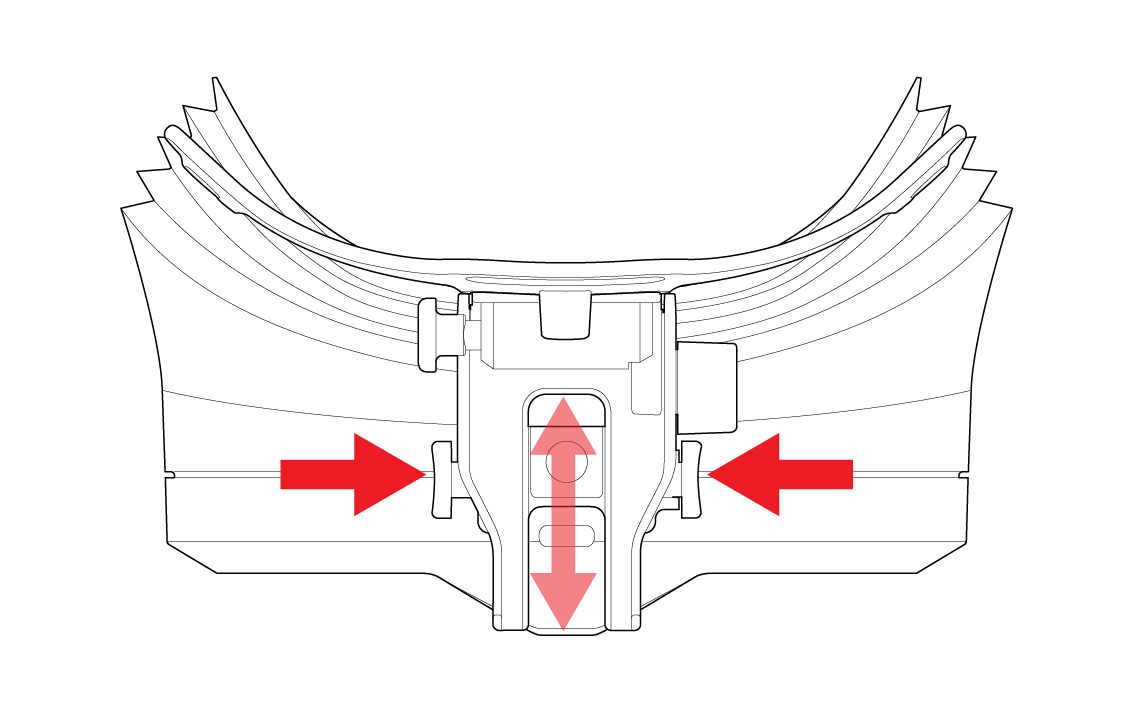
Section titled “5.8 レンズ距離の調整”額パッドは、上部のボタンを押しながら動かすことで前後の位置調整が可能です。目とレンズの距離が近すぎても、遠すぎても、映像がゆがんで見えたり、映像の周囲がボケて見えたりするため、見えやすい位置に調整してください。
💡 この調整は重要ですので、すべてのセットアップが完了後にSteamVR™を起動して映像を見ながら、必ず行ってください。
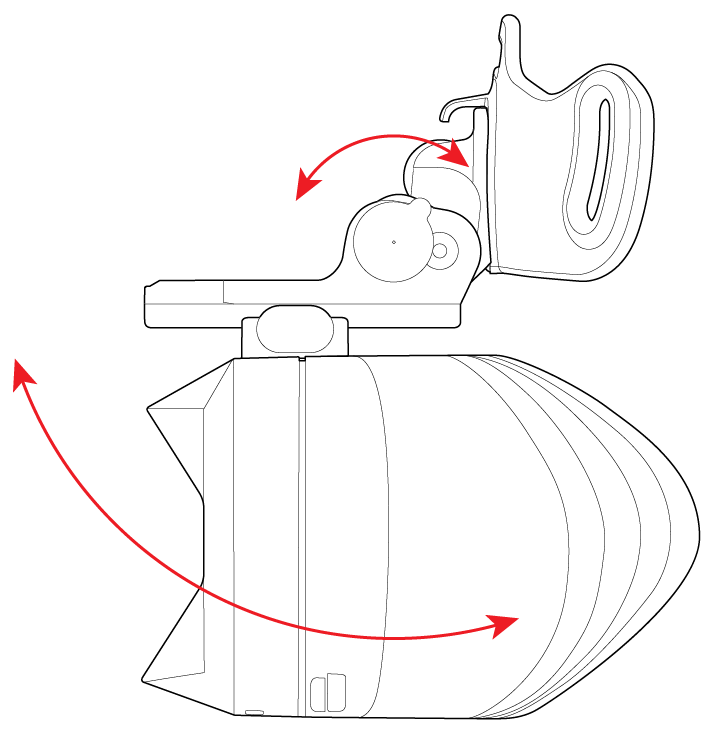
5.9 角度の調整
Section titled “5.9 角度の調整”装着した状態で額パッド左側面のツマミを回すことで本体の角度調整が可能です。ツマミを手前に回すと角度が上がり、奥に回すと角度が下がりますので、映像がくっきりと見える角度に調整してください。
5.10 IPD調整方法
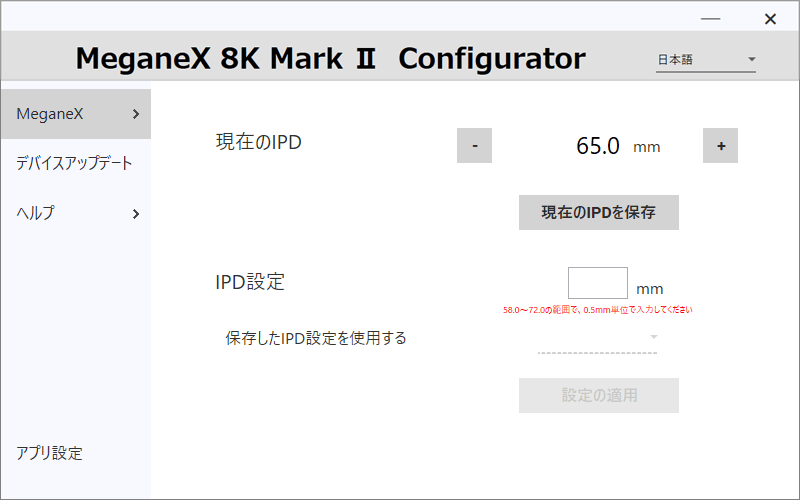
Section titled “5.10 IPD調整方法”MeganeX 8K Mark IIは、専用ソフトウェア「MeganeX 8K Mark II Configurator」内のIPD調整画面にてIPDの調整をします。「現在のIPD」の+ボタンをクリックするとIPDが広がり、ーボタンを押すとIPDが狭まります。レンズが自動で動きますので、映像がくっきりと見える位置に調整してください。 IPDの数値を入力して調整を行う場合は、「IPD設定」の項目に実際の数値を入力して「設定の適用」をクリックしてください。 ※数値を入力して調整を行う場合は、本体を外した状態で行ってください。
以上でセッティングは完了です。
MeganeX 8K Mark IIのディスプレイ表示に問題がある場合は12. よくあるお問い合わせ(FAQ)の内容をお試しください。
5.11 フリップ機能
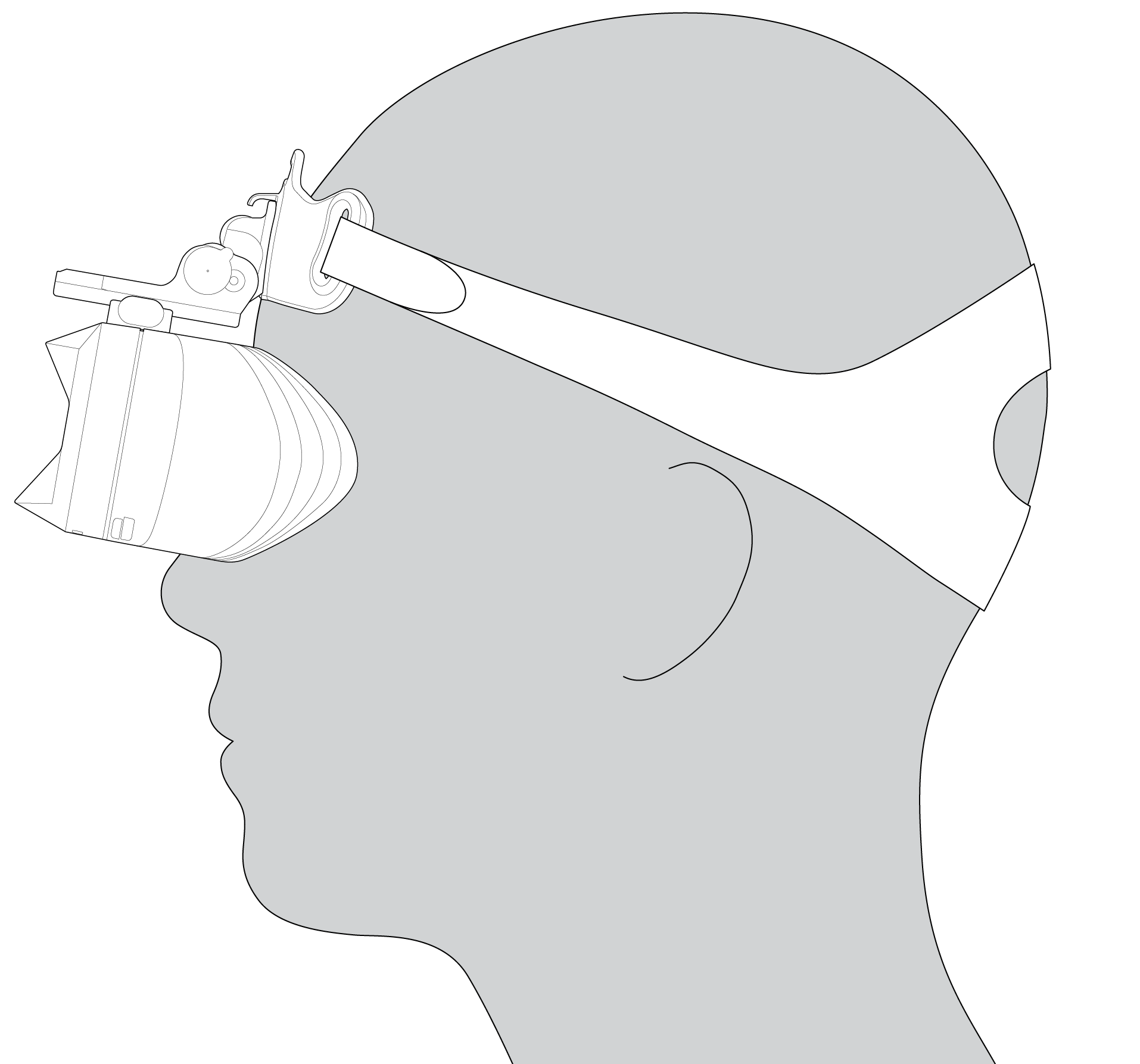
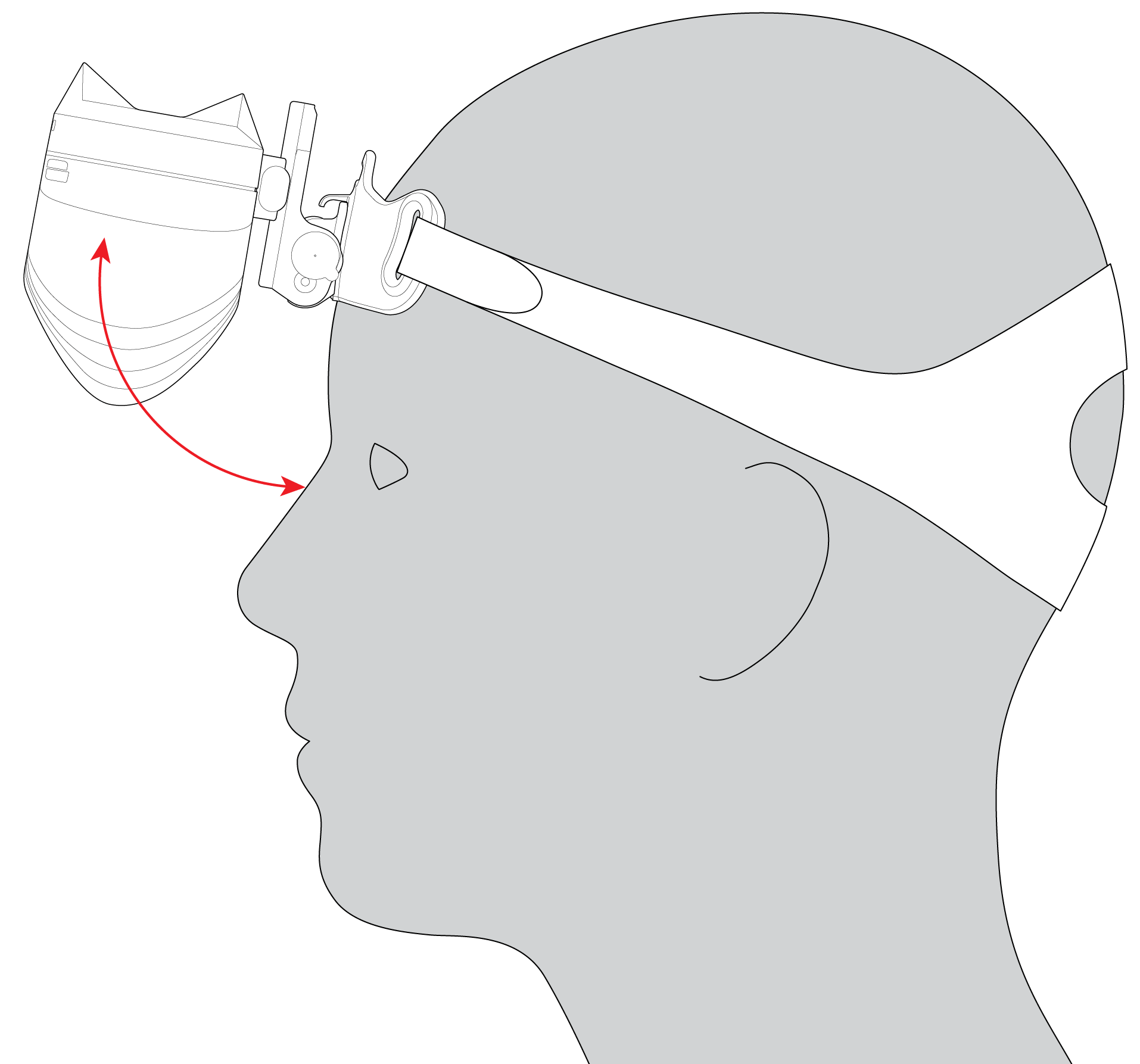
Section titled “5.11 フリップ機能”装着した状態で額パッド右側面のボタンを押しながら本体を押し上げますと、本体をフリップアップさせることが可能です。フリップアップした本体は上部に固定され、もう一度ボタンを押すとロックが解除されて元の位置に戻ります。
※上に固定された状態ボタンだけを押しますと、本体が勢いよく下がり目に当たる可能性がございます。フリップを戻す際は必ず本体を持った状態で行ってください。
※ボタンを押さずに無理やり本体をフリップアップさせると可動部分が破損する可能性がございます。必ずボタンを押しながら本体をフリップアップしてください。
5.12 手持ち棒アダプター
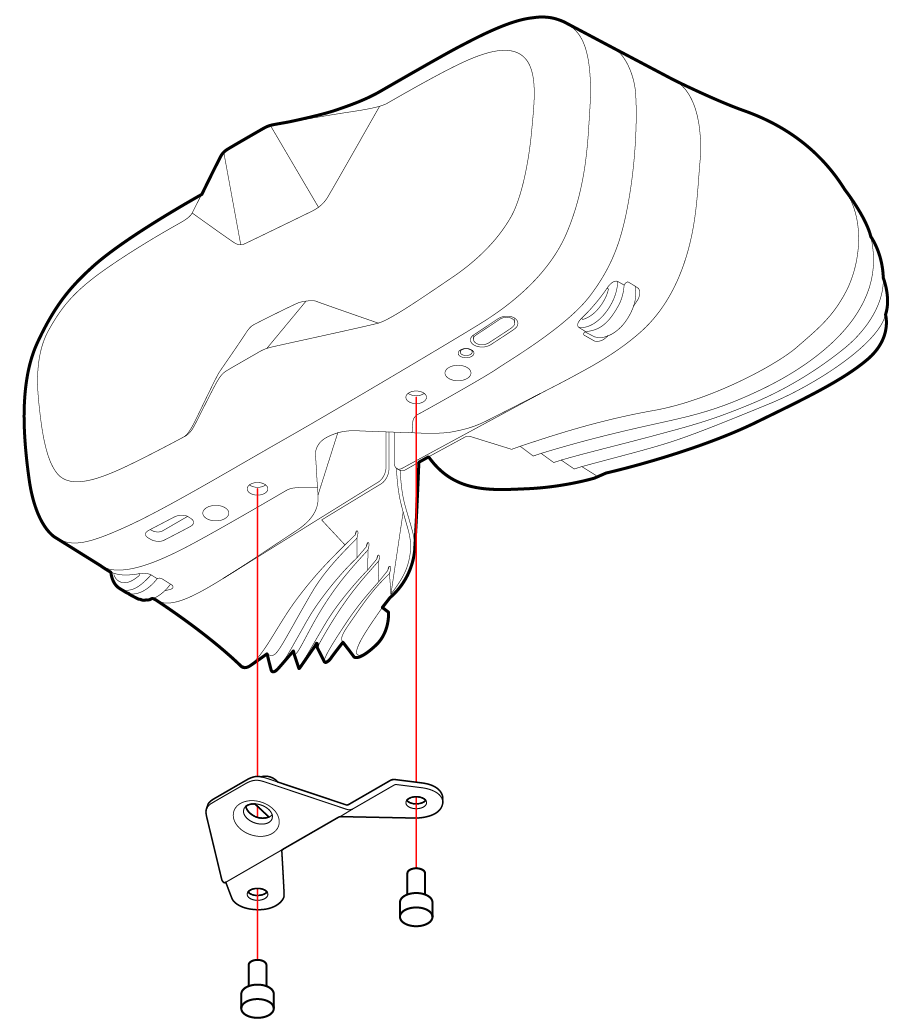
Section titled “5.12 手持ち棒アダプター”手持ち棒アダプターを本体に装着することで、本体にカメラ用三脚などを装着して使用することが可能です。付属のネジを使用し、本体下にある2箇所で手持ち棒アダプターを固定してください。
6. MeganeX 8K Mark IIの終了方法
Section titled “6. MeganeX 8K Mark IIの終了方法”MeganeX 8K Mark IIのご利用を終了する際の方法についての解説です。 本体の電源ボタンとソフトウェアからの操作では、動作が違いますのでご注意ください。
- 電源を切る MeganeX 8K Mark IIの電源ボタンを2秒間長押しします。
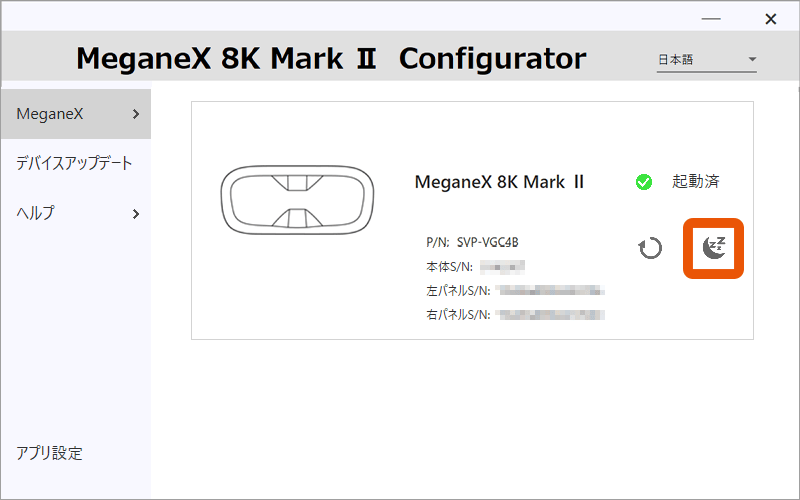
- スリープにする
MeganeX 8K Mark II Configuratorからでも操作可能です。 動作状態表示LEDが消えていることを確認します。 スリープの状態では、ファンが回った状態が正常です。電源ボタンを押して電源をオンにした時、電源を切った状態よりもスリープの状態の方が早く起動します。
7. PCアプリ(MeganeX 8K Mark II Configurator)の各機能
Section titled “7. PCアプリ(MeganeX 8K Mark II Configurator)の各機能”MeganeX 8K Mark II Configuratorの各機能について説明をします。
7.1 機能一覧
Section titled “7.1 機能一覧”MeganeX 8K Mark II Configuratorを起動した時の機能の紹介です。
7.1.1 ソフトウェア画面
Section titled “7.1.1 ソフトウェア画面”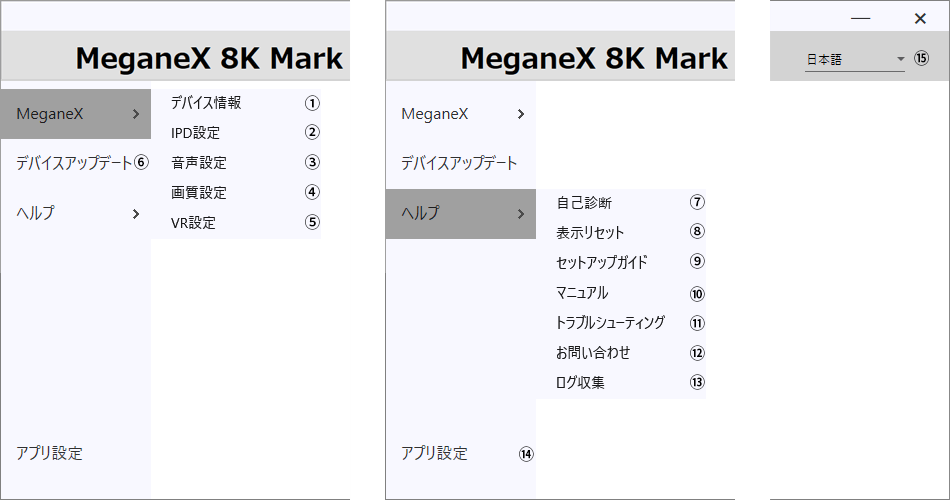
| ① | MeganeX > デバイス情報 | MeganeX 8K Mark IIの情報に関するメニューです。 |
| ② | MeganeX > IPD設定 | IPD調整に関するメニューです。 |
| ③ | MeganeX > 音声設定 | マイク、スピーカーの音声に関するメニューです。 |
| ④ | MeganeX > 画質設定 | 画質の調整に関するメニューです。 |
| ⑤ | MeganeX > VR設定 | VRの映像に関するメニューです。 |
| ⑥ | デバイスアップデート | 本体ファームウェアのアップデートができます。 |
| ⑦ | ヘルプ > 自己診断 | 本体に異常がないか診断します。 |
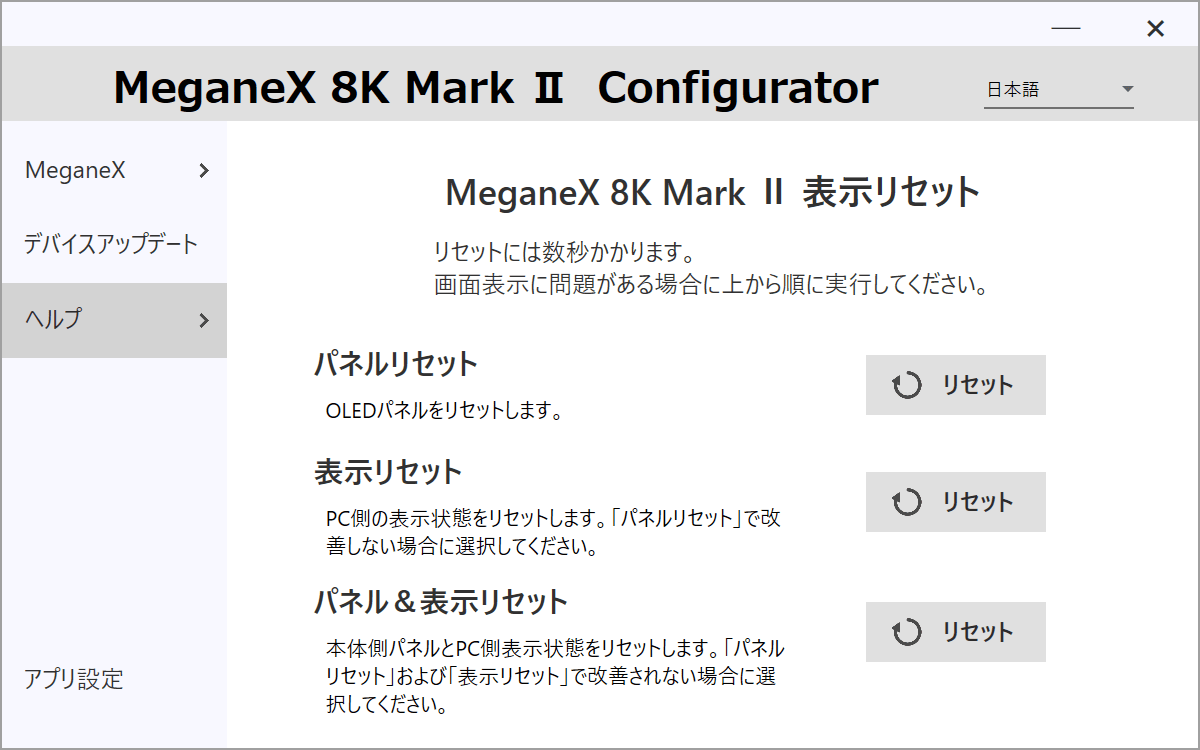
| ⑧ | ヘルプ > 表示リセット | 画面表示に問題がある場合に実行してください。 |
| ⑨ | ヘルプ > セットアップガイド | セットアップガイドを起動します。 |
| ⑩ | ヘルプ > マニュアル | マニュアルのWebへリンクします。 |
| ⑪ | ヘルプ > トラブルシューティング | トラブルシューティングのWebへリンクします。 |
| ⑫ | ヘルプ > 問い合わせ | 問い合わせのWebへリンクします。 |
| ⑬ | ヘルプ > ログ収集 | MeganeX 8K Mark IIとの通信ログを収集して出力します。 |
| ⑭ | アプリ設定 | MeganeX 8K Mark II Configuratorの言語設定、画面の表示方法に関するメニューです。 |
| ⑮ | 言語変更 | MeganeX 8K Mark II Configuratorの言語を切り替えます。 |
7.1.2 タスクトレイ
Section titled “7.1.2 タスクトレイ”
| 開く | ソフトウェア画面を開きます。 |
| システムリセット | ソフトウェアのシステムリセットを行います。 MeganeX 8K Mark IIの画面が乱れている時などにシステムリセットをしてください。 |
| 終了 | ソフトウェアを終了します。 |
7.2 MeganeX
Section titled “7.2 MeganeX”7.2.1 デバイス情報
Section titled “7.2.1 デバイス情報”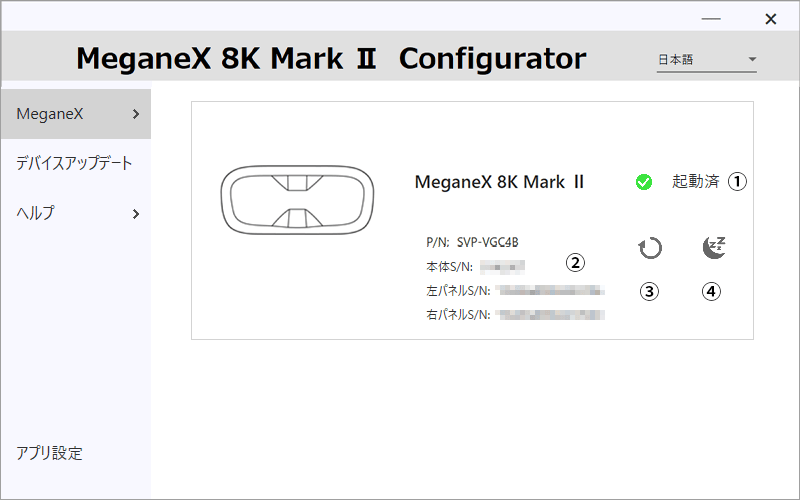
| ① | MeganeX 8K Mark II起動状態 | MeganeX 8K Mark IIの起動状況を表示します。 起動状況は未起動/起動中/起動済の3種類です。 |
| ② | MeganeX 8K Mark II情報 | MeganeX 8K Mark IIの品番、デバイスID、シリアルナンバーを表示します。 |
| ③ | 再起動ボタン | MeganeX 8K Mark IIを再起動します。 |
| ④ | スリープボタン | MeganeX 8K Mark IIをスリープにします。 |
7.2.2 IPD設定
Section titled “7.2.2 IPD設定”
| ① | 現在のIPD | MeganeX 8K Mark IIの現在のIPDを表示します。 +と-をクリックして調整を行うことができます。 また、現在のIPDをIPD設定として保存することができます。 |
| ② | IPD設定 | MeganeX 8K Mark IIのIPDを数値入力して設定することができます。 MeganeX 8K Mark IIの起動時には保存したIPD設定の値に自動調整されます。 |
MeganeX 8K Mark IIのディスプレイを見ながらIPD調整を行う手順については8.3 IPD調整 をご参照ください。
7.2.3 音声設定
Section titled “7.2.3 音声設定”本体マイクの設定を変更できます。本体のTypeC端子に接続したオーディオデバイスは設定が反映されないのでご注意ください。 音量調整の値を50以上にすると声が大きい人は歪むことがありますのでご注意ください。 音が歪んでしまう場合は50以下に設定し、各アプリで音量の調整をしてください。
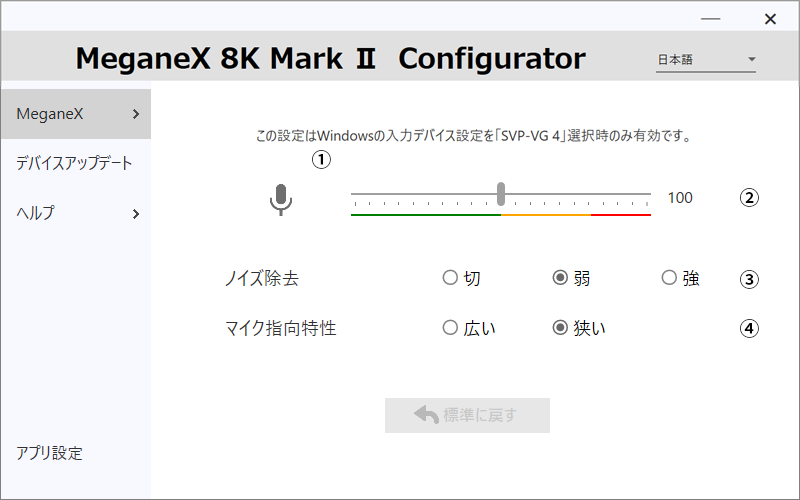
| ① | マイクアイコン | マイクアイコンを押す毎にミュート・ミュート解除ができます。 |
| ② | 音量調整 | マイクの音量を調整します。 50以上にすると声が大きい人は歪むことがありますのでご注意ください。 音が歪んでしまう場合は50以下に設定し、各アプリで音量の調整をしてください。 |
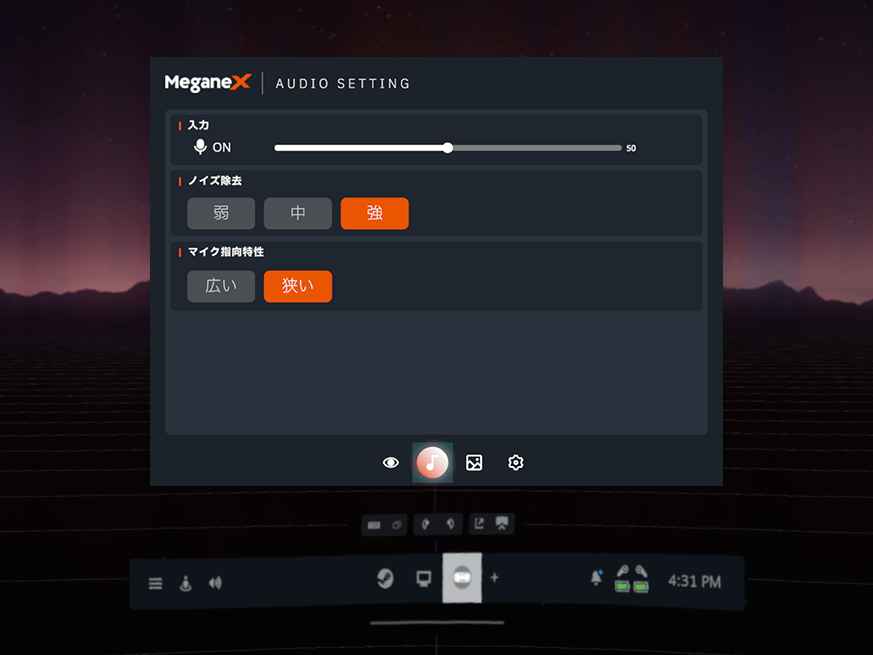
| ③ | ノイズ除去 | ノイズ除去機能の強さを調整できます。弱、中、強から選んでください。 ※強になるにつれて音がこもる可能性があります |
| ④ | マイク指向特性 | マイクの指向性を変更できます。広い、狭いから選んでください。 マイクが音を拾う範囲を選びます。 ※広いと雑音を拾いやすくなる可能性があります。 |
7.2.4 画像設定
Section titled “7.2.4 画像設定”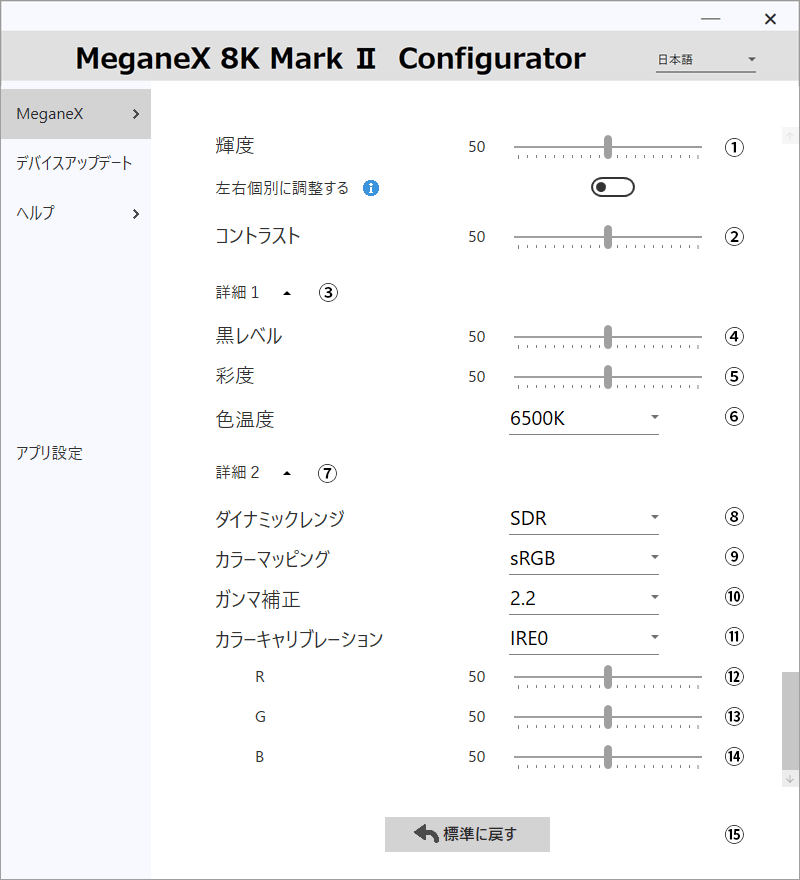
| ① | 輝度 | 輝度の調整ができます。 また左右個別に調整することもできます。 | |
| ② | コントラスト | コントラストを調整します。 | コンポジターがMeganeXの時に選択できます。 |
| ③ | 詳細1 | ▼をクリックして詳細1を開くことによって黒レベル、彩度、色温度の調整を行うことができます。 | コンポジターがMeganeXの時に選択できます。 |
| ④ | 詳細1 > 黒レベル | 黒レベルを調整できます。 | コンポジターがMeganeXの時に選択できます。 |
| ⑤ | 詳細1 > 彩度 | 彩度を調整できます。 | コンポジターがMeganeXの時に選択できます。 |
| ⑥ | 詳細1 > 色温度 | 色温度を6500K/9300K/12000Kから選択できます。 | コンポジターがMeganeXの時に選択できます。 |
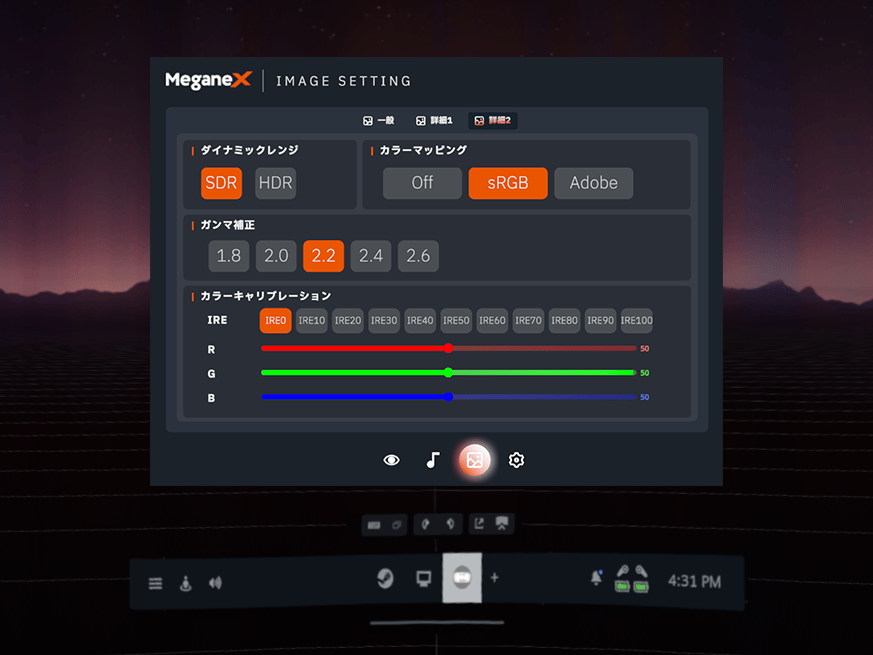
| ⑦ | 詳細2 | ▼をクリックして詳細2を開くことによってダイナミックレンジ、カラーマッピング、ガンマ補正、カラーキャリブレーションの調整を行うことができます。 | コンポジターがMeganeXの時に選択できます。 |
| ⑧ | 詳細2 > ダイナミックレンジ | ダイナミックレンジをSDR/HDRから選択できます。 | コンポジターがMeganeXの時に選択できます。 |
| ⑨ | 詳細2 > カラーマッピング | カラーマッピングをオフ/sRGB/Adobeから選択できます。 | コンポジターがMeganeXの時に選択できます。 |
| ⑩ | 詳細2 > ガンマ補正 | ガンマ補正を1.8/2.0/2.2/2.4/2.6から選択できます | コンポジターがMeganeXの時に選択できます。 |
| ⑪ | 詳細2 > カラーキャリブレーション | カラーキャリブレーションをIRE0~IRE100の範囲から10刻みで調整できます。 | コンポジターがMeganeXの時に選択できます。 |
| ⑫ | 詳細2 > R | REDを調整できます。 | コンポジターがMeganeXの時に選択できます。 |
| ⑬ | 詳細2 > G | GREENを調整できます。 | コンポジターがMeganeXの時に選択できます。 |
| ⑭ | 詳細2 > B | BLUEを調整できます。 | コンポジターがMeganeXの時に選択できます。 |
| ⑮ | 標準に戻す | 初期値に戻します。 |
7.2.5 映像設定
Section titled “7.2.5 映像設定”映像設定の変更ができます。SteamVR™起動中の場合は、再起動後に変更が反映されます。
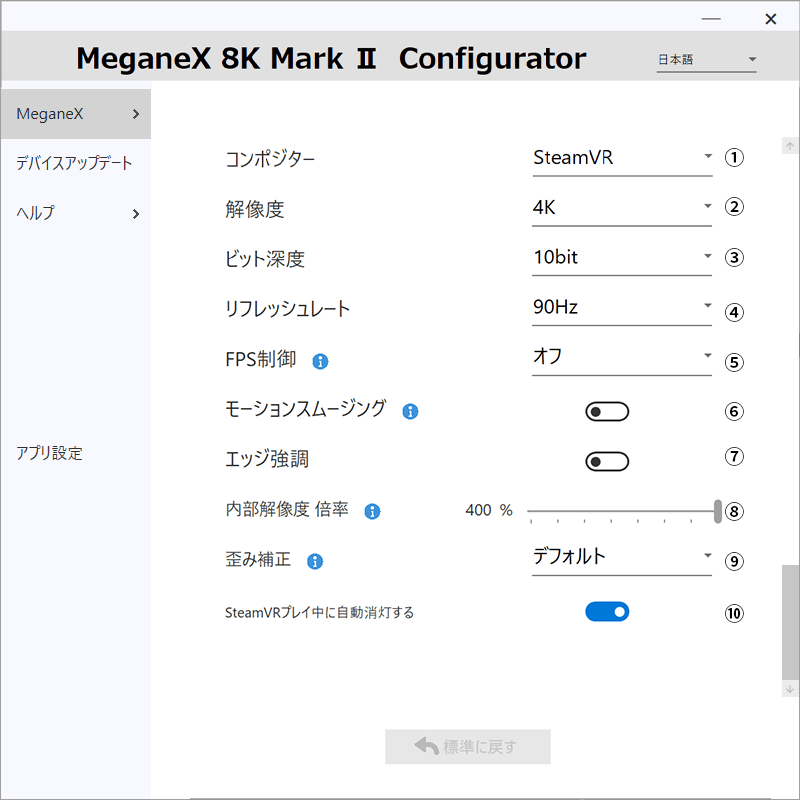
| ① | コンポジター | SteamVR/MeganeX/なしから選択できます。 | |
| ② | 解像度 | 片目あたりの解像度を4K/2.6Kから選択できます。 | |
| ③ | ビット深度 | 10bit/8bitから選択できます。 | コンポジターがMeganeXの時に選択できます。 |
| ④ | リフレッシュレート | 90Hz/75Hzから選択できます。 | コンポジターがMeganeXの時に選択できます。 |
| ⑤ | FPS制御 | オフ/自動/固定から選択できます。 制限することで、映像の滑らかさが向上する場合があります。 固定の場合、15.0/18.0/22.5/30.0/45.0/90.0から選択ができます。 | コンポジターがMeganeXの時に選択できます。 |
| ⑥ | モーションスムージング | オンにするとモーションスムージングが有効になります。 過去の映像の変化から物体の動きを予測し、新しいフレームを生成します。 有効にするとより滑らかな映像表示となりますが、アーティファクトが発生する場合があります。 | コンポジターがMeganeXの時に選択できます。 |
| ⑦ | エッジ強調 | オンにするとエッジが強調されます。 | コンポジターがMeganeXの時に選択できます。 |
| ⑧ | 内部解像度 倍率 | 50%〜400%で調整が可能です。 | コンポジターがMeganeXの時に選択できます。 |
| ⑨ | 歪み補正 | デフォルト/+1.5mmから選択できます。 レンズと目の距離が離れてしまう人は+1.5mmの歪み補正を適用すると通常よりも歪みにくくなります。目とレンズの距離が適切な方は変更しないでください。 | コンポジターがMeganeXの時に選択できます。 |
| ⑩ | SteamVRプレイ中に自動消灯する | オフにすると静止中でも自動消灯しなくなります。OLEDが焼き付きやすくなる可能性があるのでお気をつけください。 | コンポジターがMeganeXの時に選択できます。 |
7.3 デバイスアップデート
Section titled “7.3 デバイスアップデート”MeganeX 8K Mark IIの現在のファームウェア確認とアップデートができます。 デバイスアップデートメニューの右上に●がある時はアップデートを行ってください。
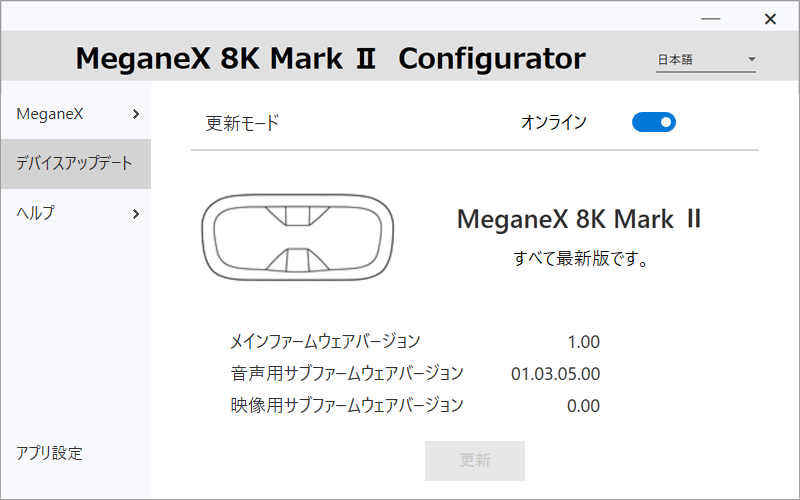
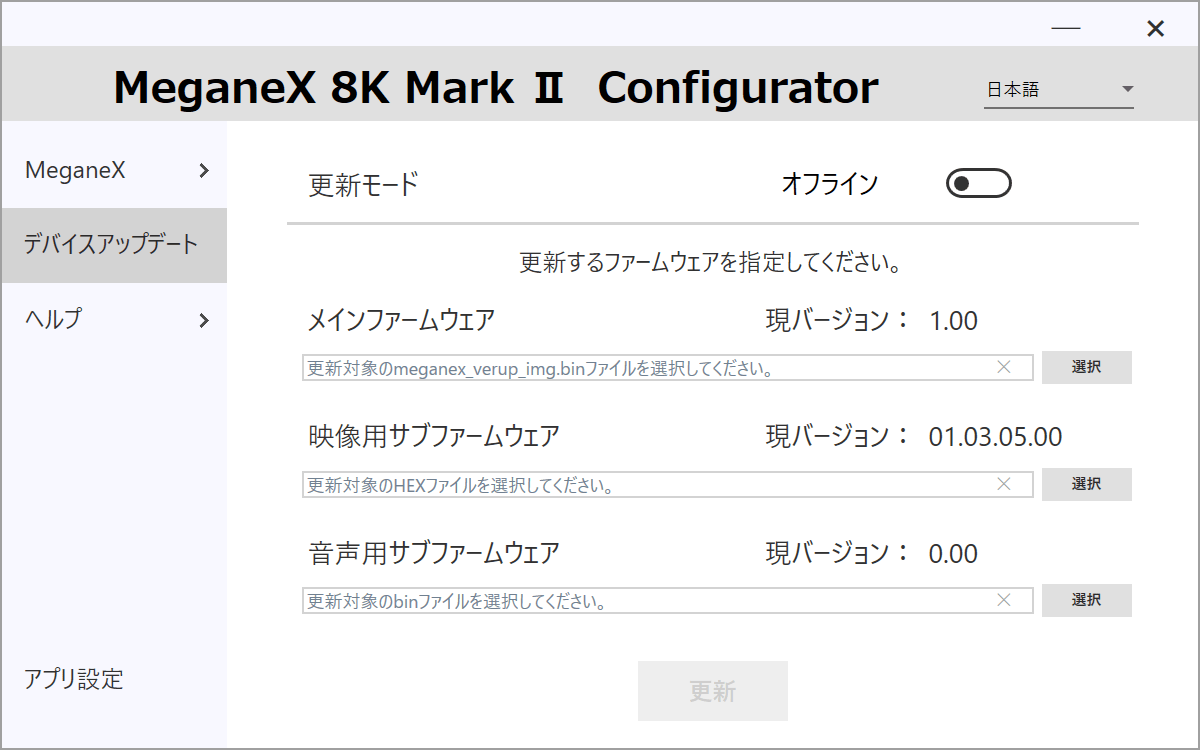
更新モードをオフラインにすることで、ファームウェアをダウンロードして更新することも可能です。 インターネットに繋げない環境などでも更新することができます。
下記より、必要なファームウェアをダウンロードしてください。
更新したいファームウェアを下記の手順で更新してください。
「メインファームウェアの更新」欄にて、ダウンロードした .bin ファイルを指定してください。
「映像用サブファームウェアの更新」欄にて、ダウンロードした .hex ファイルを指定してください。 「音声用サブファームウェアの更新」欄にて、ダウンロードした .bin ファイルを指定してください。 「更新」ボタンを押してください。複数のファームウェアを同時に指定して更新することが可能です。
7.4 ヘルプ
Section titled “7.4 ヘルプ”7.4.1 自己診断
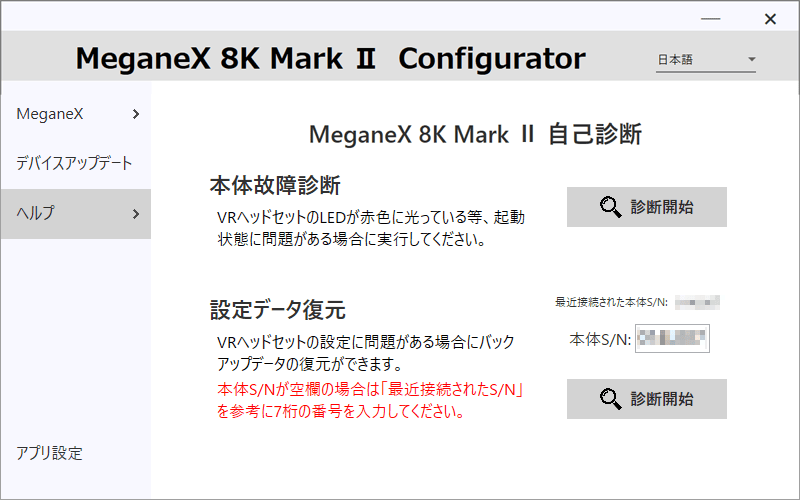
Section titled “7.4.1 自己診断”診断開始ボタンを押します。異常がない場合は「VRヘッドセットは正常です」と表示されます。 異常がある場合は「デバイス異常を検出しました」と表示されます。 その場合はお問い合わせフォームからのお問い合わせをお願いいたします。
7.4.2 表示リセット
Section titled “7.4.2 表示リセット”画面表示に問題がある場合に実行してください。
※ソフトウェア1.6.1.0以降、メインファームウェア1.0.8以降、映像用サブファームウェア01.03.04.00以降で実施できます。
7.4.3 セットアップガイド
Section titled “7.4.3 セットアップガイド”MeganeX 8K Mark IIが使用できるようになるまでのセットアップ方法の説明です。
7.4.4 マニュアル
Section titled “7.4.4 マニュアル”このマニュアルへリンクします。
7.4.5 トラブルシューティング
Section titled “7.4.5 トラブルシューティング”このマニュアルの13. トラブルシューティング へリンクします。
7.4.6 問い合わせ
Section titled “7.4.6 問い合わせ”問い合わせのWebへリンクします。
7.4.7 ログ収集
Section titled “7.4.7 ログ収集”MeganeX 8K Mark IIとの通信に関するログを収集して出力します。
出力されたログは「C:\Users\(ユーザー名)\AppData\Roaming\MeganeX8KMark2\Log」に保存されます。
7.5 アプリ設定
Section titled “7.5 アプリ設定”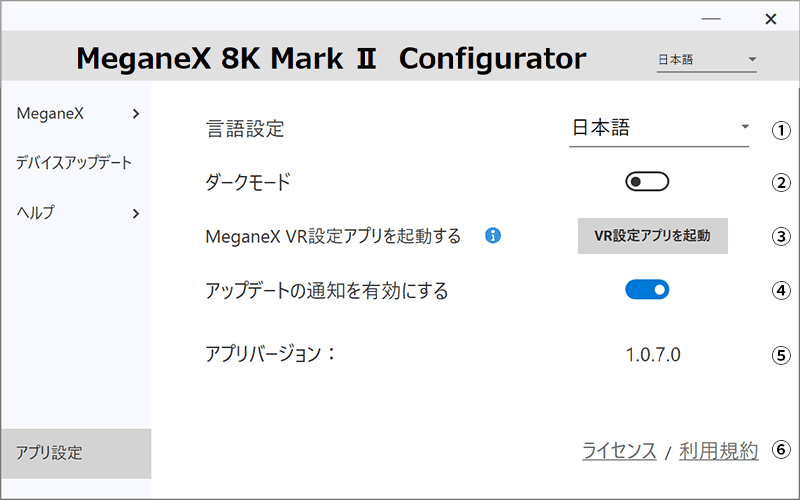
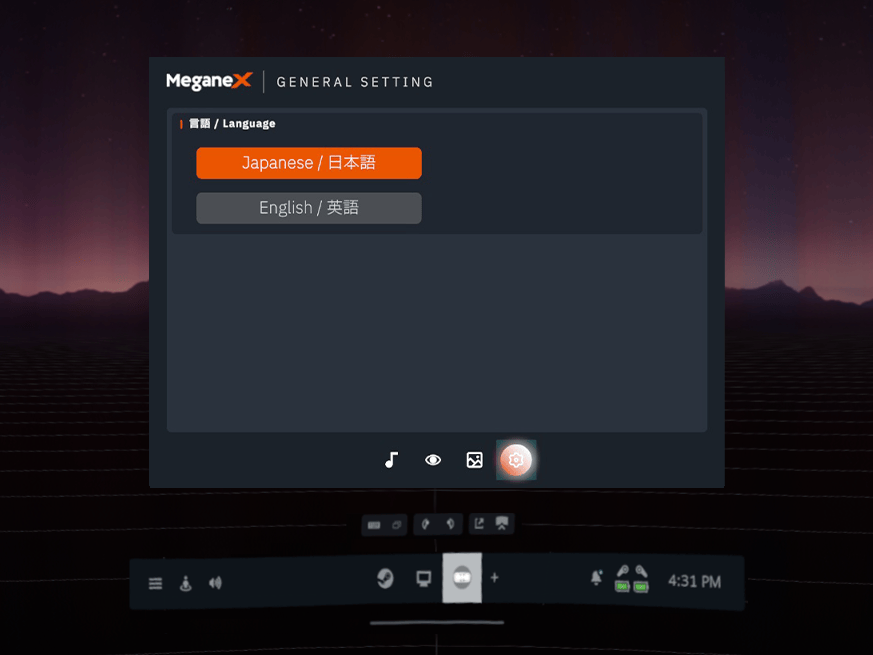
| ① | 言語選択 | 英語・日本語から選んでください。 変更後、MeganeX 8K Mark II Configuratorは再起動されます。 |
| ② | ダークモード設定 | オンにすると画面背景が黒色になります。 |
| ③ | MeganeX VR設定を起動する | 設定ツールを起動します。 |
| ④ | アップデート通知を有効にする | オフにするとアップデートの通知を行いません。 |
| ⑤ | アプリバージョン | 現在ご使用いただいているMeganeX 8K Mark II Configuratorのバージョンです。 |
| ⑥ | ライセンス / 利用規約 | MeganeX 8K Mark IIのライセンスを表示します。 |
8. VR画面内で設定できる各機能
Section titled “8. VR画面内で設定できる各機能”PC画面ではなく、VR画面内(MeganeX 8K Mark IIのディスプレイのみ)でも設定を行うことができます。 映像や音声に関する調整が可能です。
下記についてはPC画面からの設定/操作が可能です。
- デバイス情報
- デバイスアップデート
- ヘルプ
- アプリ設定
MeganeX 8K Mark IIのディスプレイ表示に問題がある場合は12. よくあるお問い合わせ(FAQ) をご確認ください。
8.1 MeganeX VR設定アプリについて
Section titled “8.1 MeganeX VR設定アプリについて”8.1.1 MeganeX VR設定アプリの操作のための設定
Section titled “8.1.1 MeganeX VR設定アプリの操作のための設定”Valve IndexコントローラーやFlipVRなど、一部のコントローラーをご使用の場合、MeganeX VR設定アプリの操作に専用設定が必要です。 ※本項では、スティック上下でIPD調整を操作するためのキーバインド設定手順を説明します。
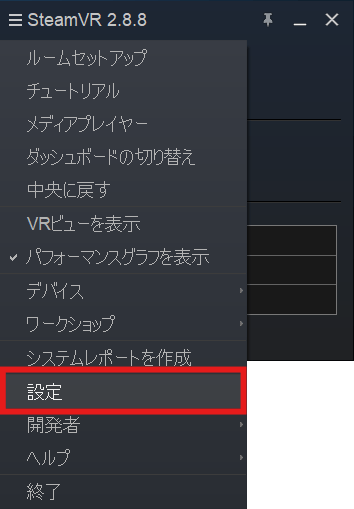
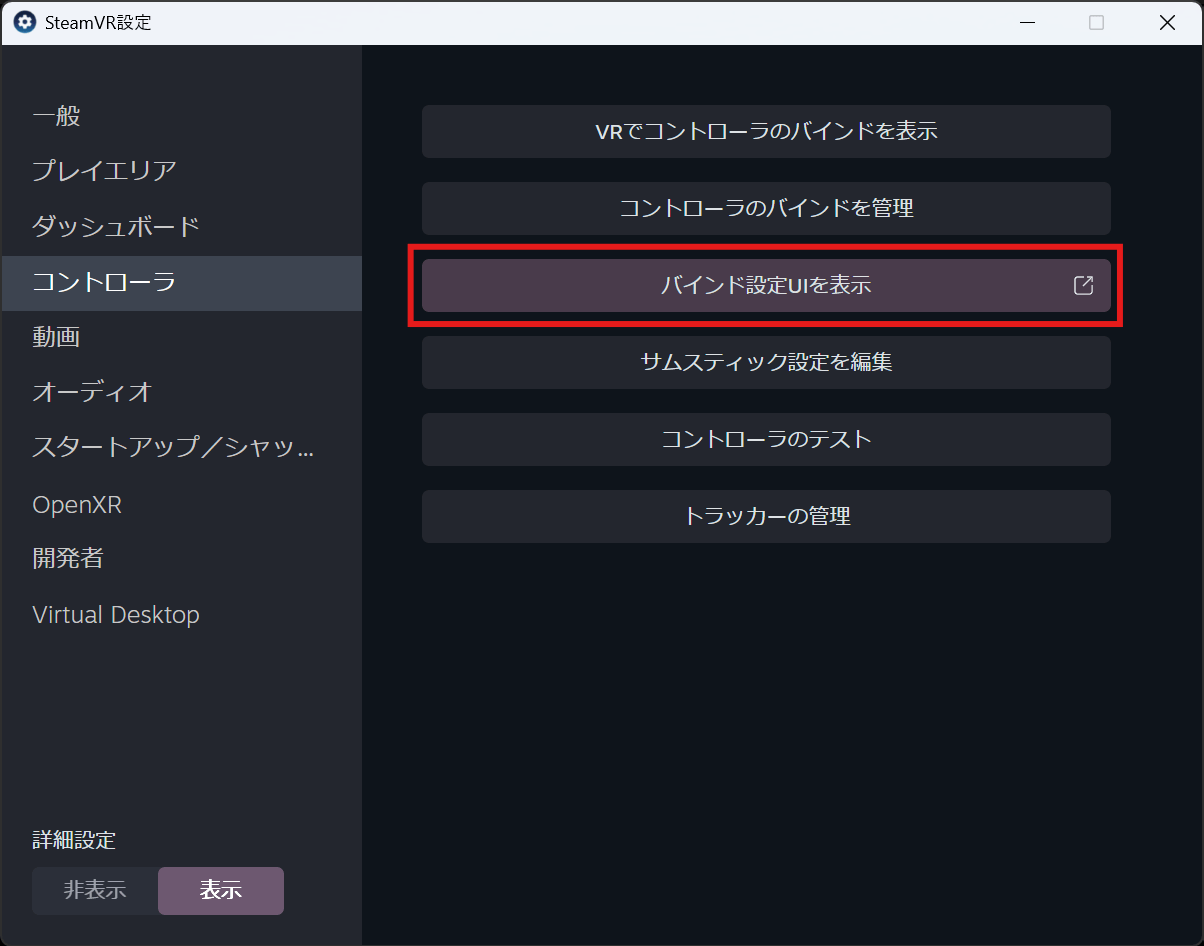
- SteamVR™のメニューから設定を選択する。
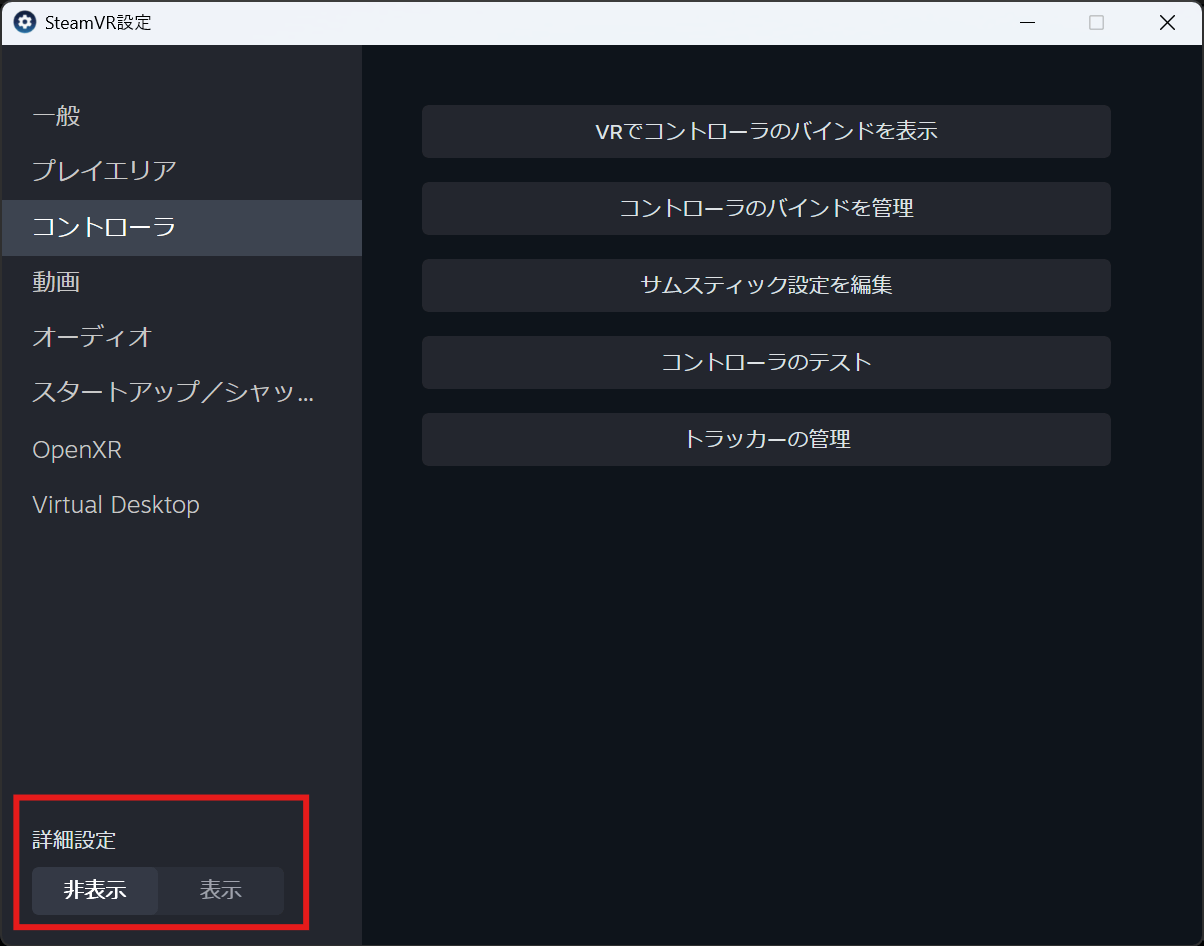
- 詳細設定を表示する。
- コントローラから「バインド設定UIを表示」を選択する。
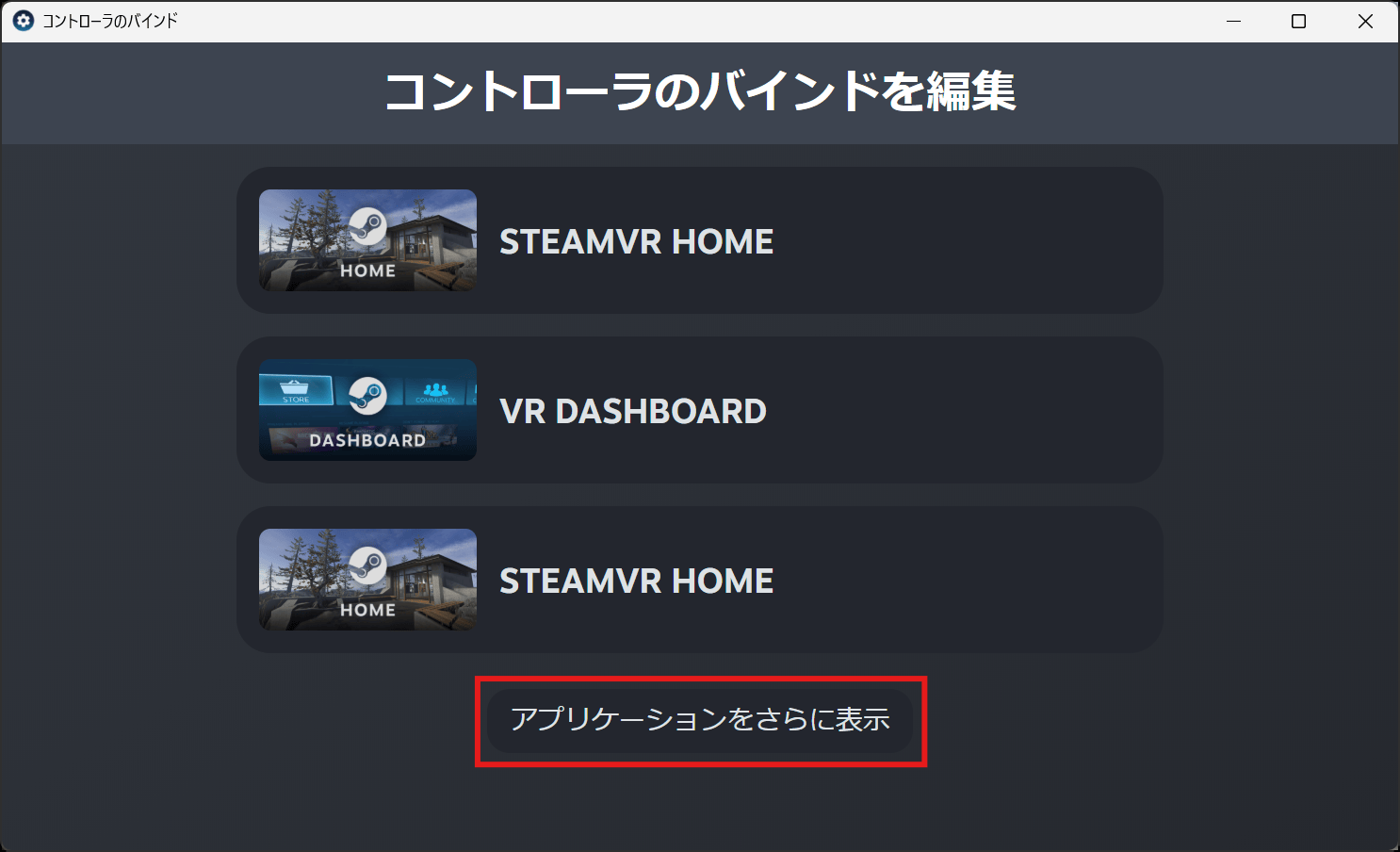
4.「アプリケーションをさらに表示」を選択する。
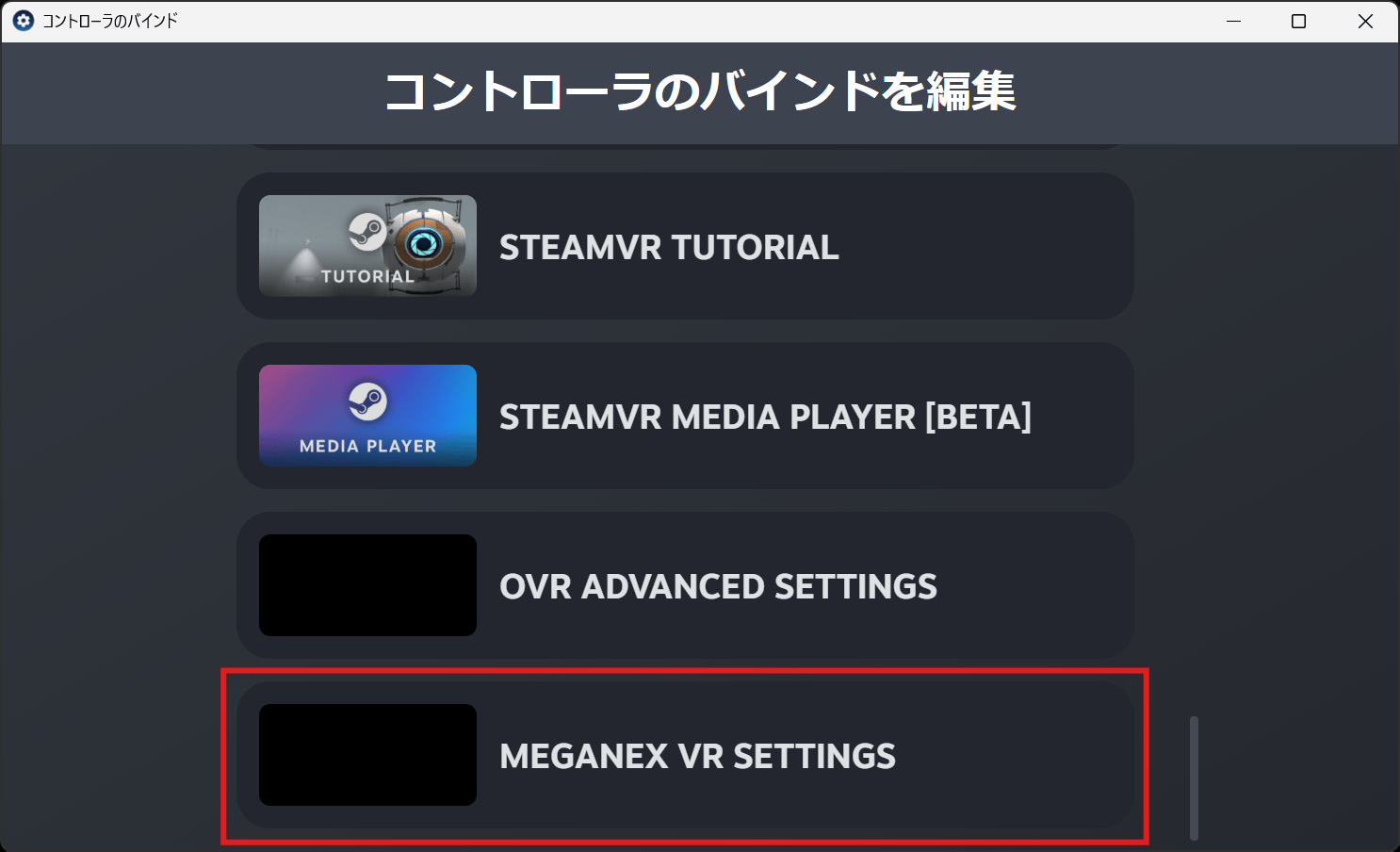
- 一覧からMEGANEX VR SETTINGSを選択する。
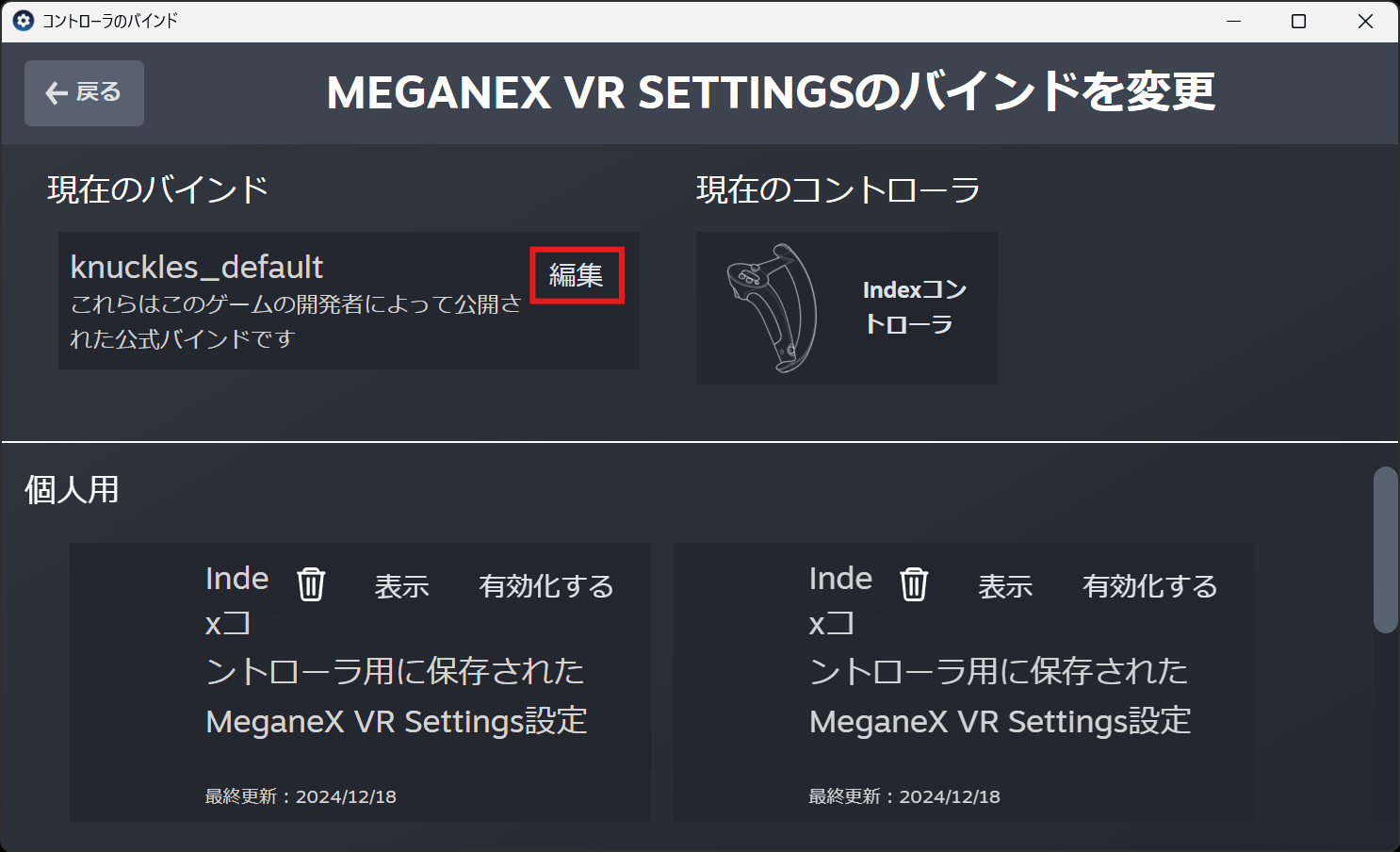
- 現在のバインドから「編集」を選択する。
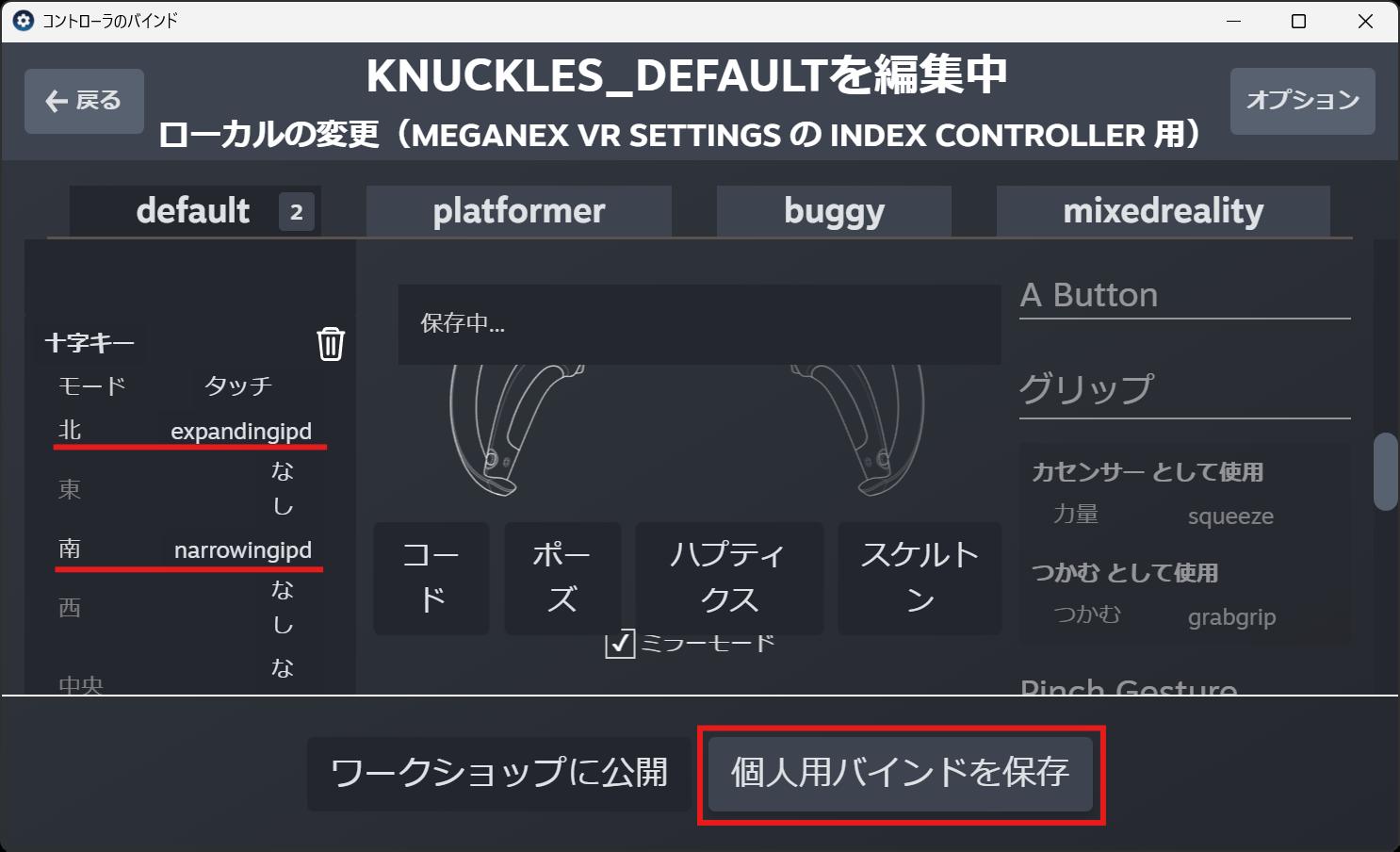
- コントローラのスティックに設定を追加
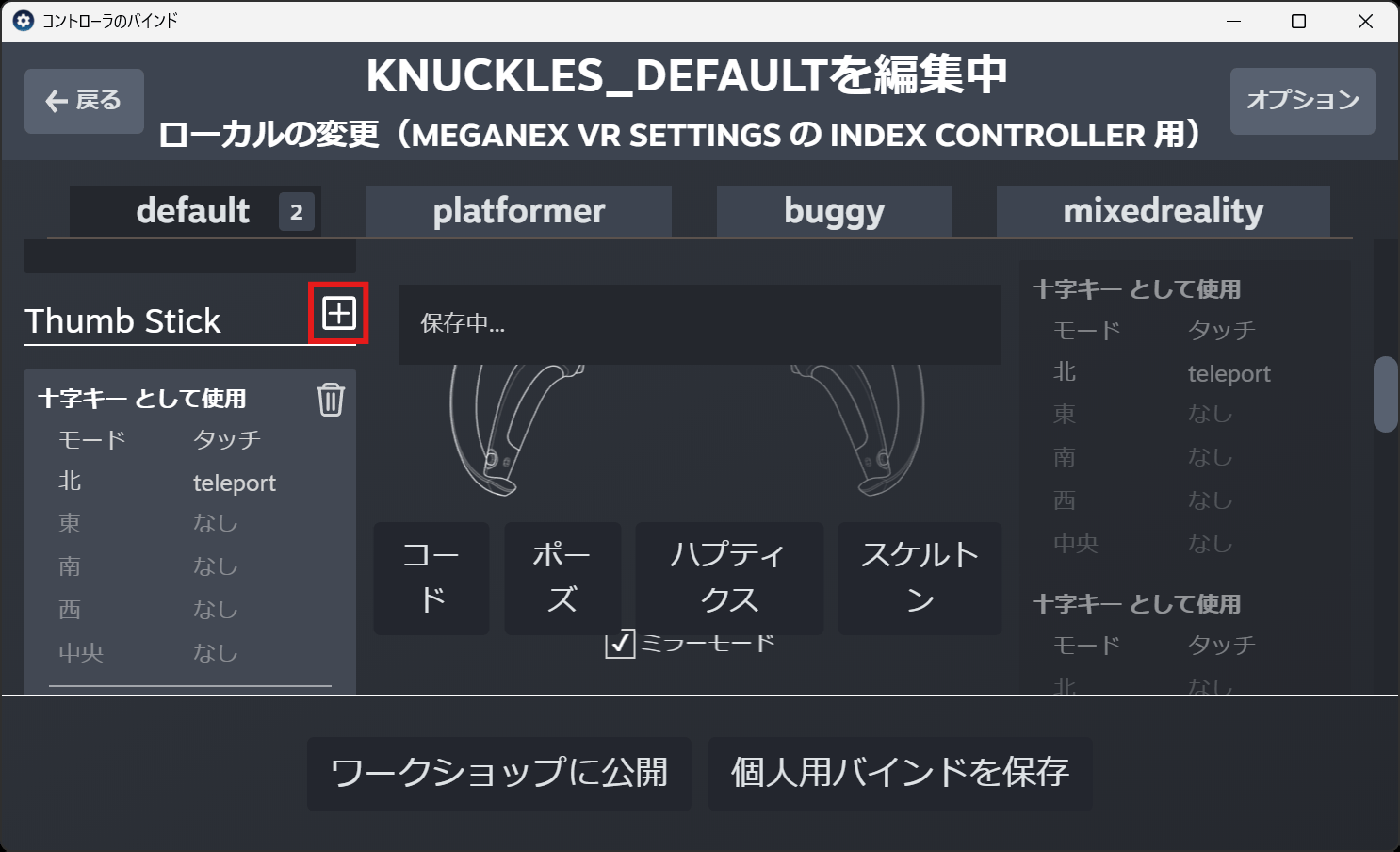
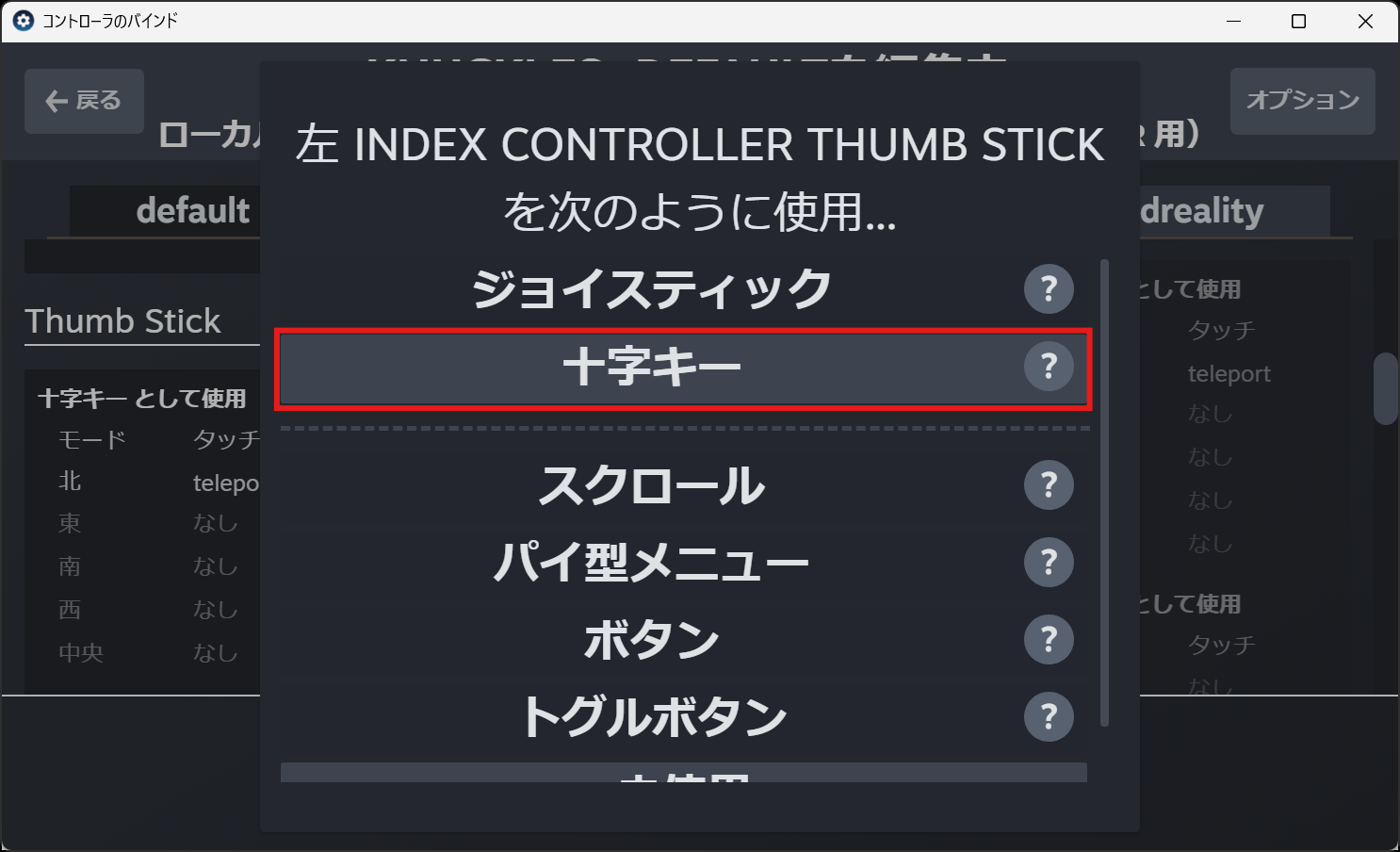
- 十字キーを選択する。
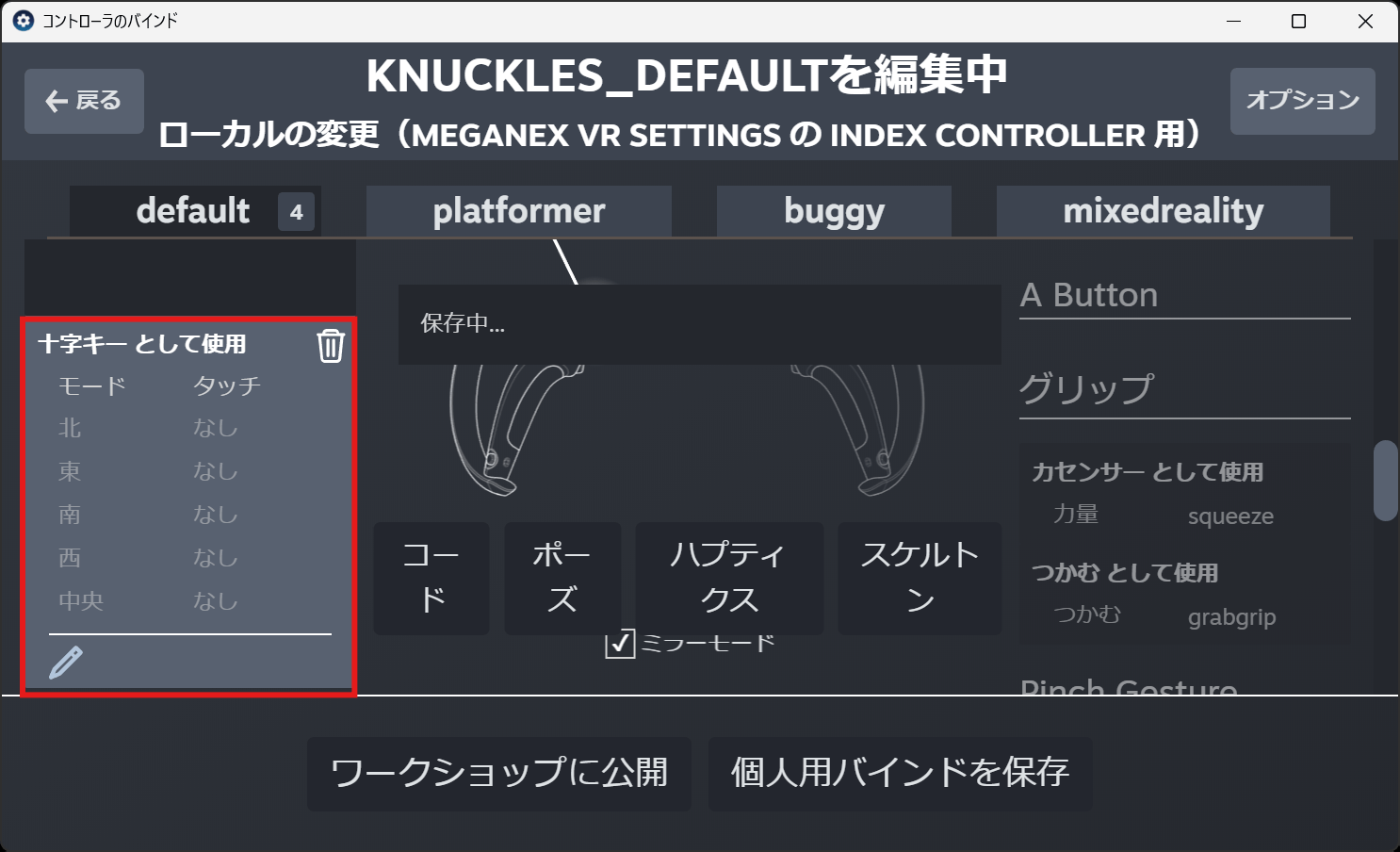
- ペンのマークを選択し編集する。
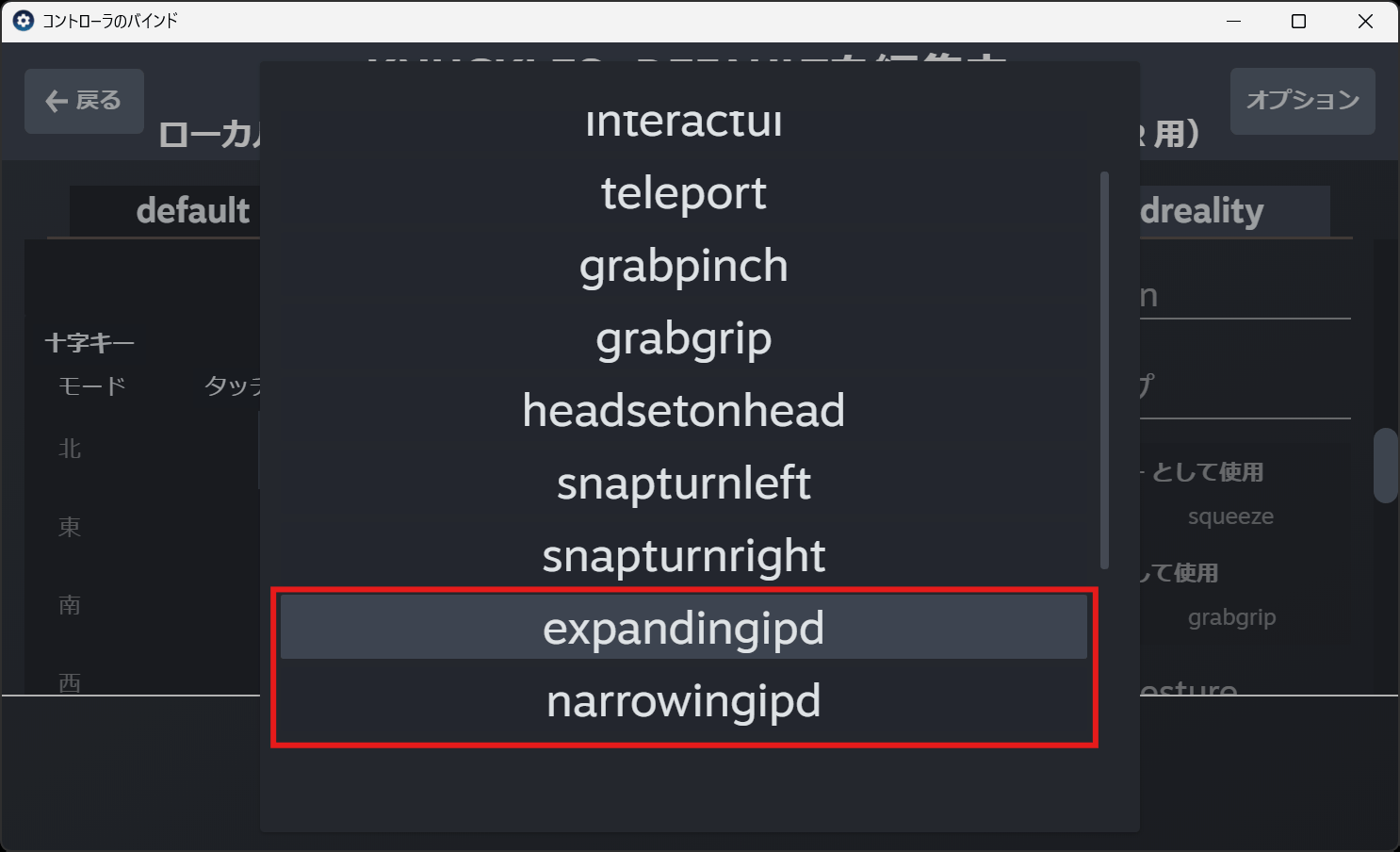
- スティックの北にexpandingipd(ipd拡大) 南にnarrowipd(ipd縮小)を割り当てる。
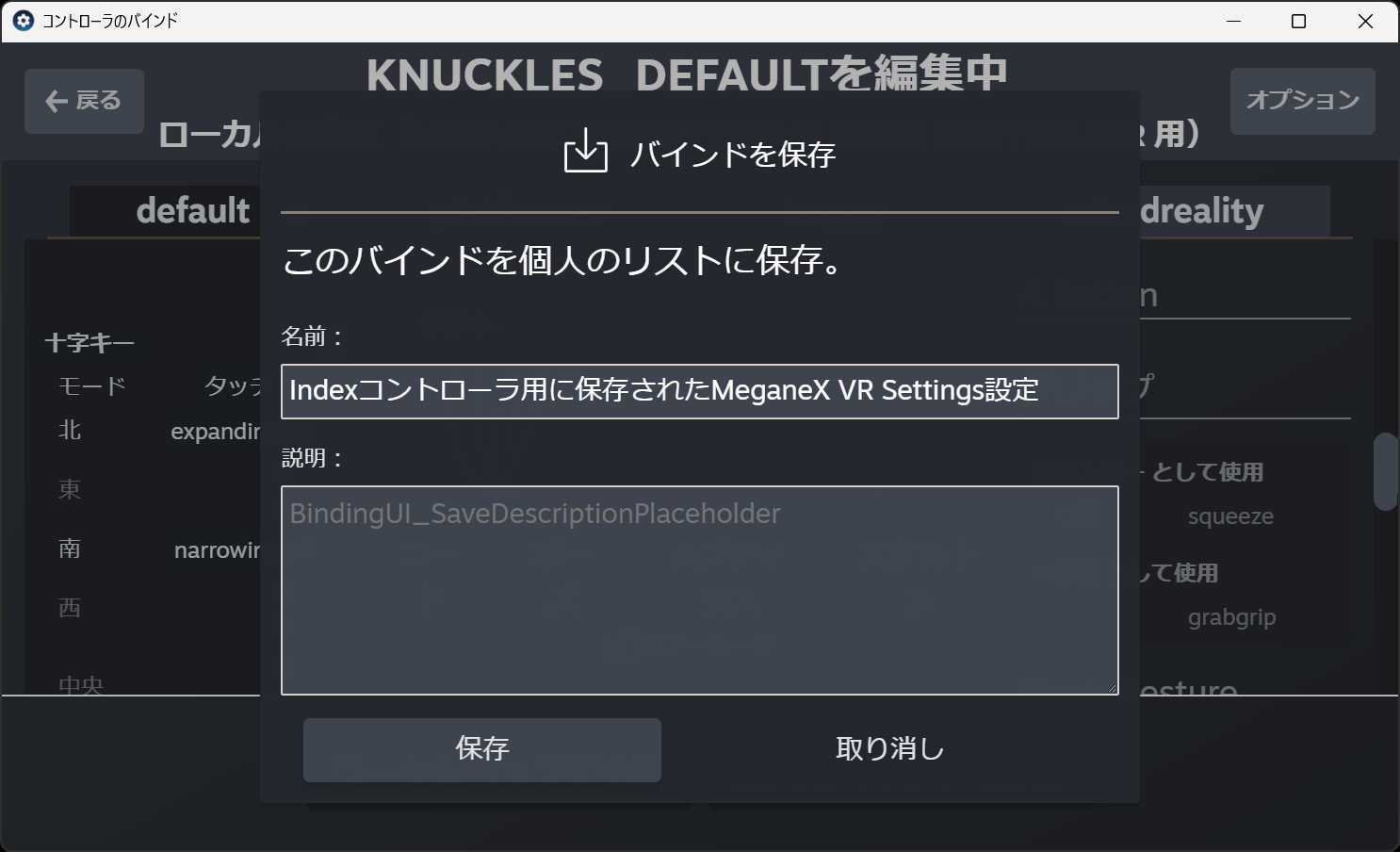
- 個人用バインドを保存を選択する。
- 任意の名前を設定して保存する。
8.1.2MeganeX VR設定アプリの起動
Section titled “8.1.2MeganeX VR設定アプリの起動”MeganeX 8K Mark II Configratorの設定ツールを起動から起動します。
ダッシュボードからMeganeX VR設定のアイコンを選択することでVR設定画面を起動できます。

※VRコントローラーの動きとトリガーで操作します。PC画面では操作できません。
8.2 音声設定
Section titled “8.2 音声設定”MeganeX 8K Mark IIのマイクの設定を行えます。
MeganeX 8K Mark II Configuratorの音声設定と同じ設定ができます。
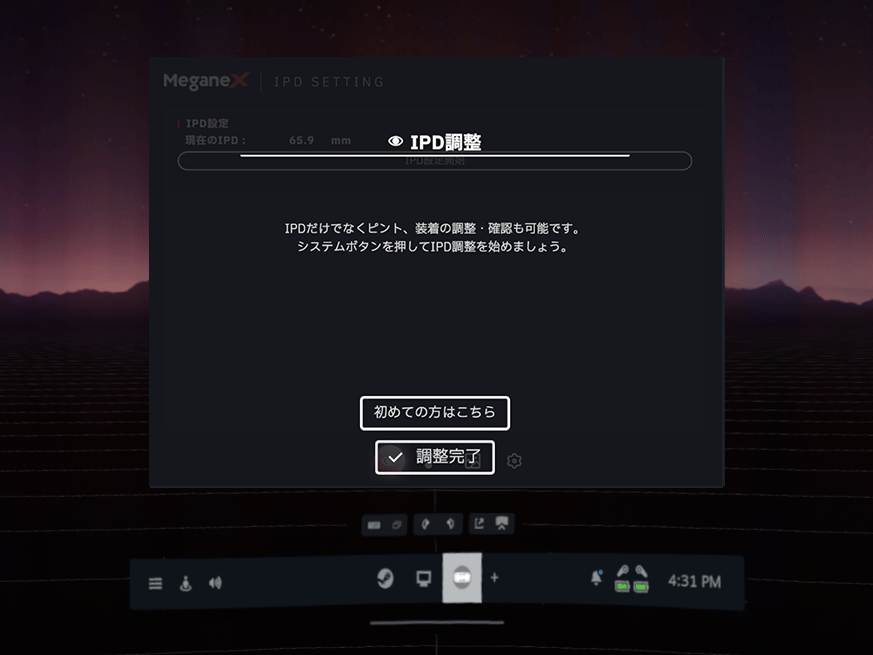
8.3 IPD調整
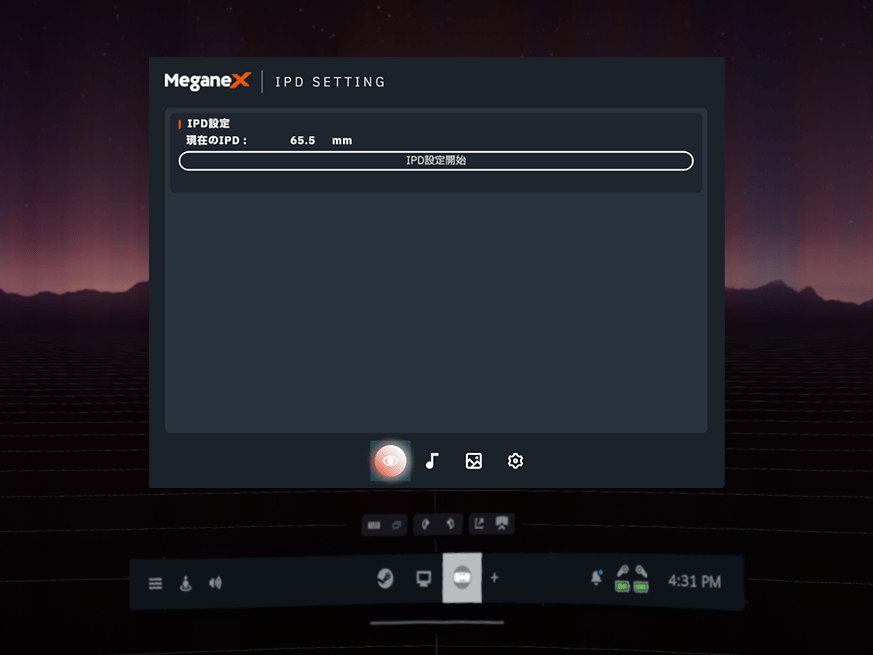
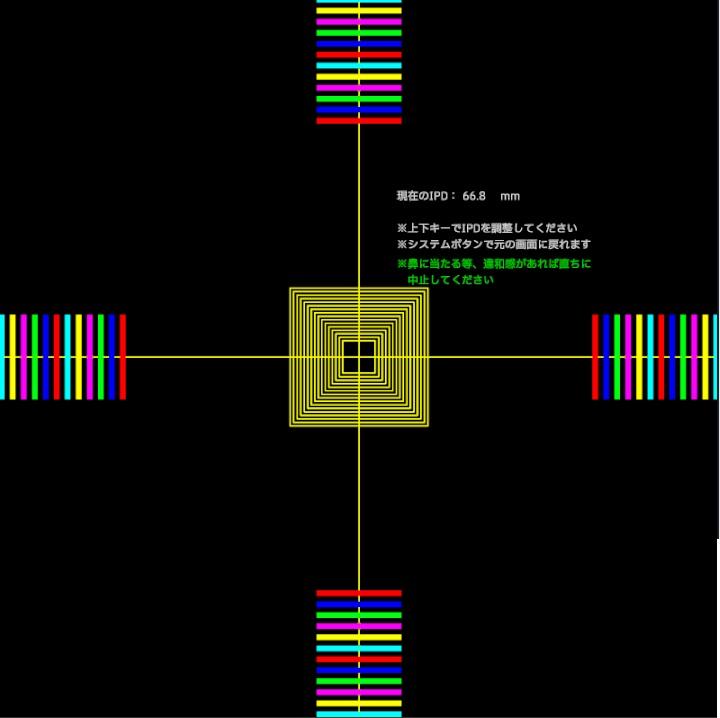
Section titled “8.3 IPD調整”テストパターンを見ながらIPD調整が行えます。
「初めての方はこちら」を選択すると調整方法の解説画面に切り替わり、その後テストパターンが表示されます。 コントローラの上下スティックにてIPDを調整することが可能ですので、テストパターンを見ながら上下左右の縞模様がはっきり確認できる位置に調整してください。
8.4 画像設定
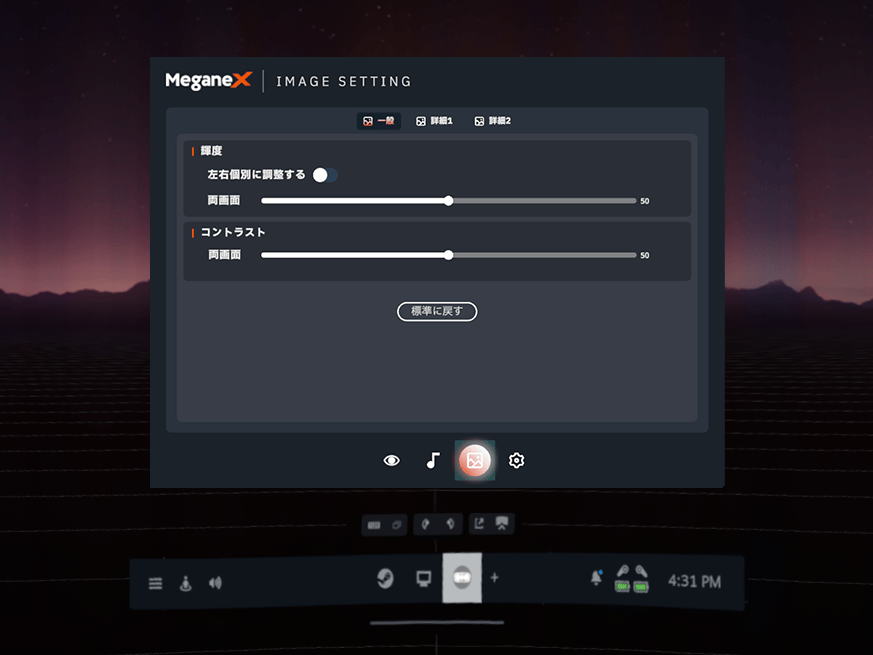
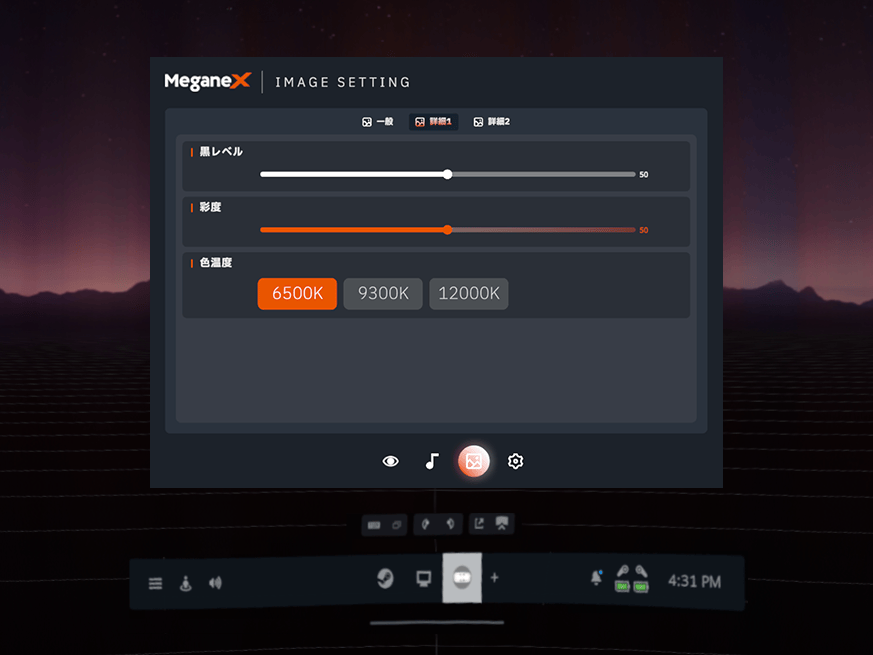
Section titled “8.4 画像設定”画像の設定を行えます。詳細タブではより細かな設定が可能です。
8.5 言語設定
Section titled “8.5 言語設定”言語の設定ができます。設定は即時反映されます。 MeganeX 8K Mark II Configurator側は再起動を促すメッセージが表示され、再起動後言語設定が変更されます。
9. 使用上のお願い
Section titled “9. 使用上のお願い”9.1 使用、保管場所について
Section titled “9.1 使用、保管場所について”- 直射日光が当たる場所や暖房器具の近くなど温度が非常に高い場所に置かないでください。
- レンズを太陽や強い光源に向けたままにしないでください。
- ほこりの多い場所に置かないでください。
- 振動の多い場所に置かないでください。
- 風呂場など、湿気の多い場所で使用したり、置いたりしないでください。
9.2 使用制限
Section titled “9.2 使用制限”- 安全上のご注意 / 保証書 に記載の国でのみ使用できます。
9.3 お手入れについて
Section titled “9.3 お手入れについて”- レンズはレンズ専用の布でふいてください。
- 本製品は乾いた柔らかい布でふいてください。
- 本製品の汚れがひどいときは水に浸した布をよく絞ってから汚れをふき取り、そのあと乾いた布でふいてください。
- ベンジン、シンナー、アルコール、台所洗剤などの溶剤または化学雑巾は、本製品が変質したり、塗装がはげるおそれがありますので使用しないでください。
9.4 廃棄について
Section titled “9.4 廃棄について”- 廃棄に際しては、一般ゴミ(不燃ゴミ)と一緒に廃棄せず、お住まいの市区町村の条例に従ってください。
10. 著作権など
Section titled “10. 著作権など”- Windowsは米国Microsoft Corporationの米国およびその他の国における登録商標または商標です。
- その他、本文で記載されている各種名称、会社名、商品名などは各社の商標または登録商標です。
11. 仕様
Section titled “11. 仕様”| 品名 | MeganeX 8K Mark II |
| 品番 | SVP-VGC4B |
| ディスプレイ | 1.35inch マイクロOLED / 10 bit |
| コントラスト比 | 100万:1 |
| 解像度 | 片眼 3552 x 3840 (両眼 7104 x 3840 ピクセル) |
| 階調 | 8bit: 256階調 / 10bit: 1024階調 |
| 色域 | DCI-P3カバー率95% |
| HDR | SteamVR™にて対応 |
| リフレッシュレート | 75Hz / 90Hz |
| レンズ | パンケーキレンズ |
| 瞳孔間距離(IPD) | 58-72 mm(電動) |
| ピント調整 | 0D~-7D |
| 重量 | 179g ※本体部のみ |
| 装着方法 | 額パッド + ヘッドストラップまたは手持ち棒アダプター |
| オーディオ入力(マイク) | ビームフォーミング対応内蔵デュアルマイク |
| トラッキング方式 | SteamVR™トラッキングでの6DoFヘッドトラッキング ※ベースステーション1.0または2.0が必要です |
| 接続端子 | PC側 / DisplayPort + USB2.0 ヘッドセット側 / USB Type-C ※コンバーターボックス(付属)を使用します |
| 同梱物 | MeganeX 8K Mark II / ライトシェード / 額パッド / ヘッドストラップ / USB Type-C ケーブル(3m) / USB Type-C ケーブル(1m) / USB Type-C ケーブル(7cm) / DisplayPort ケーブル / ACアダプター / コンバーターボックス / X2 ドングル (SteamVRコントローラー用) / 手持ち棒アダプター / 安全上のご注意 / 保証書 |
使用条件
| 使用周囲温度 | 5~35 °C |
| 保存温度 | -5~50 °C |
| 相対湿度 | 20~80 % |
| 使用場所 | 屋内 |
12. よくあるお問い合わせ(FAQ)
Section titled “12. よくあるお問い合わせ(FAQ)”| 質問 | 回答 |
| メガネをかけて使えますか? | MeganeX 8K Mark IIはメガネを掛けてのご利用はいただけませんが、メガネSHOPアイ様で度入りレンズを作成することができます。 ・反射防止+汚れ防止コート 8,500円(税込み) ・ブルーライトカット+反射防止+汚れ防止コート 12,320円(税込み) ・超低反射+キズ防止+超撥水コート 15,100円(税込み) |
| AMD Radeonでは動きますか? | 現時点のファームウェアではサポートしておりません。※今後のUpdateでサポートすることを検討中です |
| RTXではないグラフィックスカード(GTX1660等)では動きませんか? | 動作保証外です。動作PC最低条件については「2.2 別途ご用意が必要なもの」にてご確認ください。 |
| ノートPCでの動作が不安定です。 | ノートPCでご使用の際は電源に接続してご使用ください。 |
| ノートPCで動くときと動かないときがあります。 | 動作しないときは、NVIDIAグラフィックスチップでなく内蔵グラフィックスチップでノートPCが作動している可能性があります。 「NVIDIA コントロール パネル」の「3D 設定の管理」から「高パフォーマンス NVIDIA プロセッサ」で動作するように設定してください。ただし、NVIDIA RTXシリーズグラフィックスカードを搭載したノートPCでも、外部出力端子がNVIDIAグラフィックスチップと繋がっておらず、内蔵グラフィックスチップと接続されているノートPCも多数ございます。NVIDIAグラフィックスチップと直接接続されている外部出力端子を備えたノートPCでのみ、動作します。 ※弊社ではどのモデルのノートPCがこういった構成になっているかのご質問にはお答え致しかねます。 |
| 市販のUSB Cケーブルを買ってきましたが、動きません。 | DisplayPort AltモードのHBR3伝送帯域32.4Gbps(8.1Gbps×4レーン)以上に対応したUSB Cケーブルで動作します。DisplayPort Alt Mode非対応のUSB3 Gen2対応ケーブルやUSB4ケーブルでは動きません。 |
| ファンの回転数が上がってしまい、音が大きいです。 | 温度が上昇している可能性があります。MeganeX 8K Mark IIの電源を30分以上オフにしてください。 |
| 画面がぼやけて見えて、ピントが合いません | IPDと額パッドの位置を調整してください。 ※一般的なVRヘッドセットに比べて、IPDを厳密に調整する必要があります。目とレンズの間の距離も、一般的なVRヘッドセットと比べると近い必要があります。 |
| グラフィックスカードにUSB Type-CのDisplayPort 1.4 / DP ALTモード対応端子がありますが、使えますか? | グラフィックスカードのUSB Type-CとMeganeX 8K Mark II本体のUSB Type-Cの直結は動作保証外です。 |
| グラフィックスカードのDisplayPortをUSB Type-Cに変換して使えますか? | DisplayPort to USB Type-C変換ケーブルでのご利用はいただけません。必ずコンバーターボックスをご利用ください。 |
| ノートPCにmini DisplayPort端子しかありません。 | DisplayPort Version1.4対応mini DisplayPort to DisplayPort変換ケーブルをご使用できる場合もありますが、NVIDIA RTXシリーズグラフィックスカードを搭載したノートPCでしか動作いたしません。 また、これらのグラフィックスカードを搭載したノートPCでも、mini DisplayPort端子がNVIDIAグラフィックスチップと繋がっておらず、内蔵グラフィックスチップと接続されているノートPCも多数ございます。 NVIDIAグラフィックスチップと直接接続されているmini DisplayPort端子を備えたノートPCでのみ、mini DisplayPort to DisplayPort変換ケーブルをご利用いただけます。 ※弊社ではどのモデルのノートPCがこういった構成になっているかのご質問にはお答え致しかねます。 mini DisplayPort to DisplayPort変換ケーブルは、サンワサプライ KC-DPM14010にて動作確認しております。 |
| ノートPCにUSB Type-CのDisplayPort 1.4 / DP ALTモード対応端子がありますが、使えますか? | ノートPCとUSB Type-CとMeganeX 8K Mark II本体のUSB Type-Cの直結は動作保証外です。 USB Type-C to DisplayPort変換ケーブルを使用して、コンバーターボックス経由でご利用いただける場合があります。NVIDIA RTXシリーズグラフィックスカードを搭載したノートPCでしか動作いたしません。 また、これらのグラフィックスカードを搭載したノートPCでも、DP ALT対応USB Type-C端子がNVIDIAグラフィックスチップと繋がっておらず、内蔵グラフィックスチップと接続されているノートPCも多数ございます。NVIDIAグラフィックスチップと直接接続されているDP ALT対応USB Type-C端子を備えたノートPCでのみ、USB Type-C to DisplayPort変換ケーブルをご利用いただけます。 ※弊社ではどのモデルのノートPCがこういった構成になっているかのご質問にはお答え致しかねます。 |
| ルームセットアップはどのタイミングですればよいですか? | ①初期設定時 ②ご利用の場所を変更したとき |
| ルーム境界線外に出たときに外を見れるモードはありますか? | 当該機能はございません。 |
| パススルー機能はありますか? | 当該機能はございません。 |
13. トラブルシューティング
Section titled “13. トラブルシューティング”下記対応を行っても改善されない場合は、お問い合わせフォームからのお問い合わせをお願いいたします。
| 症状 | 原因と対応の仕方 |
| MeganeX 8K Mark IIのディスプレイにノイズが入ります。 | 7.1.2 タスクトレイ からシステムリセットをお試しください。 |
| MeganeX 8K Mark IIのディスプレイの片目が表示されません。 | 7.1.2 タスクトレイ からシステムリセットをお試しください。 |
| MeganeX 8K Mark IIのディスプレイの色が通常の色と違います。 | 7.1.2 タスクトレイ からシステムリセットをお試しください。 |
| MeganeX 8K Mark IIのディスプレイが二重に表示されます。 | 7.1.2 タスクトレイ からシステムリセットをお試しください。 |
| 電源が入らない。 | コンバーターボックスのACアダプター、MeganeX 8K Mark IIに繋がっているUSB Type-C to Type-C ケーブル(3m)抜き差しし、10秒ほど待ってから再度接続してください。 |
| MeganeX 8K Mark IIの動作状態表示LEDが青点灯のままで緑点灯になりません。 | 本機は電源投入後、青点灯→青点滅→緑点灯と点灯パターンが変化します。 青点滅後、青点灯になった場合は、PCとの通信ができていません。USB Type-A to Type-C ケーブル 1mがコンバーターボックスとPCと接続されているかを確認してください。 また、MeganeX 8K Mark II Configuratorで本機を認識できているかどうか確認してください。MeganeX 8K Mark II Configuratorで正常に認識されている場合は、システムリセットをお試しください。 本機が認識されていない場合は、PC側のUSB端子を変えてください。 |
| 電源投入後、動作状態表示LEDがずっと青点滅のままで起動しない。 | USBをPCに挿しているかを確認してください。 |
| マイクの入力音に雑音・歪みが多い。 | 音量調整の値を50以上にすると声が大きい人は歪むことがありますのでご注意ください。 音が歪んでしまう場合は50以下に設定し、各アプリで音量の調整をしてください。 |
| 操作を受け付けなくなりました。 | 各種安全装置が働いていることがあります。 MeganeX 8K Mark IIの電源ボタンを押し、電源を切ってから再度電源を入れてください。 電源が切れない場合は、コンバーターボックスのACアダプターとMeganeX 8K Mark IIが繋がっているUSB Type-C to Type-C ケーブルを抜き差しし、約30秒後再び接続してください。 |
| 「高温状態を検知したためVRヘッドセットの動作を停止しました。 本体が冷えるのを待ってUSBケーブルを再度接続してください。」と表示され電源が切れた。 | 5〜35°Cの使用周囲温度の範囲外でご利用ではありませんか?一度電源をオフして、しばらく待ってから再び電源を入れてください。(保護回路の動作が解除されます。) それでも同じ現象が起こる場合は、コンバーターボックスのACアダプターとMeganeX 8K Mark IIが繋がっているUSB Type-C to Type-C ケーブル(3m)ケーブル抜き、約30秒後に再び接続してください。 |
| 「VRヘッドセットの温度が高くなっています。 温度が上昇し続けると自動的に動作を停止いたします。」と表示され、定期的に警告音が鳴る。 | 5〜35°Cの使用周囲温度の範囲外でご利用ではありませんか?一度電源をオフして、しばらく待ってから再び電源を入れてください。(保護回路の動作が解除されます。) それでも同じ現象が起こる場合は、USB Type-C to Type-C ケーブル 3mをMeganeX 8K Mark IIから抜き、約30秒後再び接続し、電源を入れてください。 |
| MeganeX 8K Mark IIの動作状態表示LEDが赤点滅して、正常に使えない。 | ハードウェア故障の可能性が高いため、お問い合わせフォームにご連絡ください。 |
| 自己診断で「デバイス異常を検出しました」と表示される。 | ハードウェア故障の可能性が高いため、お問い合わせフォームにご連絡ください。 |
| SteamVR™でヘッドセットが認識されない。 | ・推奨PC環境であることを確認してください。 ・SteamVR™ 1.24.1以降、NVIDIAグラフィックスドライバ591.44以降であることを確認してください。 ・すべてのケーブルが正常に接続されているかを確認してください。 ・ケーブルが正常に接続されている場合、接続失敗時にMeganeX 8K Mark II Configuratorにて対応方法が表示されるので、お試しください。 |
| ヘッドトラッキングが有効になりません。 | PCとMeganeX 8K Mark II本体を再起動してお試しください。 |
| 画面が頻繁にグレーアウトしたりトラッキングが不安定になったりする。 | ヘッドセットがからベースステーションが正常に検出できていません。ベースステーションと本体との間に障害物がある場合、映像がグレーアウトになったり、位置検出が不安定になったりします。ベースステーションを推奨位置に取り付け、障害物がないようにしてください。 |
| NVIDIAグラフィックスドライバーをアップデートした後に、SteamVR™を起動すると、MeganeX 8K Mark IIを認識しなくなった。 | NVIDIAグラフィックスドライバーをアップデートした直後は、接続に失敗する可能性があります。PCとMeganeX 8K Mark II本体を再起動してから再度SteamVR™への接続をお試しください。それでも復旧しない場合、MeganeX 8K Mark II Configuratorの再インストールを行ってください。また、NVIDIAグラフィックスドライバーを古いバージョンに戻してお試しください。 |
| 映像が焼き付いてしまった。 | 有機EL(OLED)の特性上、VRChatのマイクアイコンなど、同じ場所に特定の画像を長時間映し続けると、焼付きが発生します。有償修理対応となります。お問い合わせフォームからお問い合わせをお願いいたします。 |
| コントラストの強い映像を映すと水平方向に濃淡の帯が伸びる。 | OLEDパネル製品で発生する「クロストーク」という現象です。コントラスト差がある映像を表示するシーンで発生する場合がございますが、本体の故障ではございません。クロストークは有機EL(OLED)の特性上、完全には防ぐことができない現象であり、可能な限り低減させているものの、本製品ではコントラスト性能を優先した設計としています。 |
| コントローラーが認識されない、ペアリングできない。 | X2 ドングルがPCに接続されていることをご確認ください。 |
| コントローラーの接続が不安定です。 | X2 ドングルは2.5GHz帯で通信するUSB 3.0や2.4GHz帯で通信するBluetoothなどと干渉すると接続が不安定になる場合があります。市販のUSB延長ケーブル等を使用し、X2ドングルをPCから1m程遠ざけて接続してください。 また、使用するコントローラーから遠い場所にX2ドングルを設置していても接続が不安定になる場合がございますので、なるべくコントローラーの近くにドングルを設置してください。 |
| コントローラーがVR画面上で表示されない。 | SteamVR™上でコントローラーが接続されているかを確認してください。MeganeX 8K Mark IIとUSB接続されていることをご確認ください。 |
| ルーム境界線が見えない。 | ルーム境界線は境界線に近づいたときのみ表示されるようになります。 |
| トラブルシューティングの内容で不具合が解決しない。 | トラブルシューティングの対応に加えて、PCの再起動、MeganeX 8K Mark II本体の再起動及びMeganeX 8K Mark II Configuratorの再インストールを試してください。 |
| MeganeX 8K Mark IIの画面の表示に問題がある。 | 7.1.2 タスクトレイ からシステムリセットをお試しください。 それでも復旧しない場合はSteamVR™を再起動してください。 |
| SteamVR™の起動に問題がある。 | 7.1.2 タスクトレイ からシステムリセットをお試しください。 それでも復旧しない場合はSteamVR™を再起動してください。 |
| 映像にちらつきが残る。 | GPU負荷が高くなっているときに映像にちらつきが発生するときがあります。その場合はレンダリング解像度を下げる等してください。 また、SteamVR™の現状の仕様としてスタンバイ経由したときに少しの間映像に乱れが生じる可能性があります。 本体の故障ではありませんので、ご了承ください。 |
| IPD変更中にマイクにノイズが入る。 | IPDの変更にはモーターを使用しているため、モーターの駆動音が入ってしまう可能性があります。 |
| MeganeX VR設定が正常に操作できない。 | SteamVR™のコントローラ設定が適切に設定されてるか確認してください。 |
| 正常に動かない機能がある。 | 本機を使用するためにはMeganeX 8K Mark II Configuratorが常に起動している必要があり、PCを起動すると自動でバックグラウンド起動するようになっています。 MeganeX 8K Mark II Configuratorがタスクバー、またはタスクトレイに起動していることを確認してください。 もし、起動していない場合は、MeganeX 8K Mark II Configuratorを手動で起動してください。 それでも正常に動かない場合はタスクトレイから右クリックでシステムリセットをお試しください。 |
| 「グラフィックカードがHMDディスプレイに接続できません (436)」というエラーが表示されてSteamVRにHMDが認識されない。 | SteamVRのアドオンに”MeganeX8K_Native”、もしくは”MeganeX8KMark2”のどちらもが存在していて、片方がONになっているか確認してください。両方がONになっている場合は、”MeganeX8K_Native”をONにしてください。存在しない場合はMeganeX 8K Mark II Configuratorをアンインストールし、再度インストールしてください。その後、コンバーターボックスの電源をオフし、5秒後に再度ONにしてください。その上で、PCを再起動し、SteamVRを起動してみてください。 |
その他のお問い合わせに関しましては、Shiftallサポート窓口までお問い合わせください。
14. リリースノート
Section titled “14. リリースノート”14.1 MeganeX 8K Mark II Configurator
Section titled “14.1 MeganeX 8K Mark II Configurator”- 2025/12/26 Version 1.0.9.0
- URLリンクを修正しました。
- 2025/12/26 Version 1.0.7.0
- 初版
14.2 メインファームウェア
Section titled “14.2 メインファームウェア”オンラインで自動更新が可能です。 手動で更新する場合は、MeganeX 8K Mark II Configuratorのデバイスアップデートメニューから更新モードをオフラインにしてください。 ダウンロードしたフォルダを解凍し、メインファームウェアの更新項目でemmcフォルダを指定して更新ボタンを押すことで更新が可能です。
- 2025/12/26 Version 1.00
- 初版
14.3 映像用サブファームウェア
Section titled “14.3 映像用サブファームウェア”オンラインで自動更新が可能です。 手動で更新する場合は、MeganeX 8K Mark II Configuratorのデバイスアップデートメニューから更新モードをオフラインにしてください。 映像用サブファームウェアの更新項目でダウンロードしたhexファイルを指定して更新ボタンを押すことで更新が可能です。
- 2025/12/26 Version 02.00.00.00
- 初版
14.4 音声用サブファームウェア
Section titled “14.4 音声用サブファームウェア”- 2025/12/26 Version 0.01
- 初版
本マニュアル内に記載されている会社名、システム名、製品名は、ShiftallならびにMeganeX 8K Mark IIを除き、各社の登録商標または商標であり、弊社が権利を保有するものではございません。なお、本文および図表中では、「™」、「®」は原則省略しています。
株式会社Shiftall 2025年12月